هوية المتجر ( لوحة التحكم الجديدة )
من خلال هذا القسم، يمكنك تخصيص الهوية البصرية لمتجرك بما يتوافق مع علامتك التجارية، وذلك عبر تحديد الألوان الرئيسية، رفع الشعار وصور المتجر، بالإضافة إلى إعداد روابط الحسابات الاجتماعية والموقع الإلكتروني. تعكس هذه الإعدادات احترافية متجرك وتعزز من تجربة العملاء.
يمكنك الوصول الى هوية المتجر من خلال :
المتجر الالكتروني > هوية المتجر
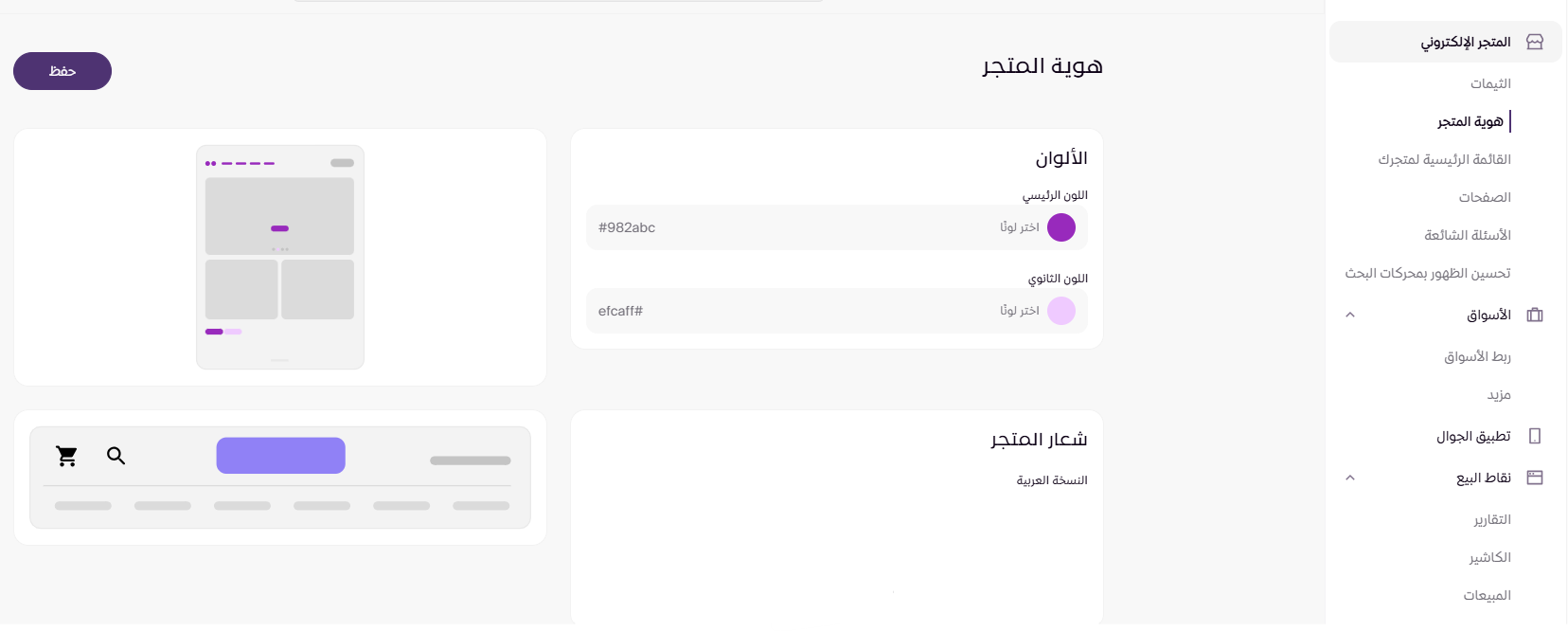
الألوان :
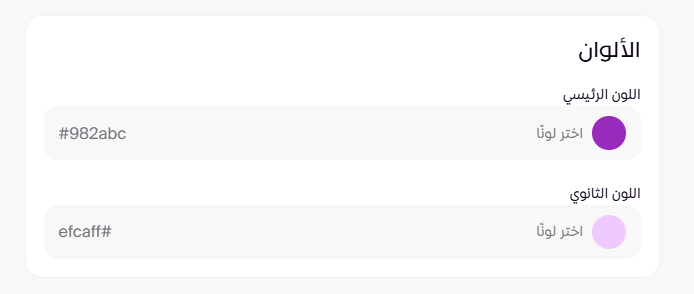
• اللون الرئيسي للمتجر
اختر اللون الأساسي الذي يمثل متجرك، ويظهر عادةً في العناصر البارزة مثل الأزرار، الروابط، والعناوين.
• اللون الثانوي للمتجر
يُستخدم لتكميل اللون الرئيسي، ويظهر في العناصر الثانوية، مثل الخلفيات أو الأزرار الثانوية.
يمكنك اختيار اللون يدويًا من أداة الألوان أو إدخال كود اللون (Hex Code) مباشرة.
ملاحظة 💡:
في حال لم تكن تعرف كود اللون الذي ترغب باستخدامه، يمكنك استخدام موقع ImageColorPicker.com لتحديد الألوان من أي صورة.
طريقة الاستخدام:
الدخول على: https://imagecolorpicker.com/
رفع صورة تحتوي على اللون المطلوب (مثل الشعار).
النقر على اللون داخل الصورة.
نسخ كود اللون (Hex) الظاهر، ولصقه في حقل اللون داخل إعدادات المتجر.
تتيح لك هذه الأداة الحفاظ على تناسق الألوان مع الشعار والهوية البصرية العامة للمتجر.
شعار المتجر :
يمكنك رفع شعار متجرك الالكتروني بالنسختين:
- النسخة العربية
- النسخة الإنجليزية
الملفات المدعومة: PNG أو JPG
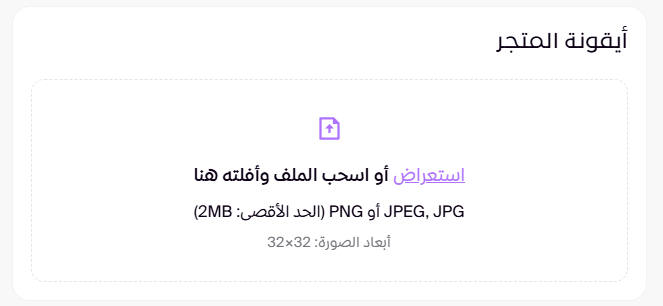
ايقونة المتجر :
صورة صغيرة تظهر بجانب اسم المتجر في تبويبات المتصفح، وتُفضَّل أن تكون نسخة مصغرة من الشعار.
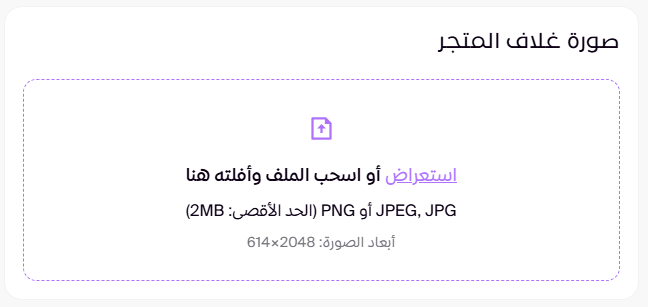
صورة غلاف المتجر :
صورة بانورامية تُعرض في الجزء العلوي من الصفحة الرئيسية.
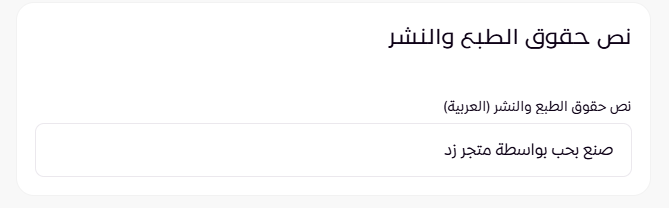
نص حقوق الطبع والنشر:
أدخل نص حقوق النشر الذي يظهر اسفل المتجر:
- باللغة العربية
- باللغة الإنجليزية
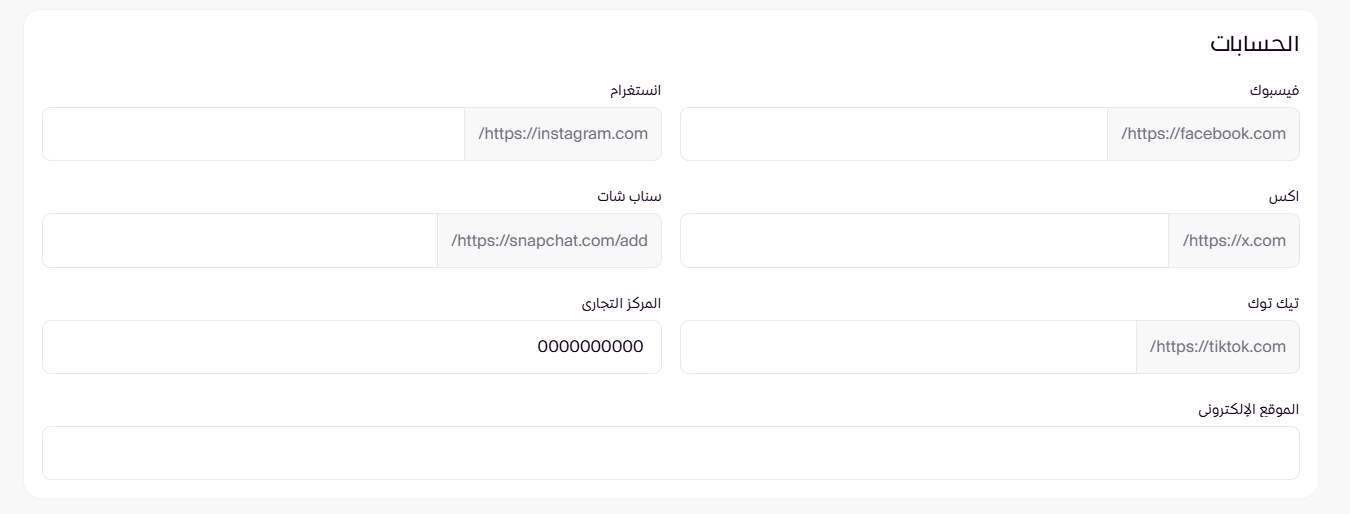
الحسابات والروابط:
• روابط منصات التواصل الاجتماعي
قم بإدخال الروابط الرسمية لحسابات متجرك على المنصات التالية:
- X (Twitter سابقًا)
- Snapchat
- TikTok
• رابط الموقع الإلكتروني (إن وُجد)
يمكنك إدخال رابط موقعك الخارجي، في حال كنت تستخدم نطاقًا أو صفحة مستقلة.
•منصة الاعمال (إن وُجد):
قم بإدخال معرف منصة الأعمال المحتوى على عشر ارقام