الربط مع Google tag manager

يُعتبر Google Tag Manager أداة لإدارة العلامات (Tags) تتيح لك التحكم في اكواد تضاف على متجرك الإلكتروني دون الحاجة إلى تعديل الكود البرمجي للمتجر في كل مرة. كل ما عليك فعله هو إضافة الكود إلى صفحات المتجر مرة واحدة من خلال واجه جوجل تاغ مانجر ، ومن ثم يمكنك إدارة وإضافة أو تعديل العلامات المختلفة مباشرة من خلال واجهة Google Tag Manager

لمعرفة كيفية فتح حساب لدى Google tag manager وربطه بمتجرك اتبع الخطوات التالية :

لفتح حساب جديد في Google tag manager : اضغط هنا

قم بالضغط على أيقونة Create Account.

قم بتعبئة الخانات بالمطلوب.

قم باختيار أيقونة create.

قم بالموافقة على شروط و بنود قوقل تاق مانجر و ثم قم بالضغط على علامة صح ✅ و من ثم اختر yes.

تم إنشاء حسابك في Google tag manager ، و لربطه بمتجرك, انسخ  الكود الموجود أعلى الصفحة.


توجه إلى لوحة تحكم متجرك في زد ثم قم باختيار أيقونة سوق التطبيقات من خلال :

لوحة التحكم > سوق التطبيقات > تتبع الحملات > Google tag manager.

قم بالانتقال لخانة تفعيل التطبيق ثم قم بإضافة المعرف الخاص بحسابك ثم إضغط أيقونة تفعيل التطبيق.

و هكذا تم ربط متجرك بـ Google tag manager.


إضافة تاق في Google tag manager


يمكنك استخدام الخطوات التالية ليتم إضافة أي أداة من خلال Google tag manager بشكل مباشر من خلال:

الدخول على موقع Google tag manager ثم قم باختيار Add a new tag.

ثم قم باختيار علامة القلم ‏لقطة الشاشة 2022-01-19 في 3.36.10 م (Edit).


لإضافة الكود بعد نسخه قم باختيار Custom HTML، إذا كان الموقع متوفر في الخيارات الموجودة الأفضل أن يتم اختياره.

قم بلصق الكود في المربع.

لإظهار الأيقونة على جميع صفحات المتجر قم باختيار علامة القلم ‏لقطة الشاشة 2022-01-19 في 3.36.10 م .

قم بوضع علامة صح على جميع المربعات ثم قم باختيار Add.

قم بالضغط على أيقونة Save.

اكتب اسم الاداة و اضغط save.

قم بالضغط على أيقونة Submit و من ثم continue ثم publish كـ التالي :


ملاحظة💡 :

تظهر الأداة في المتجر بعد 10 الى 15 دقيقة .


الربط مع Google Merchant Center

Google Merchant Center هو منصة تمكّن التجار من رفع وتنظيم بيانات منتجاتهم لعرضها في خدمات جوجل ، يساعد في ربط المنتجات بحملات الإعلانات وجذب العملاء من خلال نتائج البحث والتسوق. 
يمكنك الربط مع Google Merchant Center بشكل مباشر بالمتجر الإلكتروني من خلال:

لوحة التحكم >سوق التطبيقات> التسويق

ثم قم بإختيار Google Merchant Center.


إنشاء حساب Google Merchant Center:

قم بنسخ رابط خارطة المنتجات وتوجه إلى Google Merchant Center لإنشاء حساب في حال لم يكن لديك.


تفعيل حساب Google Merchant Center:
بعد إنشاء حساب في قم بتعبئة البيانات التالية:

اسم المتجر و الدولة و المنطقة الزمنية.

ستظهر لك الصفحة التالية الخاصة بشروط وأحكام Google  قم بقرائتها ثم قم بوضع علامة ✅ كموافقة عليها.

قم بتحديد أين تبيع منتجاتك ثم قم إضافة رابط المتجر.


بعد الإنتهاء من تعبئة البيانات السابقة، ستظهر لك الصفحة التالية قم بالضغط على Continue.

ستظهر لك الصفحة التالية، قم باختيار Website.

قم بإضافة رابط المتجر الخاص بك، ثم اضغط على ايقونة Claim URL.

سيتم تحويلك إلى الصفحة الحالية قم بإختيار Products ثم قم باختيار الطريقة الأولى رفع أكثر من منتج.

ستظهر لك الصفحة التالية، ثم قم بتعبئة الخيارات الحالية ، قم باختيار الدولة المراد البيع لها وتحديد اللغة، و يمكنك إضافة أكثر من دولة وأكثر من لغة من خلال الضغط على ايقونة ADD. ثم اختر Continue.

قم بتسمية حقل المنتجات ثم قم بإختيار الخيار الثاني (Scheduled fetch), ثم بالضغط على Continue.

قم بتسمية اسم المنتجات واختيار مدة المزامنة و وقت المزامنة والوقت الزمني للمدينة، ثم قم بإضافة الرابط السابق الموجود في صفحة التطبيق في لوحة التحكم ثم قم بإضافته في حقل File URL.


رفع المنتجات على Google merchant center :

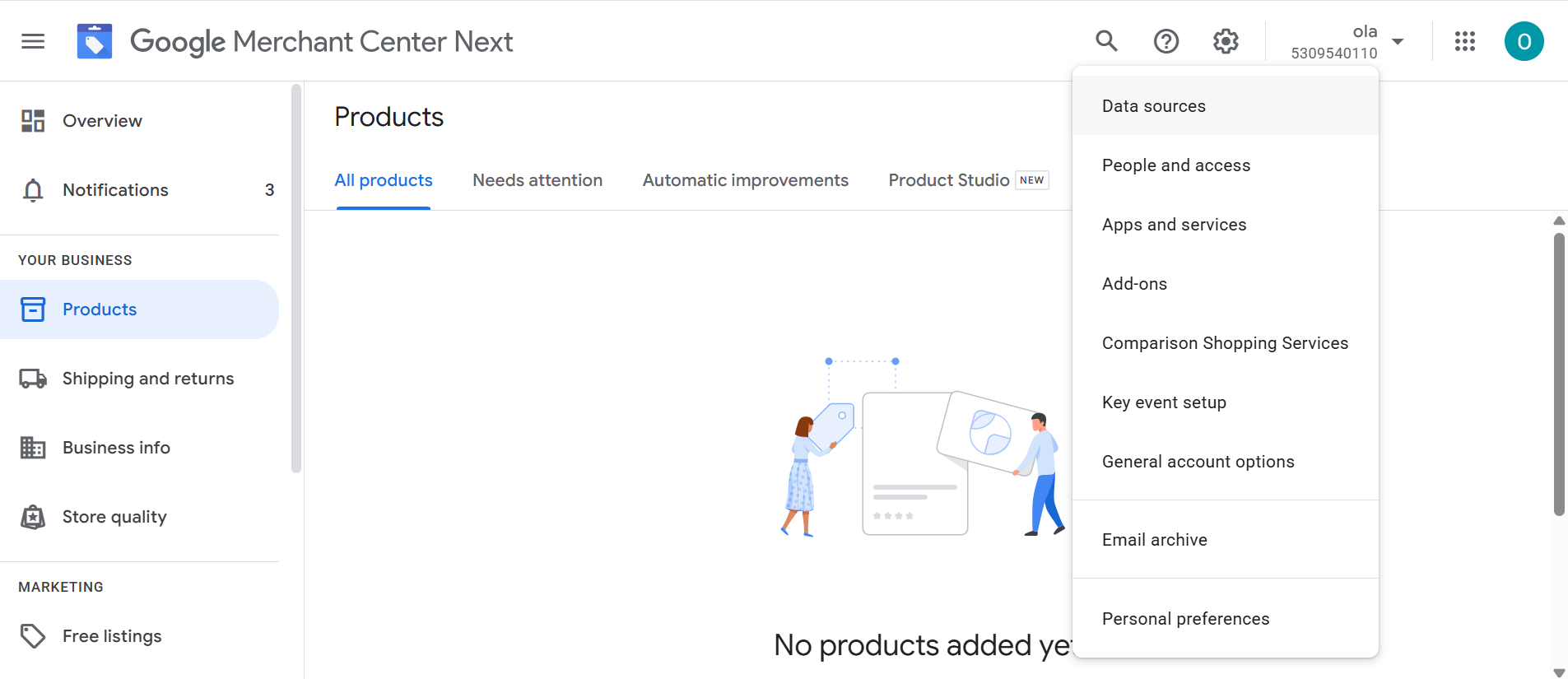
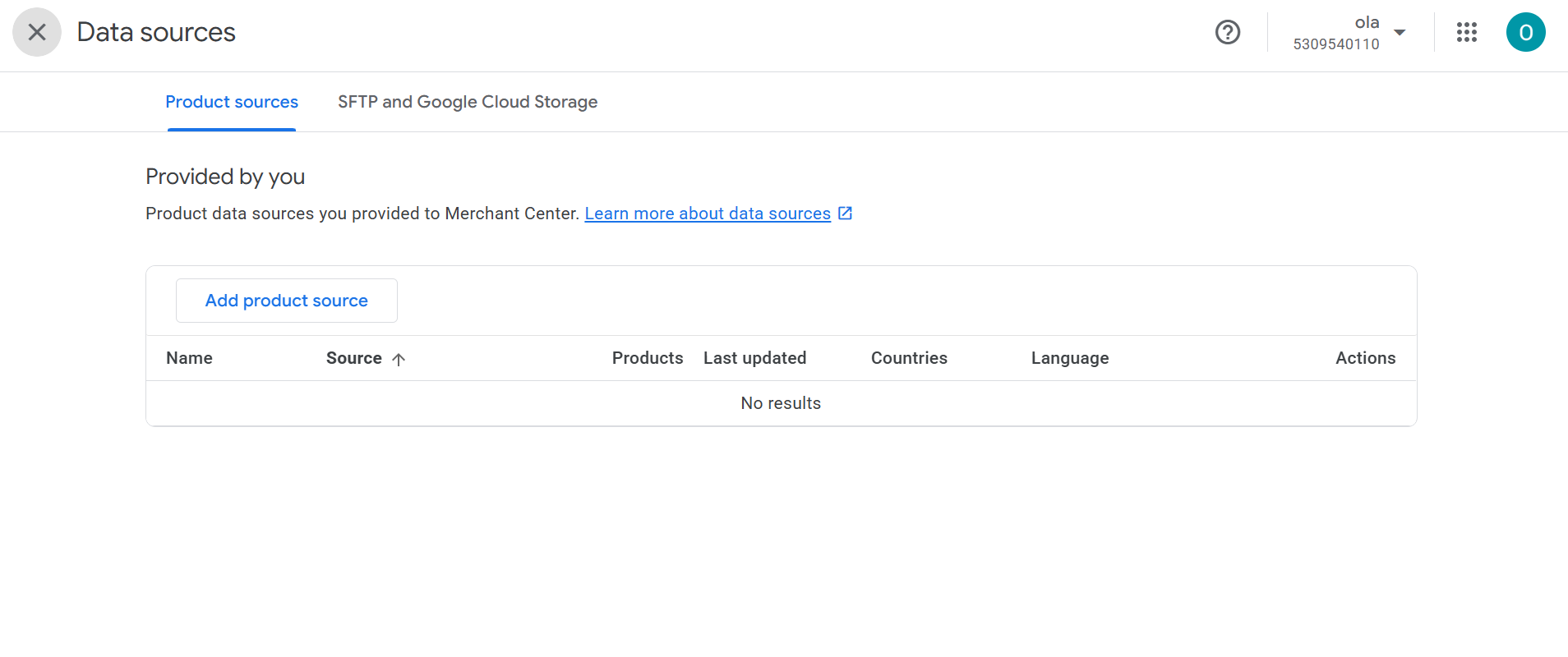
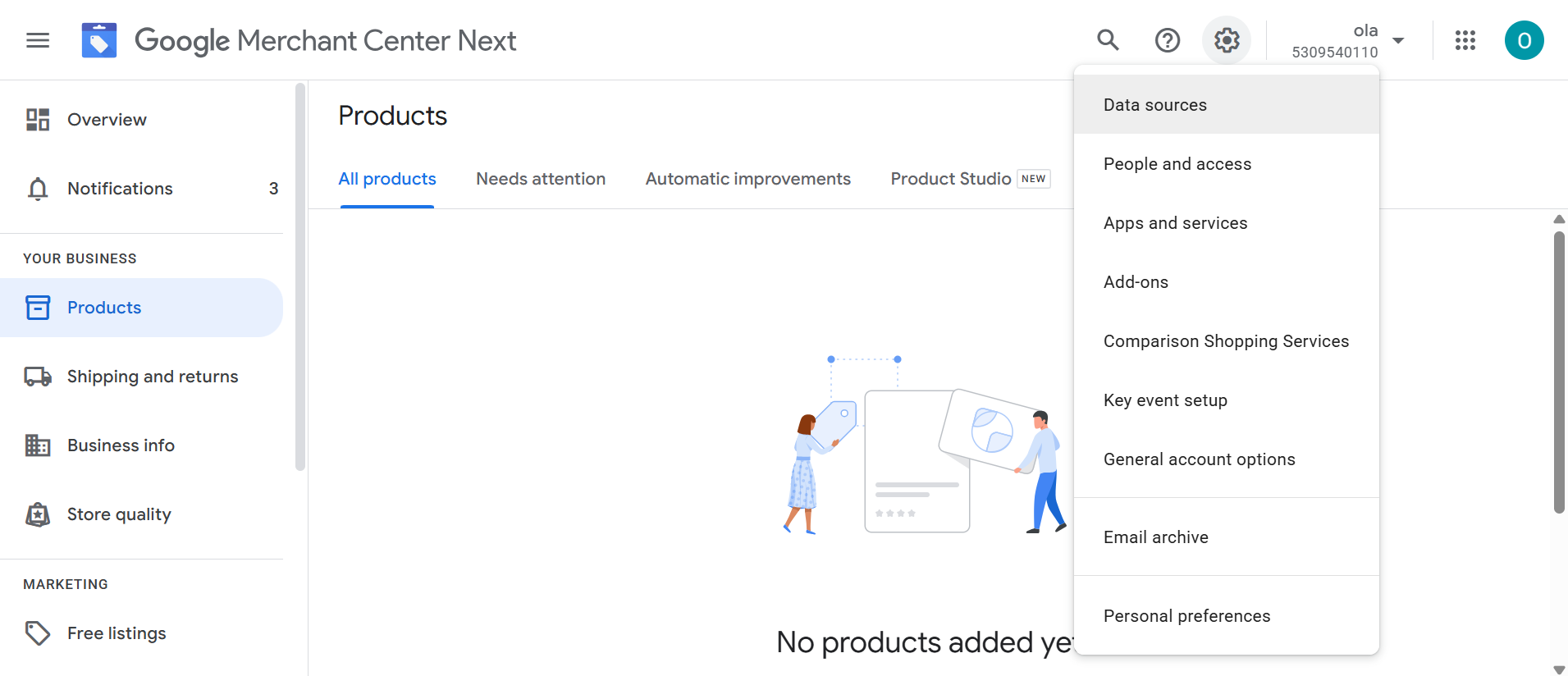
من خلال  علامة الاعدادات اضغط على Data source


ثم اضغط على قم بالضغط على Add product source

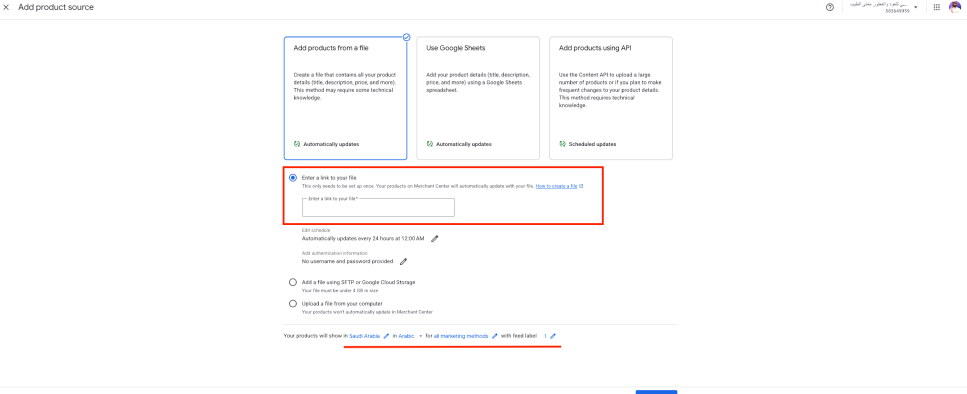
بعد ذلك اختر add product from a file


ثم في خانة Enter a link to your file لابد من ادخال رابط خارطة المنتجات كما موضح في تفاصيل التطبيق جوجل ميرشنت سنتر

ملاحظة💡:
  • المنتجات التي تم استيرادها بشكل صحيح وسليم بيظهر بجانبها  Active.
  • هناك منتجات ستظهر بجانبها Disapproved or invalid بمعنى أن هذا المنتج ليس لديه صورة ويجب الرجوع إلى لوحة التحكم وإضافة صور للمنتجات.


إضافة فريق عمل لحساب Google merchant center :

من خانه الاعدادات اختر people and access

هناك نوعين لإضافة مستخدمين :

1. أشخاص (People)

هؤلاء هم المستخدمون الذين يمكنهم تسجيل الدخول الى Google merchant center

2. الوصول عبر البريد فقط (Email-only access)

هذا الخيار يُستخدم لإضافة أشخاص لا يحتاجون للدخول إلى الحساب ولكن يجب أن يتلقوا إشعارات مهمة عبر البريد (مثل رفض المنتجات أو مشاكل في البيانات)


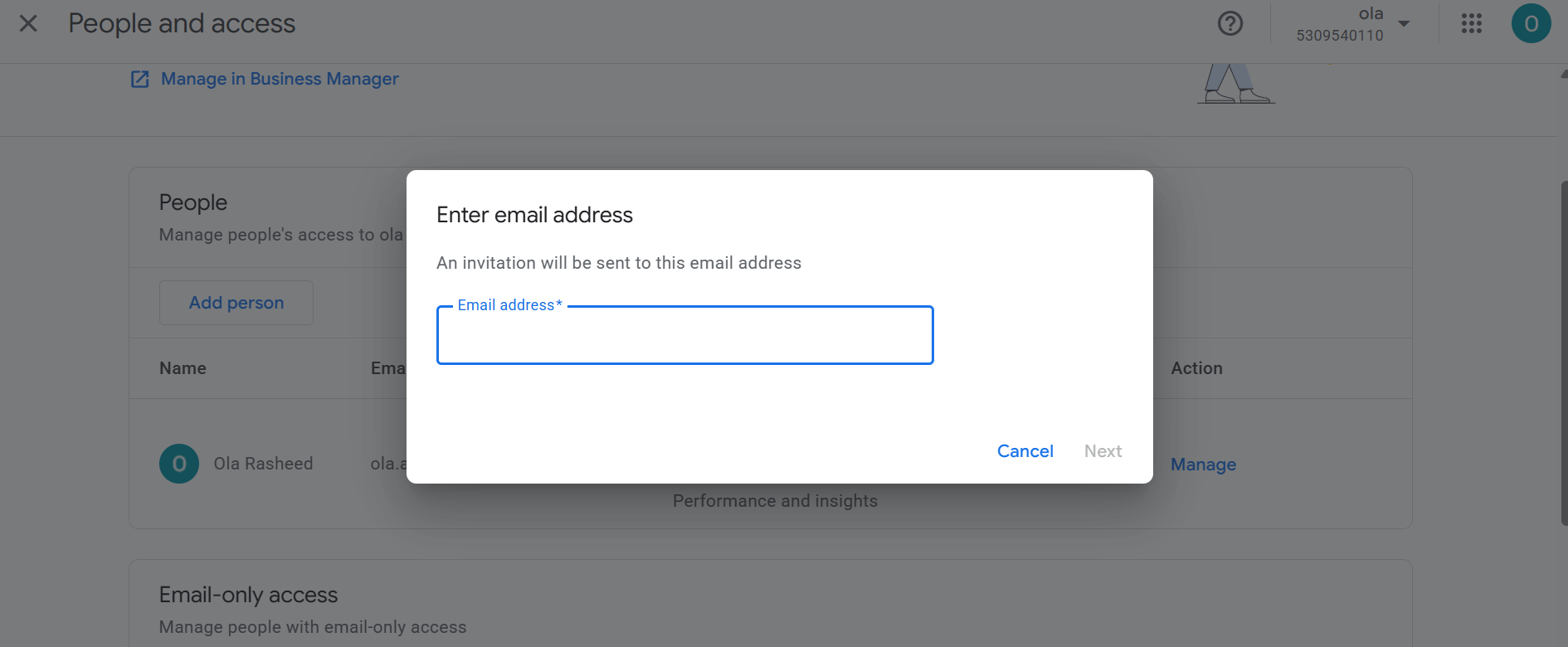
لإضافة مستخدم قم بالضغط على Add person من احد الخيارين ( اشخاص او الوصول عبر البريد فقط ) ، ثم قم بإدخال ايميل البريد الالكتروني للشخص المدعو

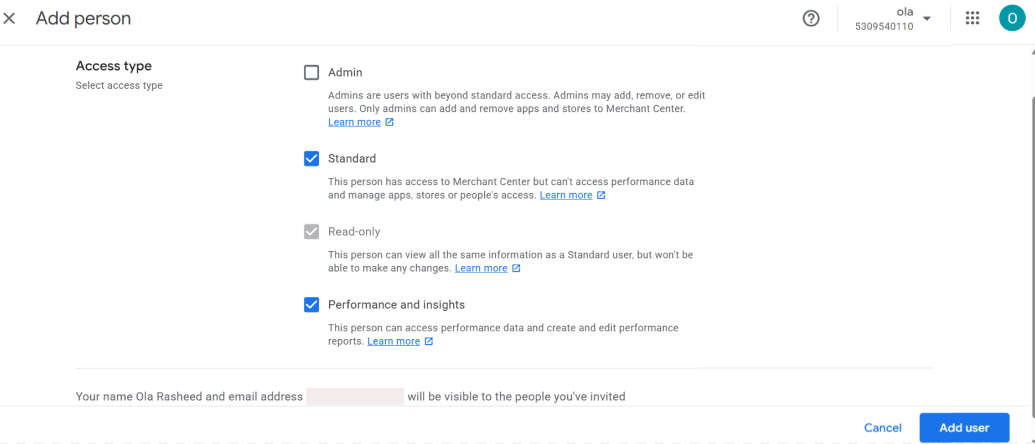
قم باختيار الصلاحيات للشخص المدعو ثم الضغط على add user

ملاحظة 💡 :

بعد إرسال الدعوة، يجب على المستخدم المدعو قبولها من خلال البريد الإلكتروني الذي تم إرسال الدعوة إليه.