تصميم المتجر

تصميم المتجر هي كل ما يظهر للعميل من ثيم و ألوان وشعارات وتقسيمات وأجزاء الصفحة الرئيسية للمتجر  و الصفحات الإضافية كـ روابط أسفل المتجر مثل الشروط والأحكام.

ينقسم تصميم المتجر إلى أربعة أقسام :

1. تصميم المتجر  و يشمل الشعار والألوان والأيقونة و عبارة الحقوق.

2. الثيمات ، وهي القالب أو الشكل العام للصفحة الرئيسية لمتجرك  ، توفر زد ثيمات مجانية وكذلك مدفوعة.

ملاحظة💡:

لكل ثيم مقاسات مختلفة، لذا ينصح بالاطلاع على تفاصيل الثيم لمعرفة المقاسات الصحيحة.

3. القائمة الرئيسية ، وهي اللوحة العلوية لأقسام المتجر في متصفح الكمبيوتر و القائمة الجانبية في متصفح الجوال.

4. الصفحات الإضافية ، مثل صفحة شروط الاسترجاع والاستبدال و الاسئلة الشائعة وغيرها.


تصميم المتجر :
يمكنك تخصيص تصميم متجرك و إضافة شعار المتجر و أيقونة المتجر من خلال:

لوحة التحكم  > تصميم المتجر


الألوان :

و يقصد بها هنا ألوان الأيقونات الرئيسية والفرعية

الشعار والأيقونة :

 شعار المتجر :

بإمكانك رفع شعار المتجر للنسخة العربية والنسخة الإنجليزية

ملاحظة💡:
خصائص الشعار :

العرض: 1024px

الطول: 256px

الحجم: 2MB

الصيغ المدعومة: jpeg, jpg, png


أيقونة المتجر :

يقصد بها الأيقونة التي تظهر بأعلى المتصفح

ملاحظة💡:
خصائص الأيقونة :

العرض: 32px

الطول: 32px

الحجم: 2MB

الصيغ المدعومة: jpeg, jpg, png


عبارة حفظ الحقوق :
إفتراضياً يظهر أسفل المتجر نص حقوق (صنع بواسطة زد)، يمكنك تعديل النص بحيث يكون بأي نص تفضله مثل (جميع الحقوق محفوظة لمتجر  ).

ملاحظة💡:

بإمكانك تخصيص العبارة باللغة الإنجليزية والعربية.

الثيمات :

بإمكانك الاطلاع على الثيمات المتاحة من خلال خانة الثيمات ثم قم بالضغط على الثيم لمعرفة الشكل العام للثيم وتفاصيله.

لتخصيص الثيم قم بالضغط على أيقونة تخصيص .

بعد الانتهاء من تخصيص الثيم قم بالضغط على أيقونة تطبيق على المتجر لتفعيل الثيم على متجرك.


القائمة الرئيسية :
متاحة في الباقة الاحترافية وباقة الأعمال الكبيرة.

بإمكانك تعديل القائمة الرئيسية للمتجر من خلال خانة القائمة الرئيسية

يمكنك التحكم بإعدادات اللوحة العلوية الخاصة بـ متجرك الالكتروني, وتخصيص طريقة ترتيب وظهور الروابط الأساسية للأقسام الداخلية والخارجية

يمكنك إخفاء أو إظهار أيقونة الصفحة الرئيسية وأيقونة جميع المنتجات و أيقونة جميع التصنيفات.


ومن خيار نوع القائمة يمكنك عرض جميع التصنيفات المضافة أو تعديلها حسب احتياجك كالتالي :

يتم اختيار نوع الرابط إما منتج أو تصنيف أو رابط مخصص وغيرها

يتم إضافة اسم الرابط والذي سيظهر بالقائمة وإضافة الرابط ثم قم بتفعيل الخيار ليظهر بالمتجر.

الصفحات الإضافية :

بإمكانك إضافة و تعديل الصفحات الإضافية للمتجر من خلال خانة الصفحات الإضافية.

قم بتفعيل خيار تفعيل الصفحات الإضافية ثم قم بالضغط على أيقونة إضافة صفحة

بإمكانك إضافة أي صفحة إضافية مثل موقع الفروع أو إضافة رابط تقييم أو طريقة الشراء وغيرها وبإمكانك التحكم في ظهورها و إخفائها بالمتجر من خلال أيقونة إظهار في أسفل صفحة المتجر.


الجمعيات | تخصيص ثيم بلور


يمكنك تخصيص واجهة المتجر و تفعيل الثيمات المناسبة لمتجرك من خلال:

لوحة التحكم > منتجات وخدمات زد > الثيمات.

  • سيظهر لك ثيم بلور ، و بإمكانك استعراض الثيم قبل اختياره.
  • في حال كان الثيم مناسب لمتجرك, قم بالضغط على أيقونة تخصيص لتتمكن من التعديل على تصميم المتجر بما يناسبك.


ملاحظة 💡 :

 بعد الانتهاء من تخصيص الثيم و تعديله اضغط على أيقونة تطبيق لينعكس الثيم بالمتجر.


نستعرض لك أهم التبويبات في صفحة تخصيص واجهة المتجر :


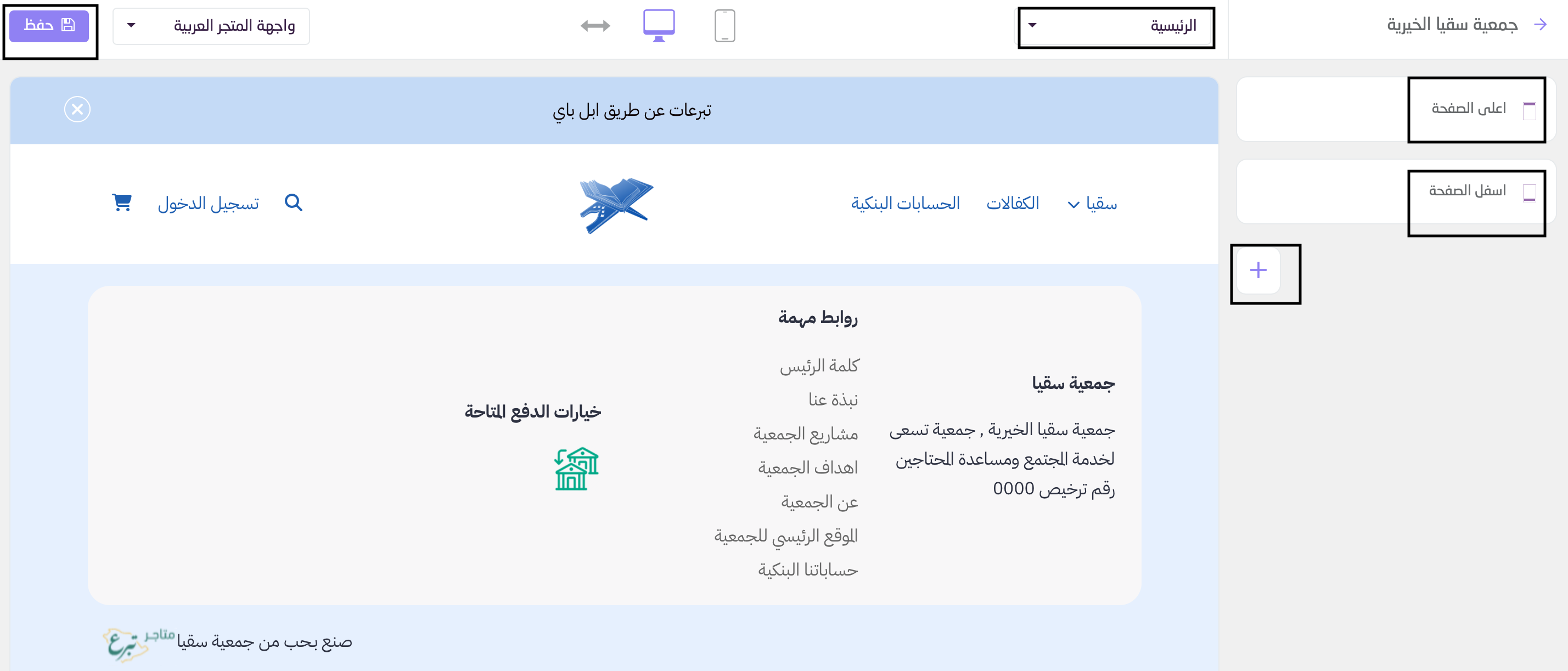
  • من خلال “الرئيسية” يمكنك إضافة الخيارات المناسبة لمتجرك كالتالي:
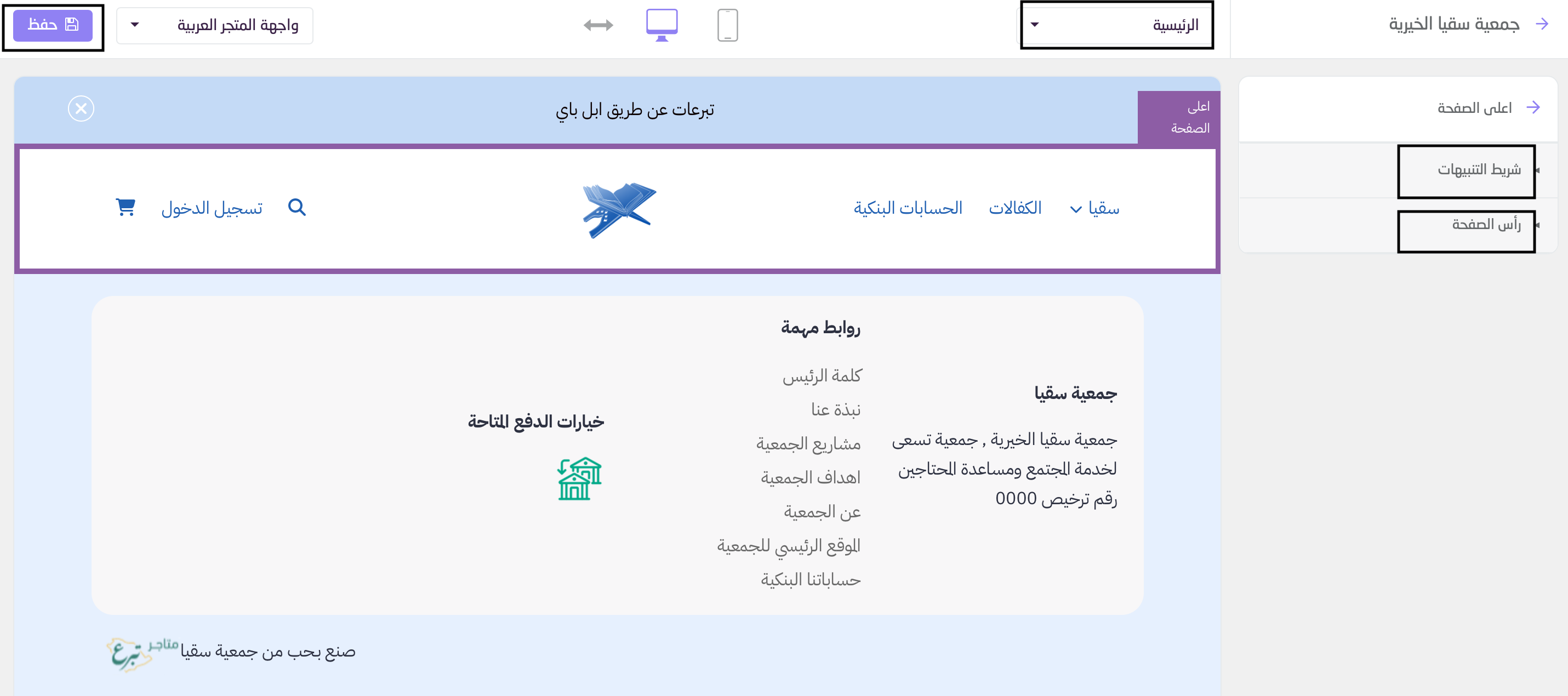
1.أعلى الصفحة:
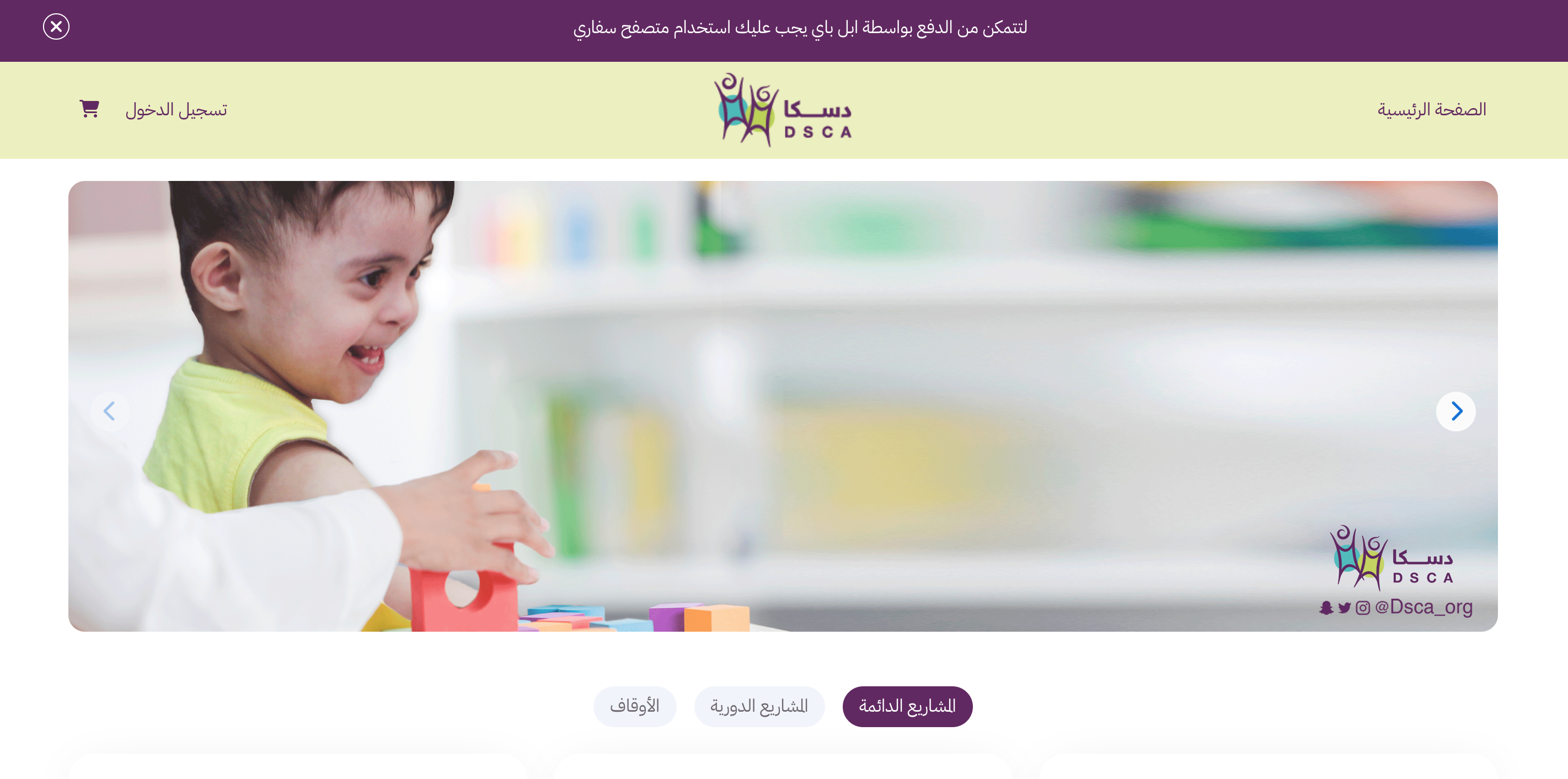
  • شريط التنبيهات :

لإضافة ملاحظة أو تنبيه في أعلى صفحة المتجر أو لإرفاق رابط مهم لهذه الملاحظة. (مثل روابط الدفع ابل باي يلزم استخدام متصفح سفاري )

  • رأس الصفحة :

لإضافة شعار المتجر والتحكم في إخفاء أو إظهار كلاً من اللغة والدول والعملات المدعومة في المتجر, والتحكم بتلميحات شريط البحث .

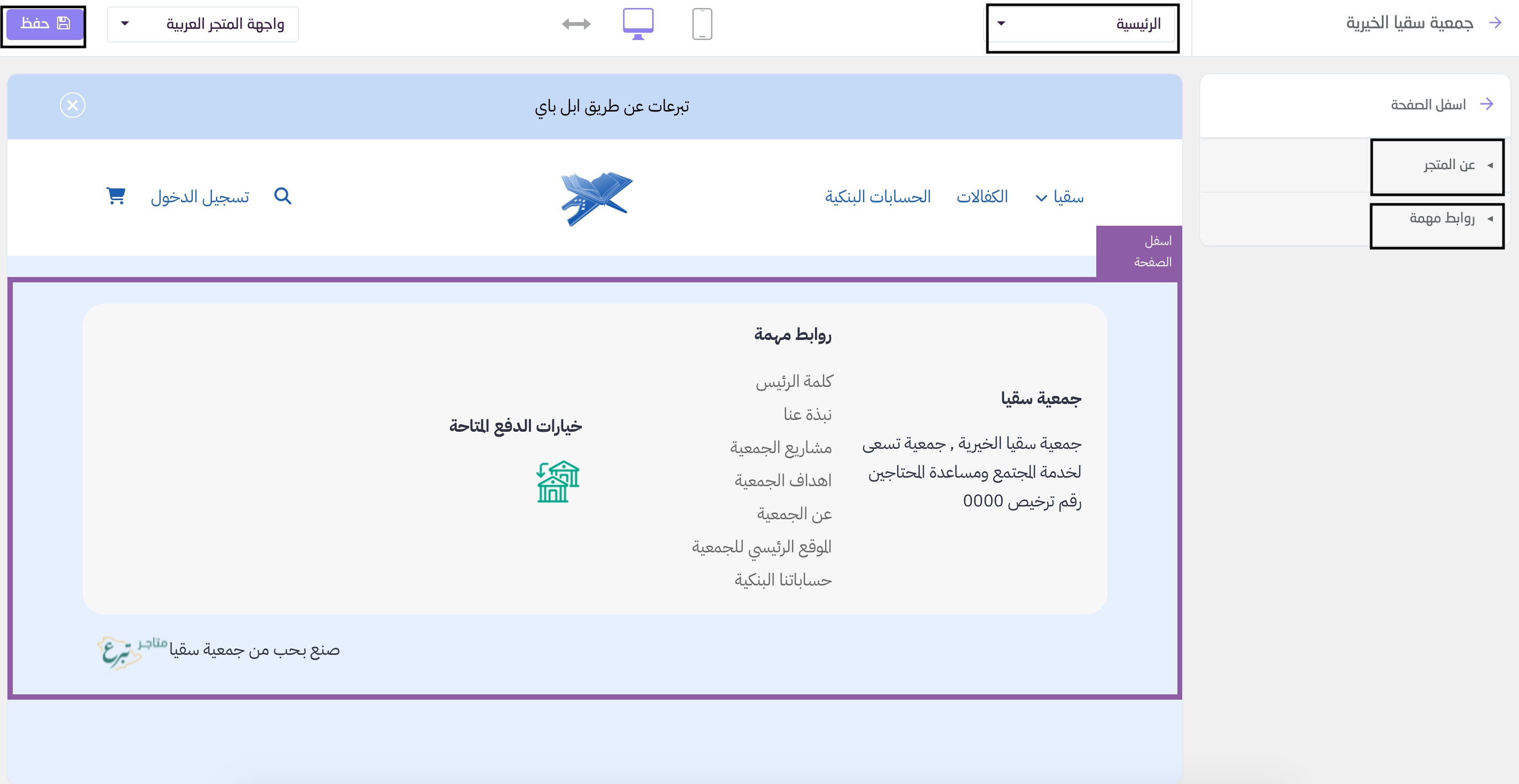
2.أسفل الصفحة:
  • عن المتجر:

لإضافة نبذة عن الجمعية كتعريف عن أهداف الجمعية وبدء نشاطها .

  • روابط مهمة:

لإضافة عدد من الروابط المهمة في أسفل الصفحة كـ الاسئلة الشائعة و روابط المدونة وحسابات الجمعية  .

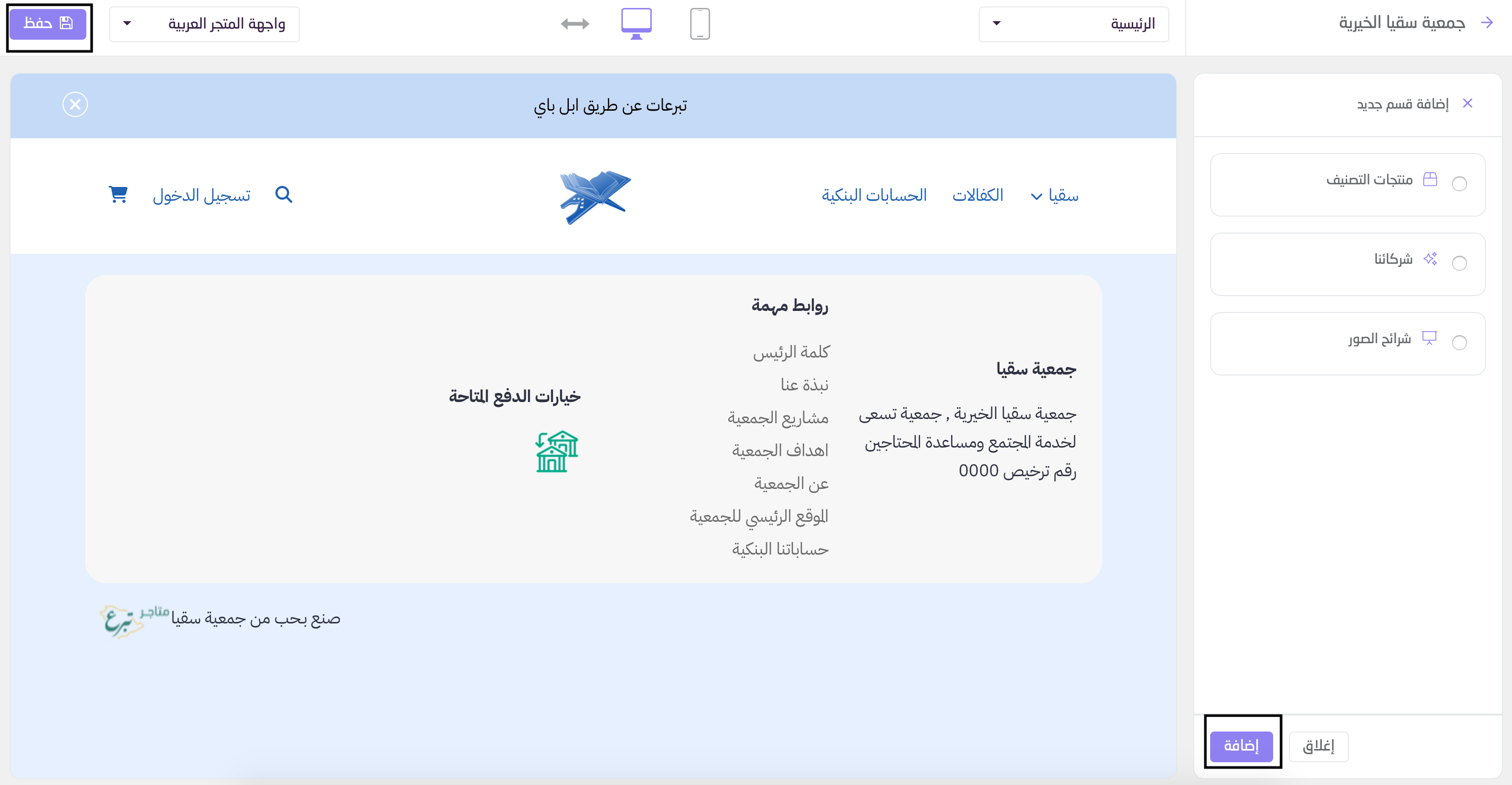
3.إضافة قسم جديد :

لإضافة قسم جديد قم بالضغط على علامة (+) ، حيث يمكنك إختيار القسم الذي تريد إضافته في المتجر من خلال القائمة سواء كان شرائح الصور أو منتجات التصنيف أو شركائنا.. وغيرها, ثم اضغط على أيقونة إضافة.

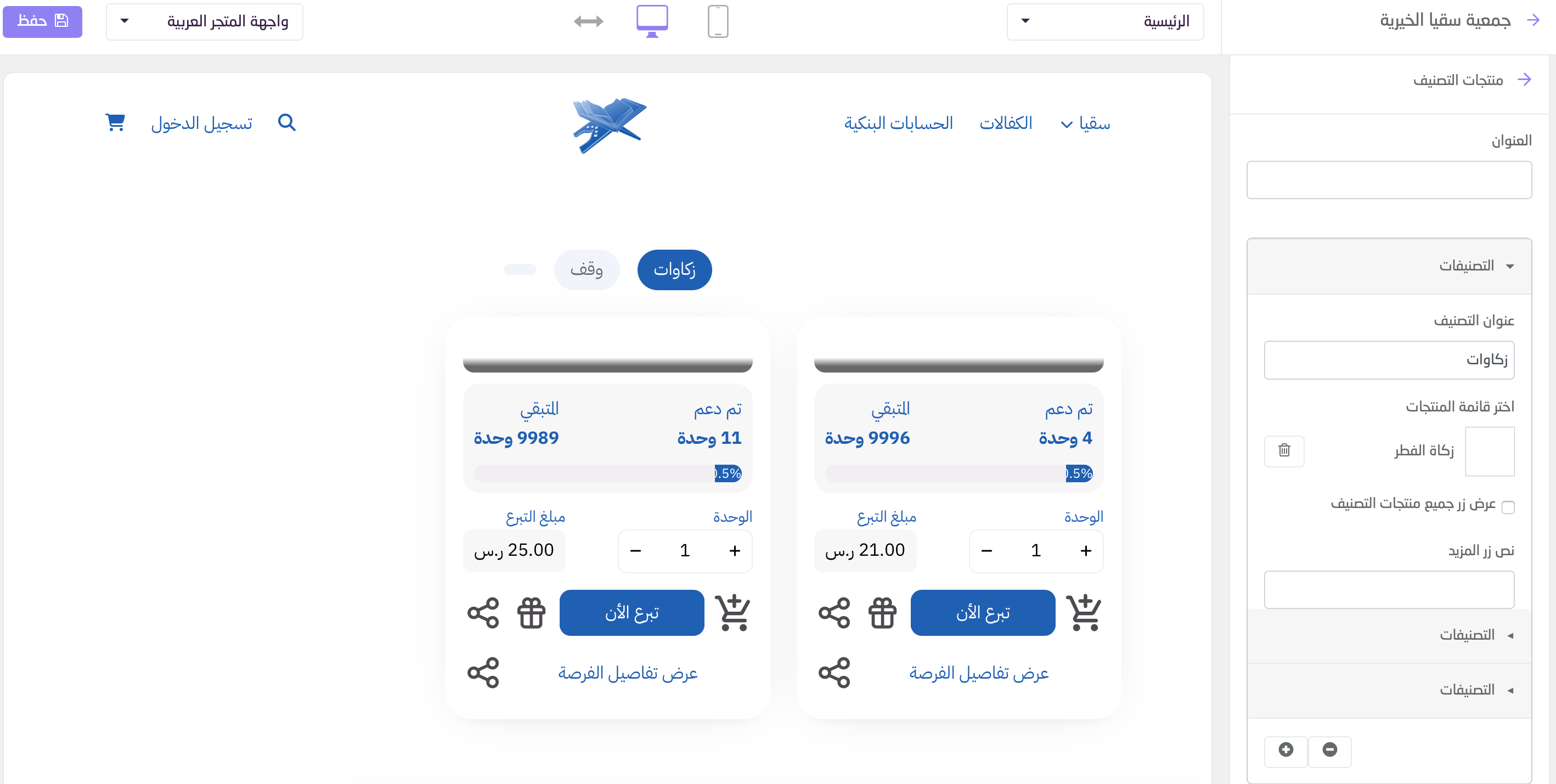
  • منتجات التصنيف :

يتيح هذا الخيار تنويع تصنيف المنتجات بمتجرك مثل : تصنيف زكاوات وثم تختار الفرص او المنتجات التابعة تحت التصنيف .

  • شرائح الصور :
يتيح لك هذا القسم إضافة شرائح صور بواجهة المتجر وتنقسم إلى  :

1.صور حرة مثل صور منتجات التبرع او صور معبرة عن نشاط الجمعية.

2.تصميم بنر خاص بمتجر الجمعية .

ملاحظة 💡 :

من المهم معرفة المقاسات الصحيحة لجميع الصور بداخل الثيم المختار لتنعكس بشكل جذاب و واضح في المتجر

  • المقاس المعتمد : 1647X531
  • عدد شرائح الصور المتاح هو أربع صور فقط وتدعم إضافة صور فقط.

مثال :

  • شركائنا :

هذا الخيار يتيح لك وضع صور شعارات الشراكات المميزة والعلاقات الناجحة و المجموعات الداعمة لك، حيث مقاس الصور هنا 200×200

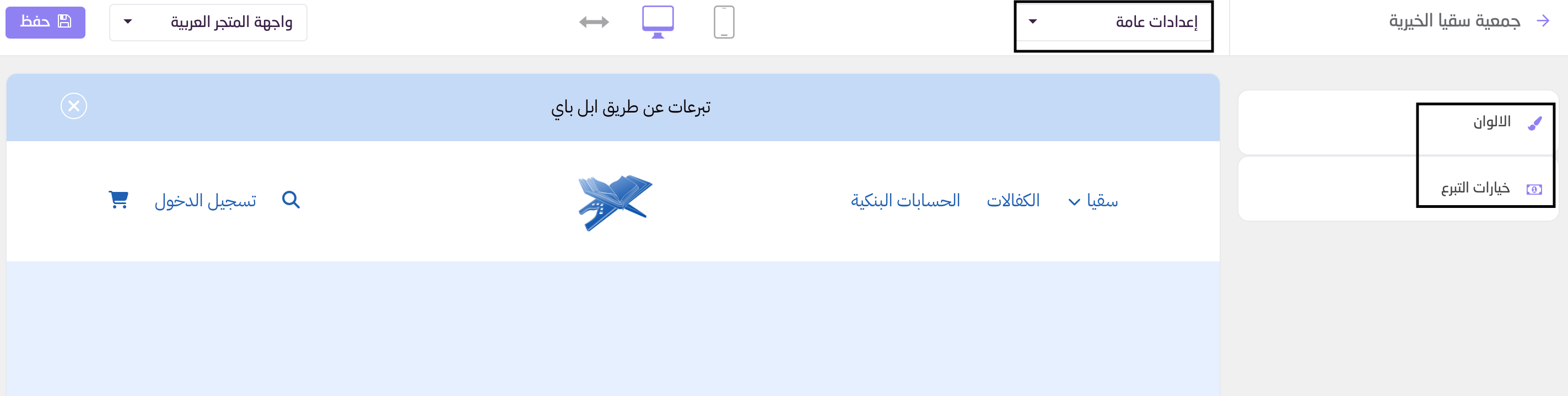
يمكنك تخصيص مبالغ التبرع بشكل مباشر من خلال:

الرئيسية < إعدادات عامة.

سيعرض لك خيارات تعديل الألوان وهي كالتالي :

خيارات الصفحة ، أسفل الصفحة ، اعلى الصفحة .

يليها ستظهر لك خيارات تعديل مبالغ التبرع واضف الرقم المناسب لمنتج التبرع وسوف ينعكس التعديل على كامل المتجر .


ملاحظة💡:
  • يمكنك تغيير الترتيب الخاص بقسم (إضافة قسم جديد ) وتعديل الترتيب بين التصنيفات و المنتجات وغيرها من الخيارات المفعلة .
  • عند الانتهاء من التعديل على الثيم و ليتم حفظ جميع التغييرات التي قمت بها عليه, يجب الضغط على أيقونة حفظ.
  • لكل ثيم مقاسات صور وشرائح و بانرات مختلفة ، تأكد من المقاسات قبل إضافة محتواك البصري.


في حال أردت إلغاء الثيم الحالي و الرجوع إلى الثيم السابق، قم بالضغط على زر تطبيق في الثيم السابق و سيتم إلغاء الثيم الأخر.