فريق العمل (لوحة التحكم الجديدة )
تتيح لك هذه الخاصية إضافة و إدارة فريق العمل الخاص بك و التحكم في صلاحيات الأعضاء و تحديدها بشكل تفصيلي لكل عضو ، مما يساعدك كتاجر أو صاحب متجر الكتروني في الحفاظ على سرية البيانات.
يمكنك الوصول الى خاصية الفريق من خلال :
الاعدادات > فريق العمل
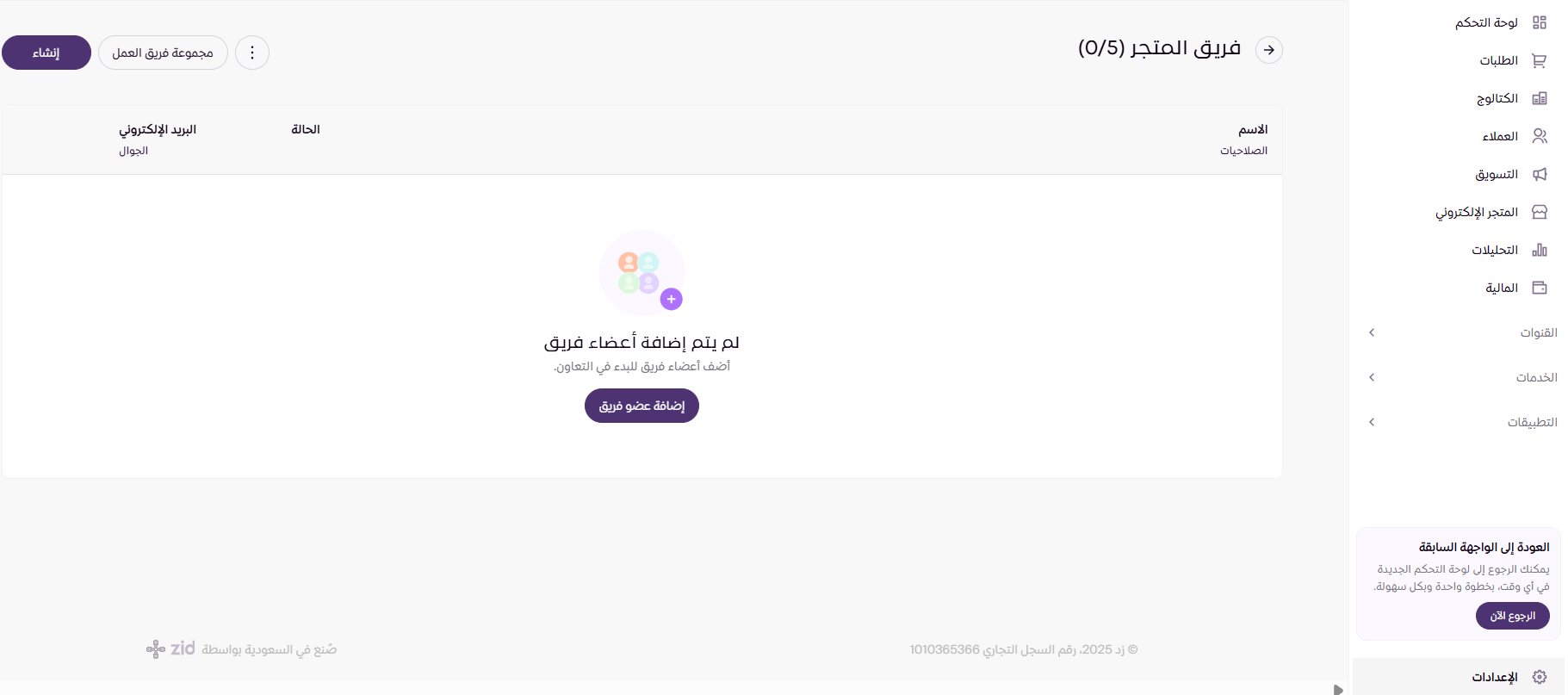
إضافة عضو جديد :
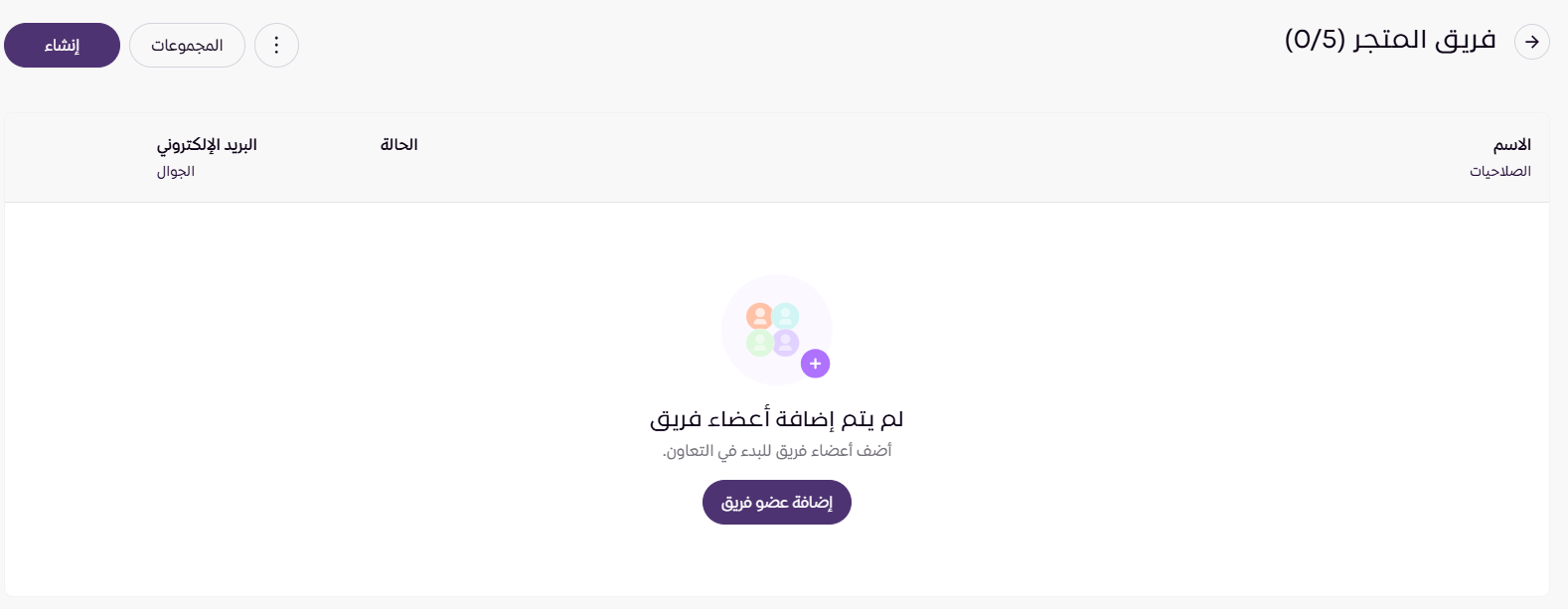
يمكنك إضافة عضو جديد لفريق العمل من خلال ايقونة إنشاء
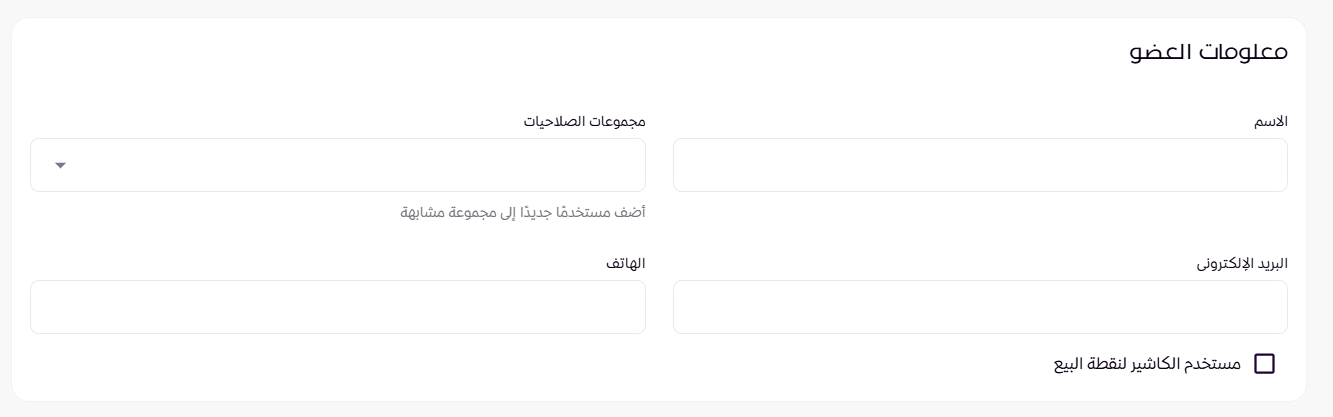
يرجى تعبئة بيانات العضو، بما في ذلك الاسم، البريد الإلكتروني، رقم الهاتف، وتحديد المجموعة المناسبة، مع توضيح ما إذا كان مستخدمًا لتطبيق زد كاشير لنقطة البيع.
بعد إضافة فريق العمل سيتم ارسال بريد الكتروني لمالك المتجر او فريق العمل ويتم تأكيد الطلب عن طريق الضغط على الرابط المرسل.
مستخدم الكاشير لنقطة البيع :
ادخل اسم الموظف ومن ثم قم بوضع علامة ✅ بجانب موظف كاشير وسيتم توليد رمز المرور الخاص له تلقائيا وإضافته كعضو كاشير
ملاحظة 💡 :
الكاشير لا يعتبر عضو او فريق عمل الا اذا تم اضافه صلاحية له.

ملاحظة 💡 :
- سيتم إرسال رسالة للعضو الجديد المضاف من زد على نفس البريد الإلكتروني المسجل و تحتوي الرسالة على كلمة المرور الجديدة والتي من خلالها يمكنه تسجيل الدخول على لوحة التحكم، ويمكن للعضو لاحقاً تغيير كلمة المرور.
- السماح بالتصدير للمستخدمين الذين لديهم بريد إلكتروني لنطاق المتجر ويقصد بها تقييد صلاحية عمليات تصدير الملفات لفريق العمل وستكون للمصرح لهم فقط.
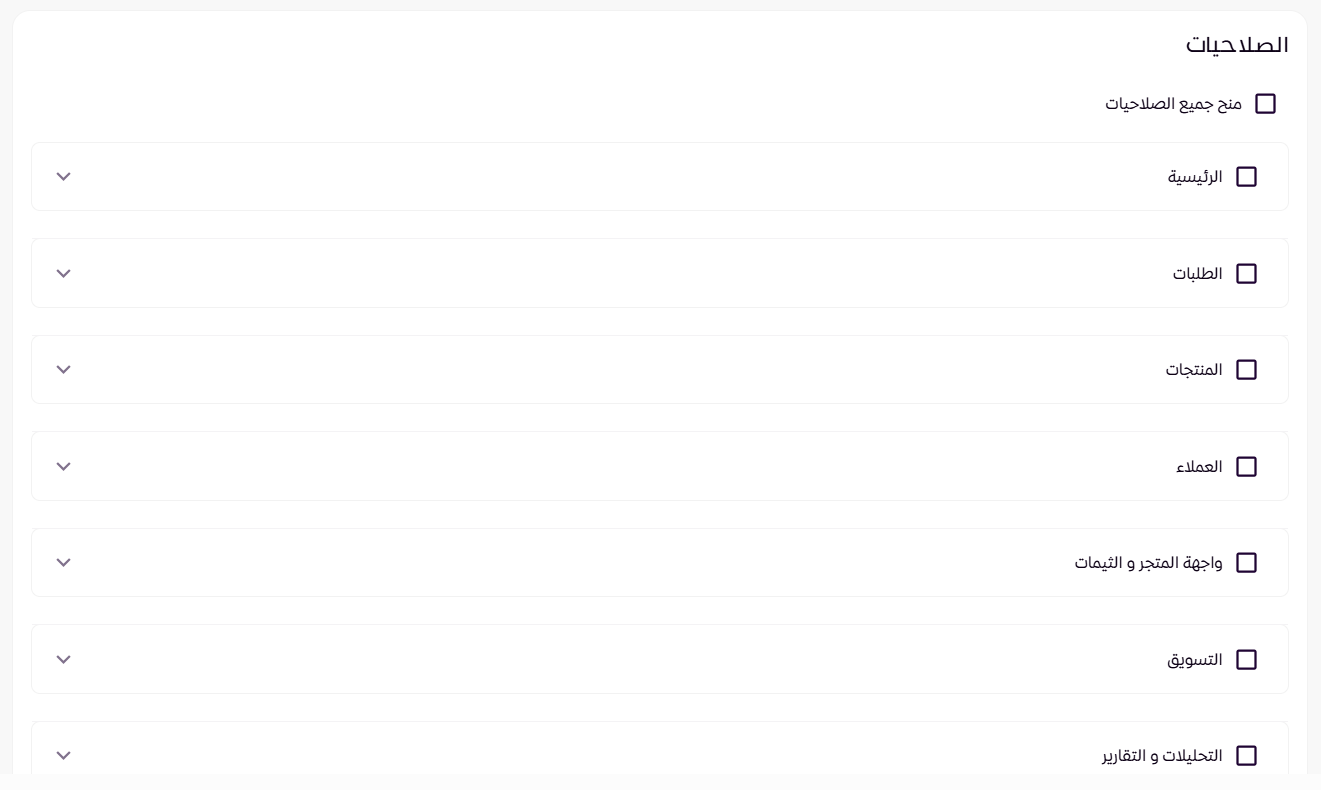
الصلاحيات :
لتحديد الصلاحيات قم بوضع علامة ✅ بجانب الخيارات أو الصلاحيات المخصصة للعضو او قم بمنحة كامل الصلاحيات ثم قم بالضغط على حفظ.
إضافة مجموعة :
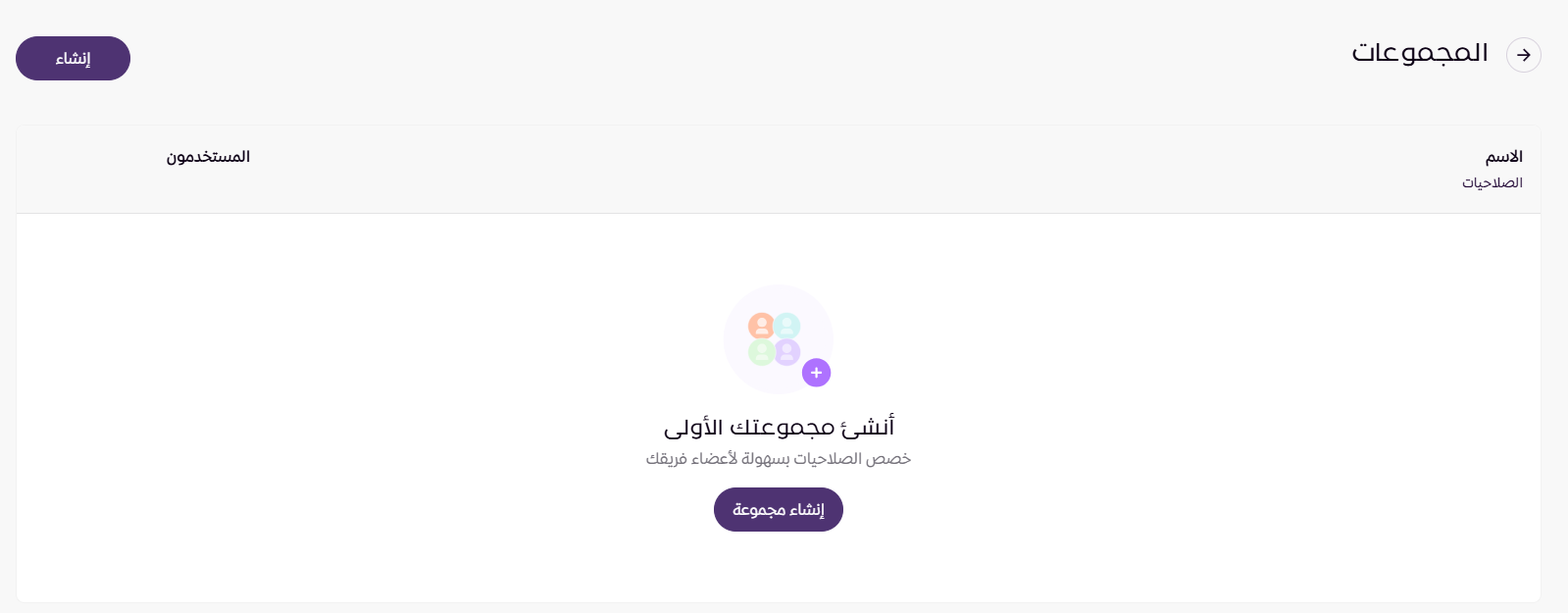
الحد الأعلى لإضافة أعضاء فريق العمل للباقات :
- باقة زد لايت : عضو واحد وهو الحساب الرئيسي.
- بــــــاقــة النـــمـو : 5 أعضاء مع الحساب الرئيسي.
- الباقة الاحــترافية : 20 عضو مع الحساب الرئيسي.
لإضافة فريق عمل إضافي يتجاوز الحد المتاح في باقتك الحالية، يمكنك ترقية الباقة أو شراء فريق العمل من إدارة الاشتراك >الخصائص الإضافية او من هنا
سجل الإجراءات :
سجل الإجراءات هو تقرير أو قائمة تعرض كافة الأنشطة والإجراءات التي نفذها التاجر أو فريق العمل في لوحة التحكم. يمكنك الوصول لسجل الاجراءات من خلال الضغط على الثلاث نقط ومن ثم الضغط على سجل الاجراءات
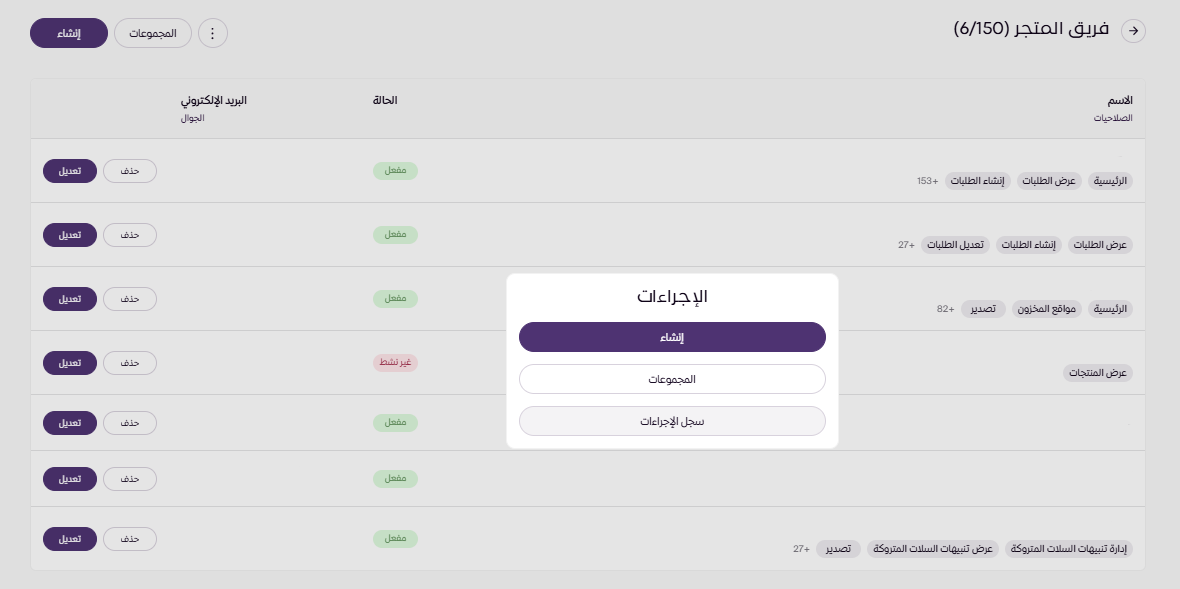
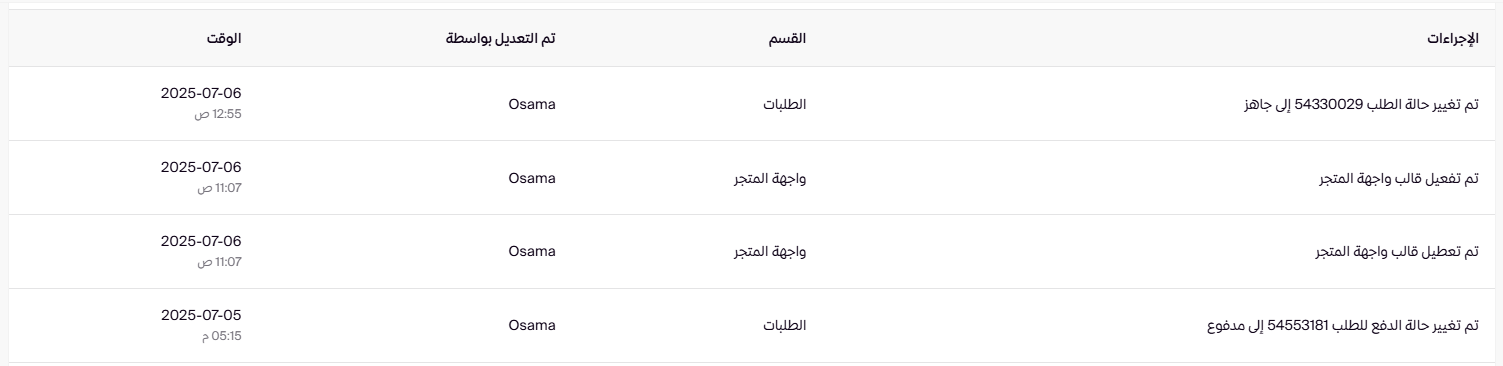
ستظهر لك جميع العمليات التي نفذها فريق العمل خلال آخر 30 يومًا بكامل التفاصيل مثل الاجراء والقسم واسم العضو وتاريخ ووقت الاجراء
عوامل التصفية :
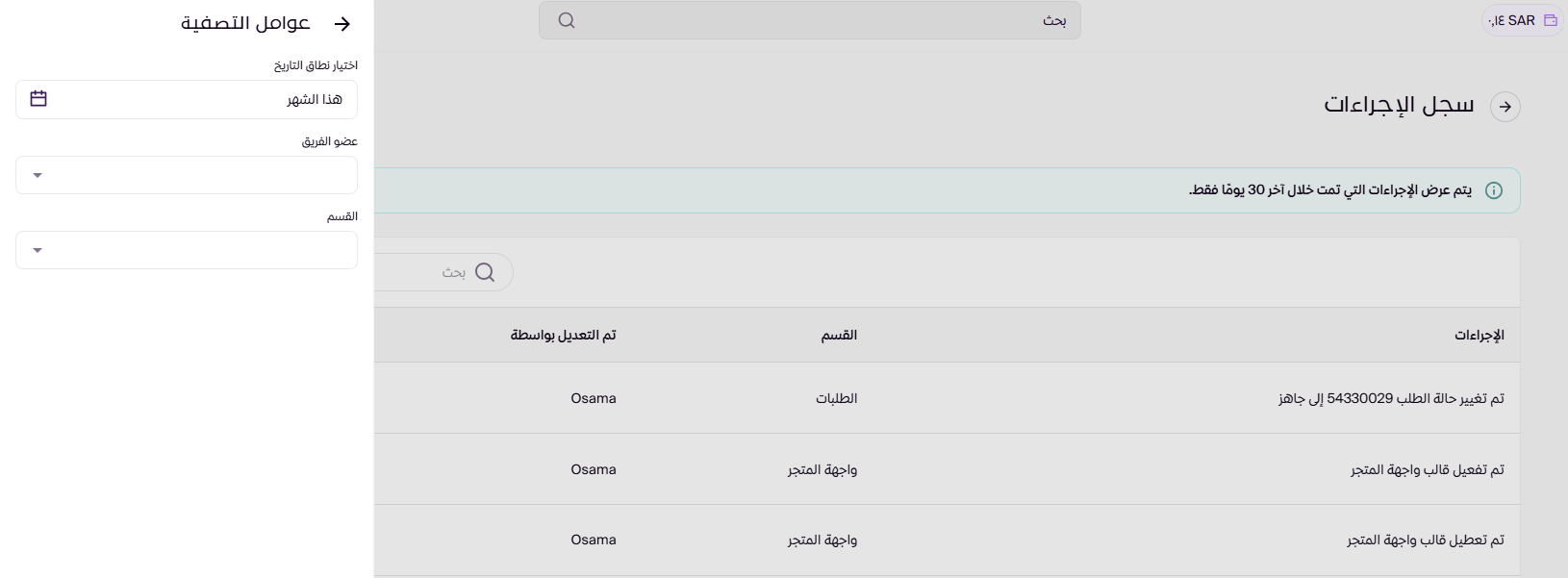
اضغط على خيار التصفية في الجهة اليسرى المحتوي على ثلاث نقط لاختيار معايير التصفية حسب ما يناسبك

ستظهر لك قائمة بالخيارات، حدد منها اسم المسؤول، القسم، أو الفترة الزمنية التي ترغب في استعراض نشاطاتها،بعدها، اضغط على “تطبيق” ليتم عرض جميع الإجراءات المحددة وفقًا لاختياراتك.
إذا كنت ترغب في تمكين فريق العمل من استعراض سجل الإجراءات، يمكنك منحه الصلاحية الخاصة بسجل الإجراءات
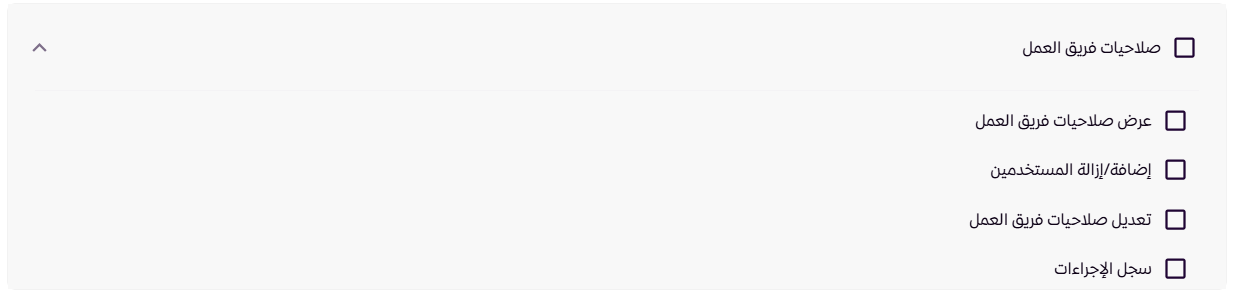
من خلال صلاحيات فريق العمل عند إضافتك للعضو او تعديل بيانات العضو > صلاحية اعدادات المتجر > صلاحية فريق العمل > سجل الإجراءات
ملاحظة 💡 :
خاصية سجل الاجراءات متاحة في الباقة الإحترافية وباقة الاعمال الكبيرة فقط.