إضافة منتج مجمع ( لوحة التحكم الجديدة )
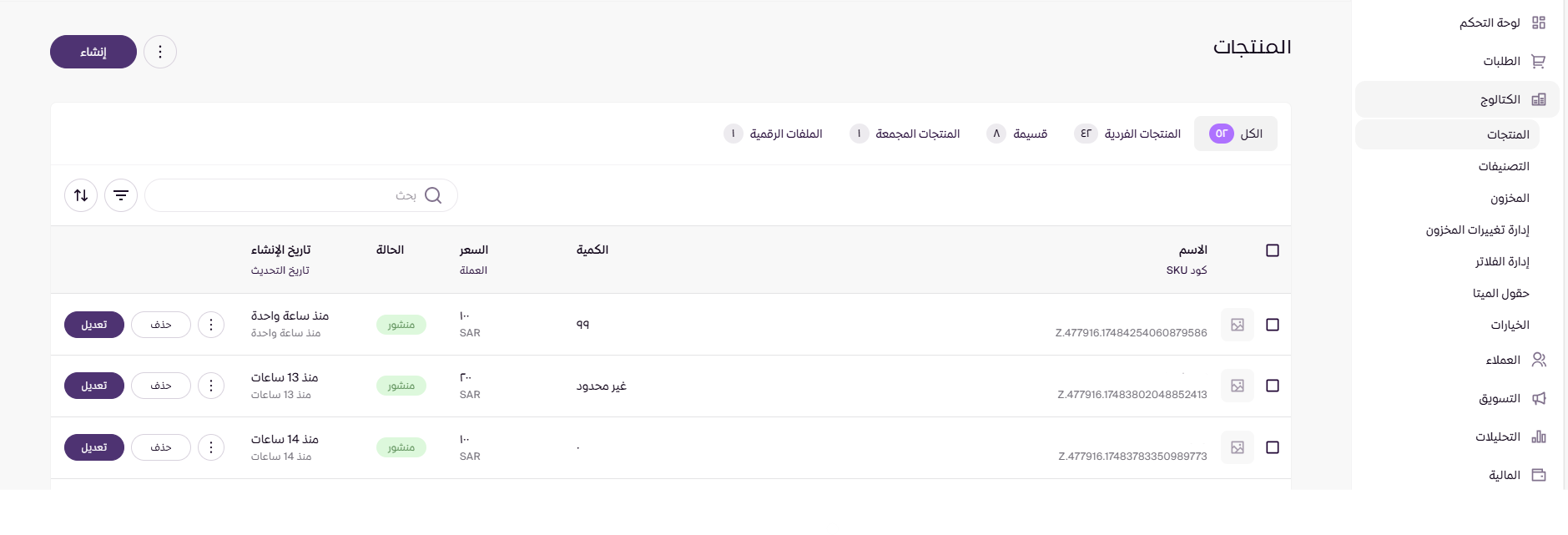
المنتج المجمع يتيح لك بيع مجموعة من المنتجات معاً كحزمة واحدة (Bundle)، مما يساعد في زيادة متوسط قيمة الطلب وتقديم عرض متكامل للعميل بطريقة منظمة وسهلة.
ملاحظة 💡:
إنشاء منتج مجمع :
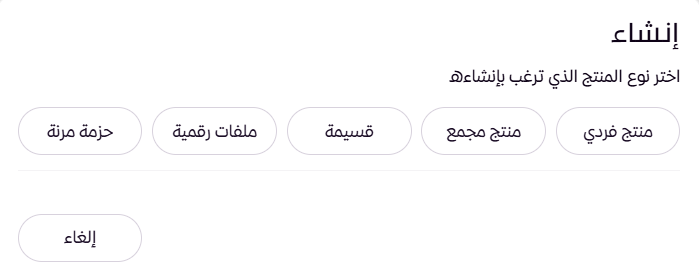
قم بالضغط على إنشاء ستظهر لك قائمة بتصنيفات المنتج قم بإختار منتج مجمع
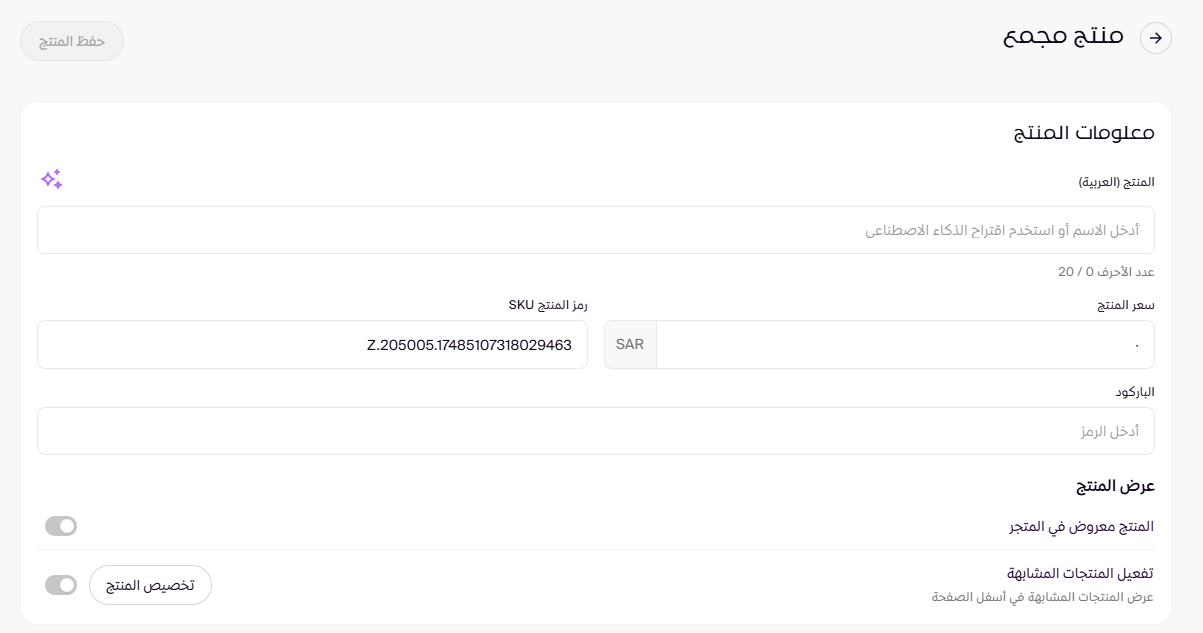
بعد ذلك ، قم بإضافة معلومات المنتج مثل الاسم وسعر المنتج المجمع ورمز الباركود
ملاحظة 💡:
-
- بإمكانك إدخال أي باركود تريده سواء كان يحتوي على أرقام أو أحرف إنجليزية أو رموز أو مزيج منها
- وضوح اسم المنتج يساعد لاحقاً في الظهور في محركات البحث
عرض المنتج :
- المنتج معروض في المتجر : قم بتفعيل هذا الخيار لنشر المنتج في المتجر
- تفعيل المنتجات المتشابهة : لعرض المنتجات المتشابهة اسفل الصفحة
إضافة ملف :
صور المنتج :
- الصيغ المدعومة: png, jpg, jpeg, gif
- أبعاد الصور: 1000*1000
- حجم الصورة لا يتجاوز: 5MB
- يمكنك اختيار أي من الصور المضافة إلى المنتج كصورة افتراضية بنقرة واحدة، دون الحاجة إلى التمرير عبر جميع الصور للقيام بذلك.
إضافة فيديو :
في حال رغبتك في اضافه فيديو لصور المنتج قم بإختيار اضافه فيديو
الصيغة هي :
SVG, PNG, JPEG, JPG أو GIF (الحد الأقصى: 5MB)
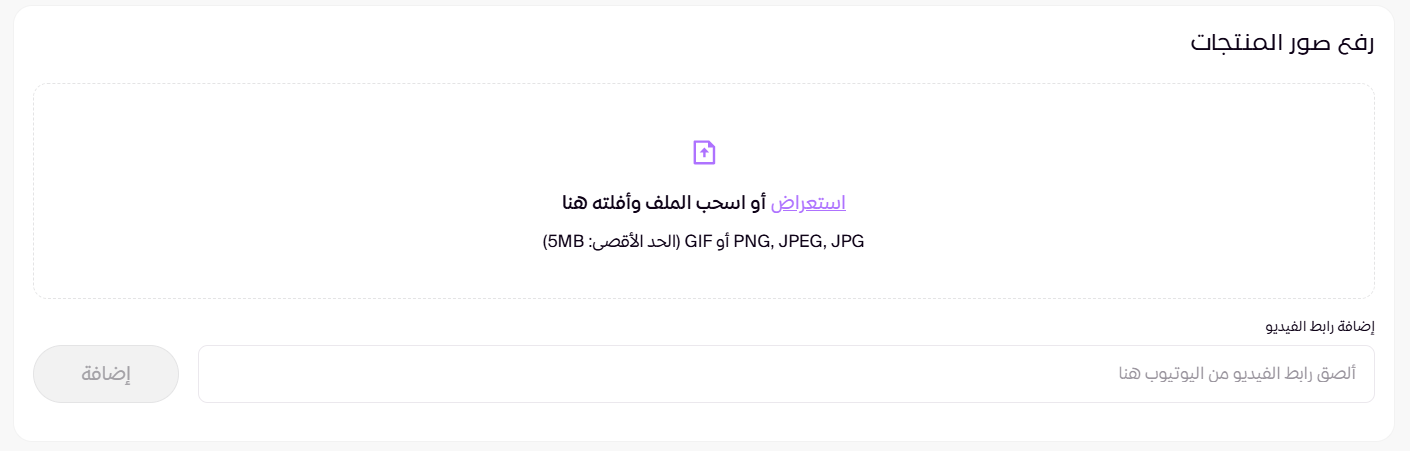
ولإضافة رابط فيديو من يوتيوب قم بلصق الرابط في المربع التالي

المنتجات المضمنة في المجموعة :
حتى تتمكن من اختيار المنتجات يجب تحديد المخزن أولاً ثم يتم اختيار المنتجات.
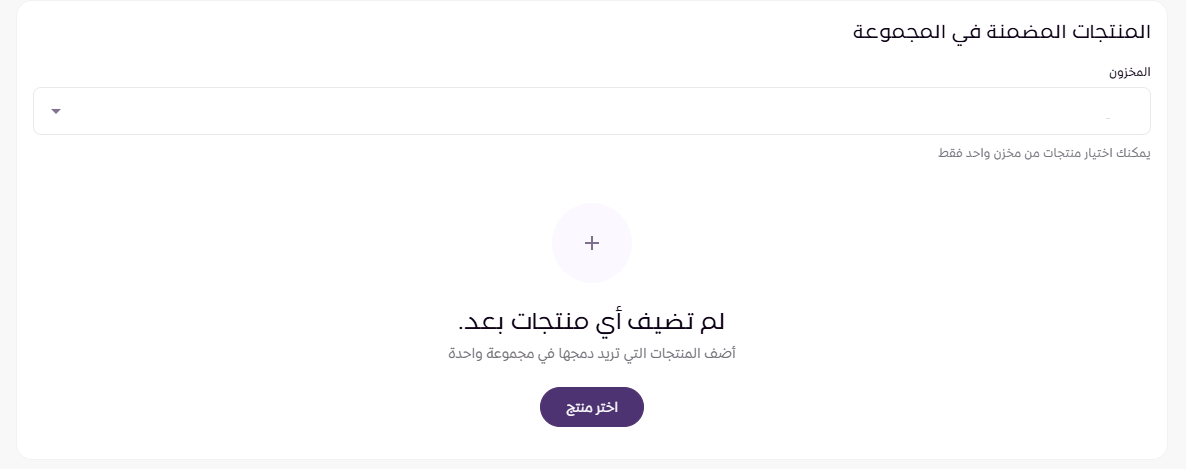
بعد تحديد المخزون اضف المنتجات ليتم إنشاء المنتج المجمع
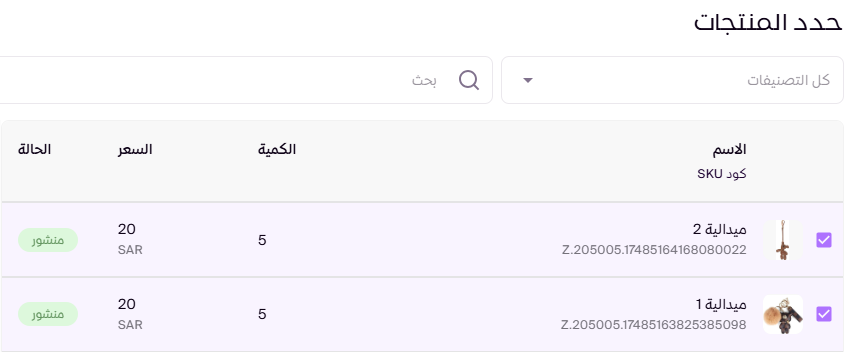
ملاحظة💡:
- الخاصية لا تدعم المنتجات الرقمية.
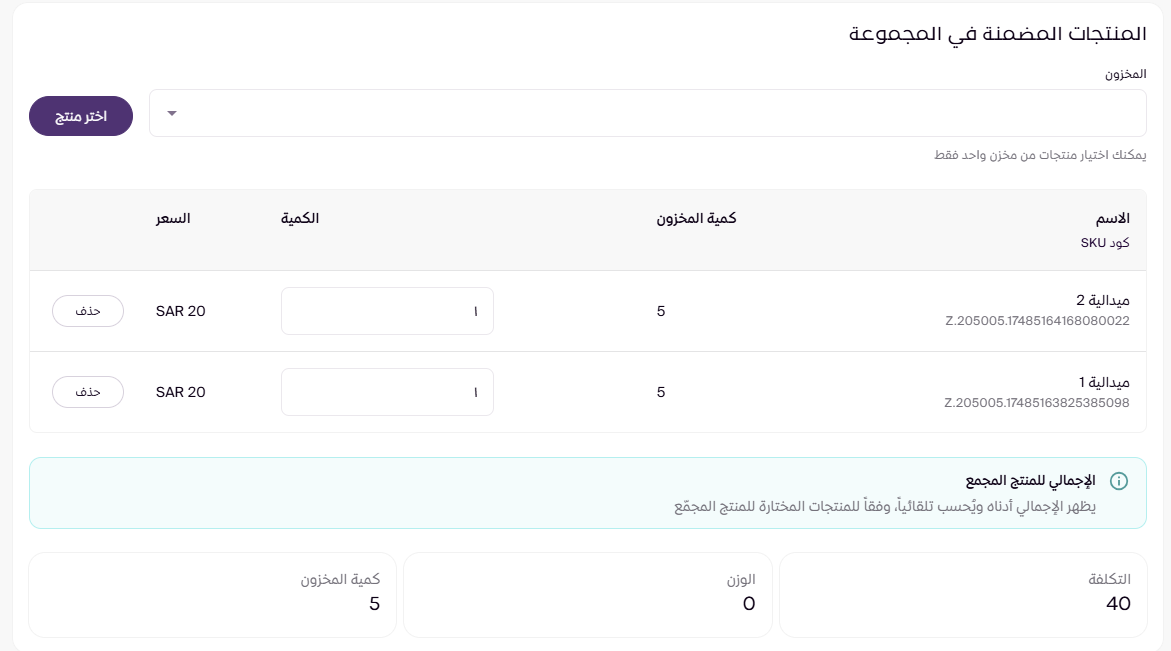
- الإجمالي للمنتج المجمع يظهر بالأسفل ويحسب تلقائياً (التكلفة – الوزن – الكمية في المخزون)، حسب المنتجات المختارة للمنتج المجمع.
- تتيح لك هذه الخاصية بيع المنتج الذي يحتوي على مجموعة من المنتجات والتعامل معها كمنتج واحد و يتم السحب التلقائي لهذه المنتجات من المخزون بمجرد مايتم الطلب.
الخصم :
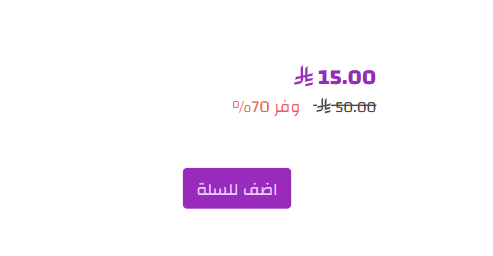
في حال رغبتك بإضافة خصم على المنتج، يُرجى الضغط على أيقونة تفعيل الخصم، ثم إدخال سعر المنتج بعد الخصم.
سيتم عرض السعر في المتجر بشكل واضح، حيث يظهر السعر قبل الخصم إلى جانب السعر بعد الخصم
ستظهر في المتجر بهذا الشكل :
جدولة الخصم :
لتحديد فترة بداية ونهاية للخصم بدون تدخل يدوي منك قم بالضغط على تفعيل وتحديد تاريخ بداية ونهاية الخصم
صورة ملصق المنتج :
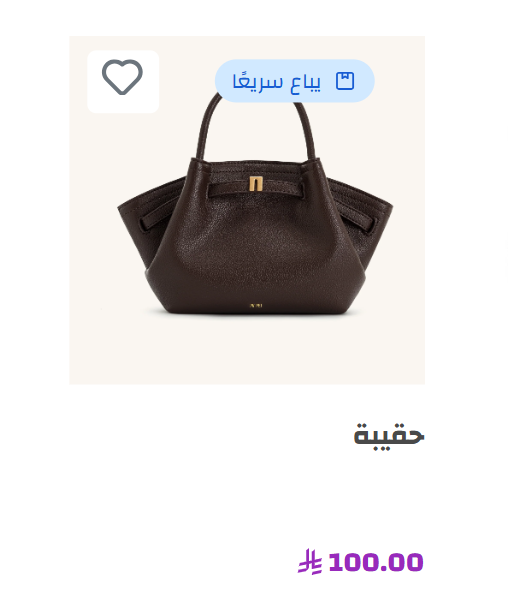
في هذا الخيار سيظهر في المنتج ايقونة على صورة المنتج في المتجر لتحفيز العملاء على الشراء مثل ( يُباع سريعاً ، منتج مخفض ، منتج مميز، كمية محدودة )
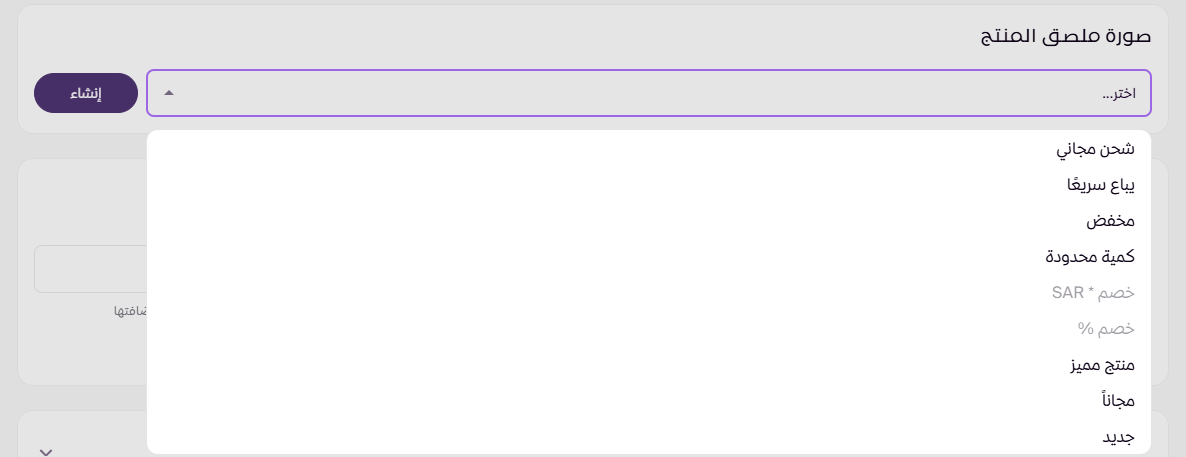
قم باختيار نوع الملصق من الخيارات التالية او لإنشاء ملصق جديد إضغط على إنشاء لإضافة ملصقك الخاص
ستظهر في المتجر بهذا الشكل :
تصنيفات المنتجات :
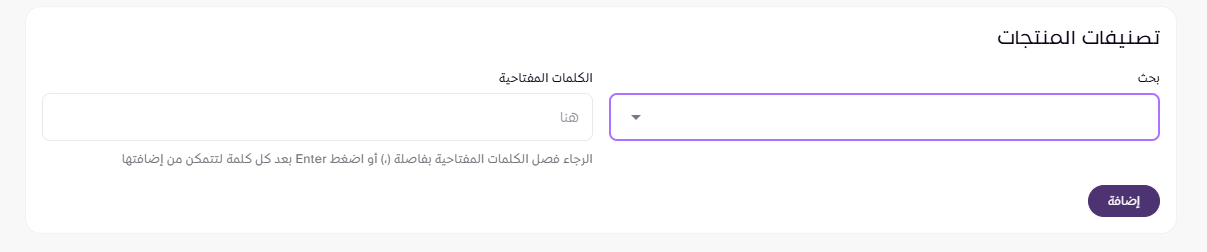
يمكنك اختيار تصنيف محدد للمنتج من خلال قائمة التصنيفات المضافة مسبقاً، أو إنشاء تصنيف جديد من خلال قائمة التصنيفات من هنا
كما يمكنك إضافة كلمات دلالية تعبّر عن المنتج، وتُستخدم لتحسين نتائج البحث داخل المتجر وعلى محركات البحث، مما يُسهم في زيادة ظهور منتجك للعملاء المحتملين.
الحقول المخصصة :
يمكنك إضافة حقول مخصصة تناسب احتياجك، ويتم عرضها في صفحة المنتجات أو التصنيفات أو الصفحات الإضافية
مثل تاريخ الإنتاج وشرح طريقة الاستخدام وغيرها

تفاصيل إضافية للمنتج :
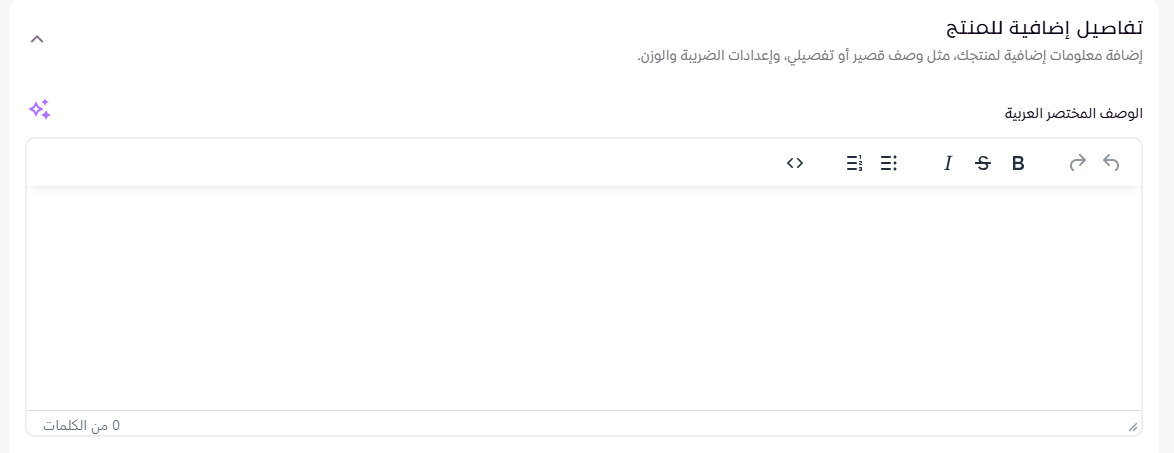
نبذة مختصرة عن المنتج تظهر تحت اسم المنتج حيث عدد الأحرف المسموح باستخدامها هنا هي 250 حرف, ويمكن كتابته باللغة العربية أو الإنجليزية في حال تم تفعيلها في المتجر.
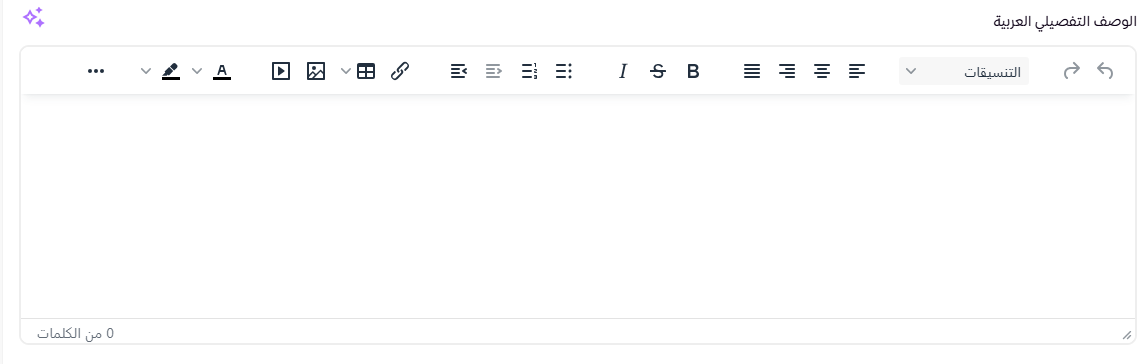
الوصف التفصيلي :
هو وصف تفصيلي عن المنتج و كامل مزاياه ويمكن كتابته باللغة العربية أو الإنجليزية في حال تم تفعيلها في المتجر.
ملاحظة 💡:
إضافة المعلومات الكافية عن المنتج و طريقة الاستخدام و الأسئلة المتوقعة عن المنتج سيساعد لاحقاً بتقليل الاستفسارات التي من الممكن أن تصل عن المنتج ويمكنك إضافة فيديو أو صورة في خانة الوصف من خلال الأيقونات في شريط المهام المتاح في صندوق الوصف.
المنتج يتطلب شحن:
في حال المنتج لا يتطلب شحن (منتج خدمة أو منتج رقمي ) يمكنك إلغاء تفعيل هذه الخانة.
مُعفى من الضريبة:
يستخدم هذا الخيار في حال كان المنتج معفي من الضريبة ويمكنك تعديل خيارات الضريبة من خلال الاعدادات > اعدادات الضريبة

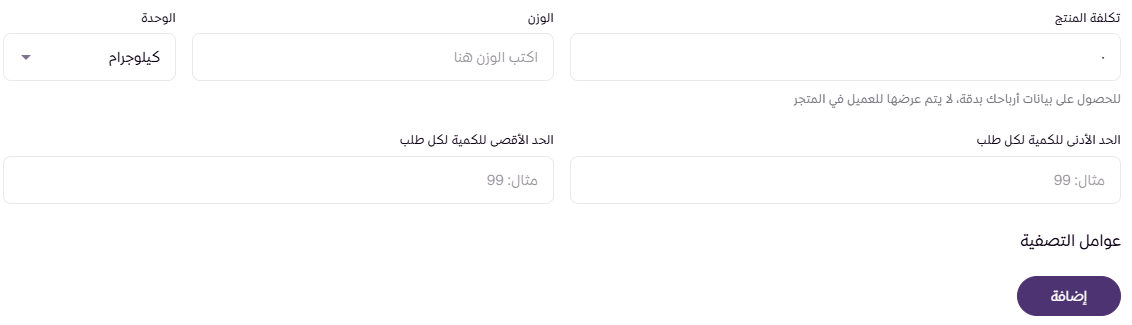
تكلفة المنتج:
يضاف تكلفة المنتج الأساسية ، وهذا الحقل لايظهر للعميل.
الوزن:
يضاف وزن المنتج ليظهر في المتجر , و يمكن إضافة تكلفة وزن المنتجات مع شركات الشحن بشكل مباشر من هنا.
أقل و أقصى كمية لكل طلب :
بإمكانك أن تحدد أقل و أقصى كمية يمكن للعميل طلبها من المنتج حسب الرغبة.
معايير التصفية :
بإمكانك إضافة معايير التصفية للمنتج لمزيد من التفاصيل قم بزيارة الرابط هنا.
خيارات المنتج :
تستخدم في حال وجود خيار منتج أساسي يتكون من عدة خيارات مختلفة (مثل اللون, المقاس أو الحجم وغيرها ) ستظهر للعملاء كقائمة منسدلة.
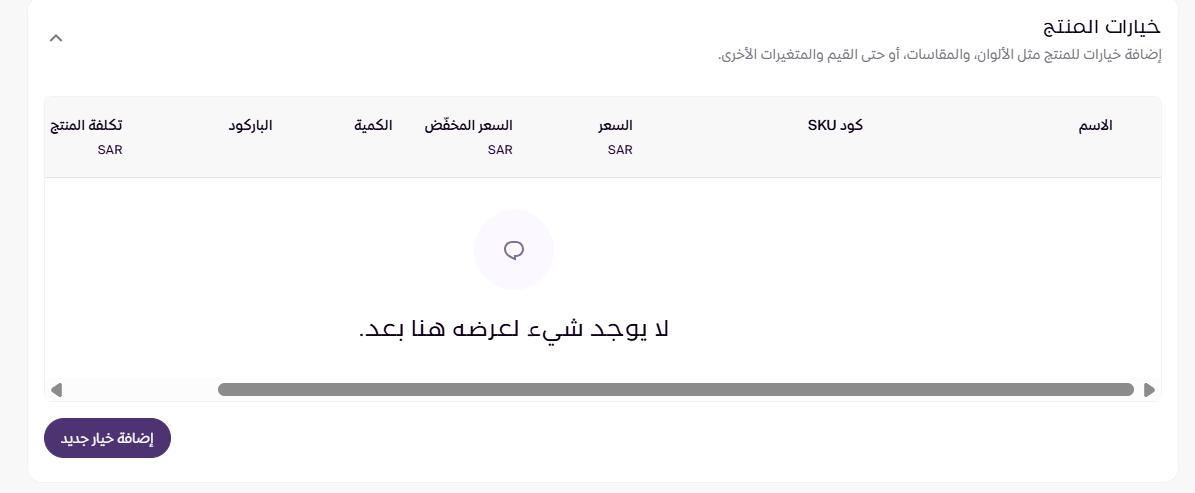
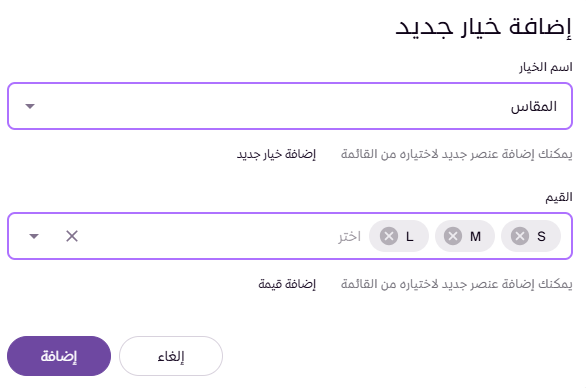
قم بتحديد الخيار والقيم ولإضافة الخيارات يمكنك إضافتها مباشرة من خيار إضافة خيار جديد أو من خلال مكتبة الخيارات.
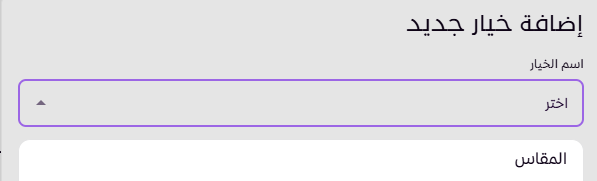
ولإضافة قيمة جديدة اضغط على إضافة خيار جديد
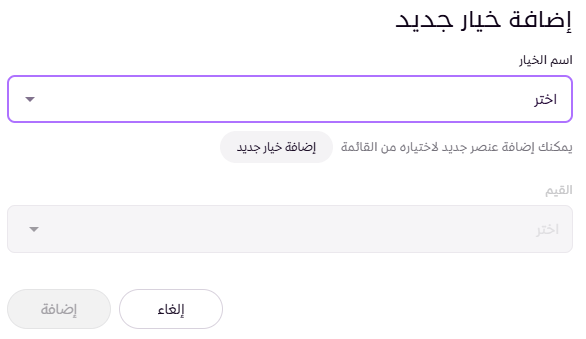
بعدها قم بالضغط على إضافة
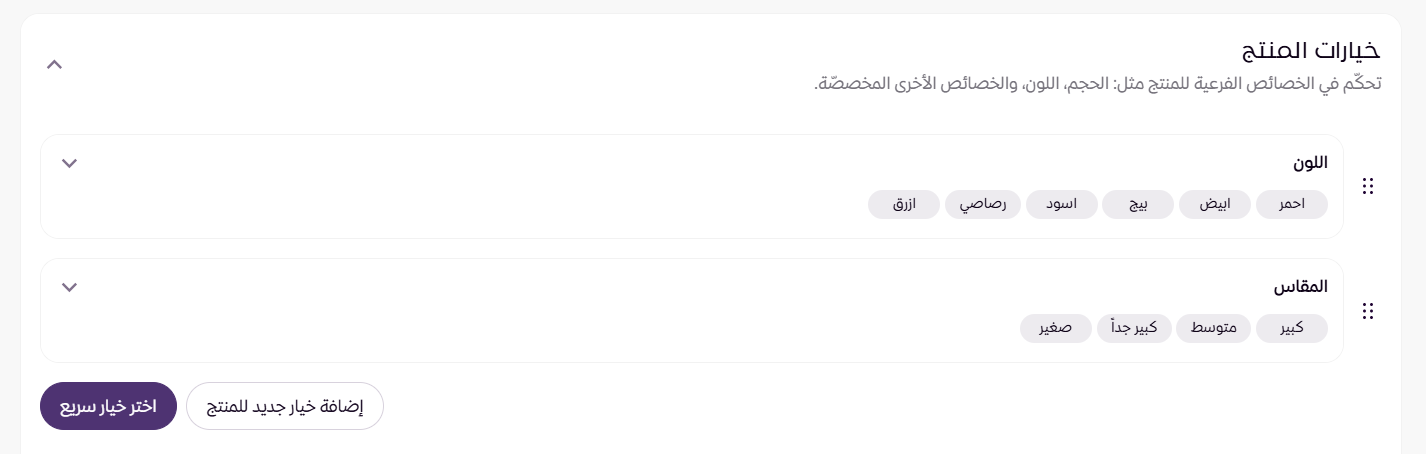
يمكنك ترتيب الخيارات والقيم عن طريق خاصية السحب والإفلات وسيتم عكسها في المتجر
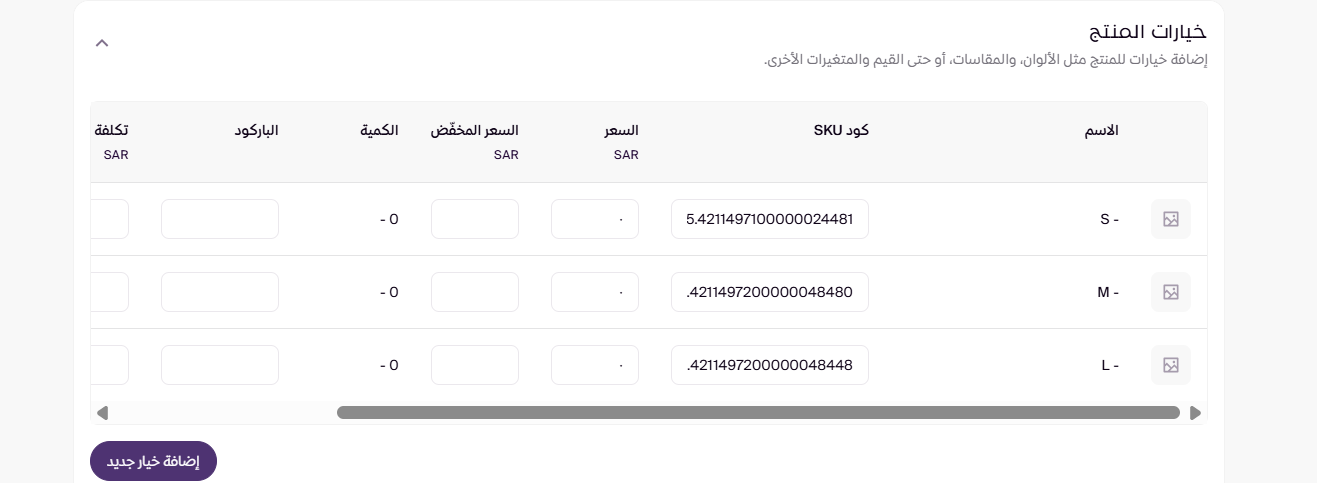
بعد الضغط على إضافة قم بتخصيص كل قيمة مع السعر والكمية المناسب لها ويمكنك إضافة اكثر من خيار حسب طبيعة منتجك
تخصيص المنتج :

- اختيار نوع الحقل
- إلزام العميل بالاختيار
- حقل متعدد الاسطر
- إضافة تلميح
- السعر الإضافي
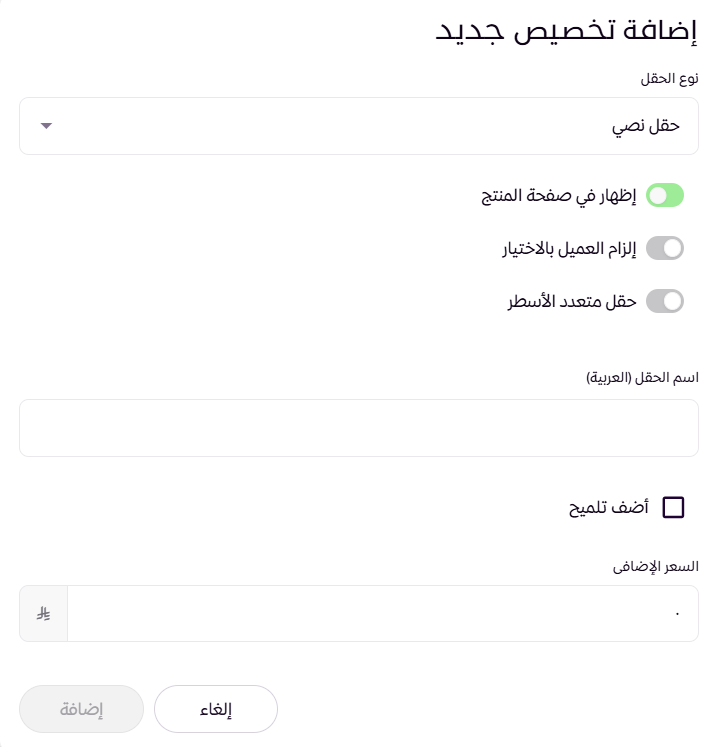
نوع الحقل ، اختر نوع الحقل المناسب من الخيارات :
قائمة منسدلة :
تستخدم في حال وجود خيار منتج يتكون من عدة خيارات مختلفة (مثل اللون, المقاس أو الحجم وغيرها ) ستظهر للعملاء كقائمة منسدلة وبإمكانك جعل هذا الحقل إلزامي أو اختياري.
اختيار متعدد :
هي خاصية تمكنك من إضافة نص توضيحي تمكنك من شرح الطلب الذي تود عميلك إضافته ، كإضافة مثال أو تفاصيل.
وستظهر في المتجر بهذا الشكل :
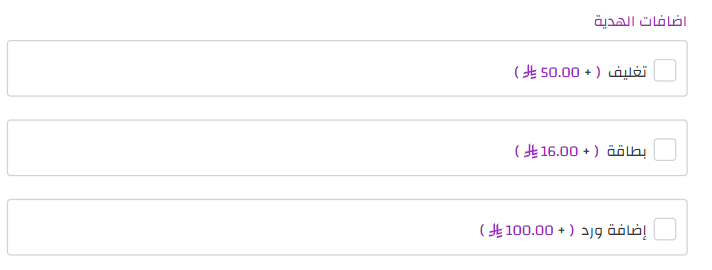
حقل كتابي :
حقل من عدة اسطر :
وستظهر في المتجر بهذا الشكل :
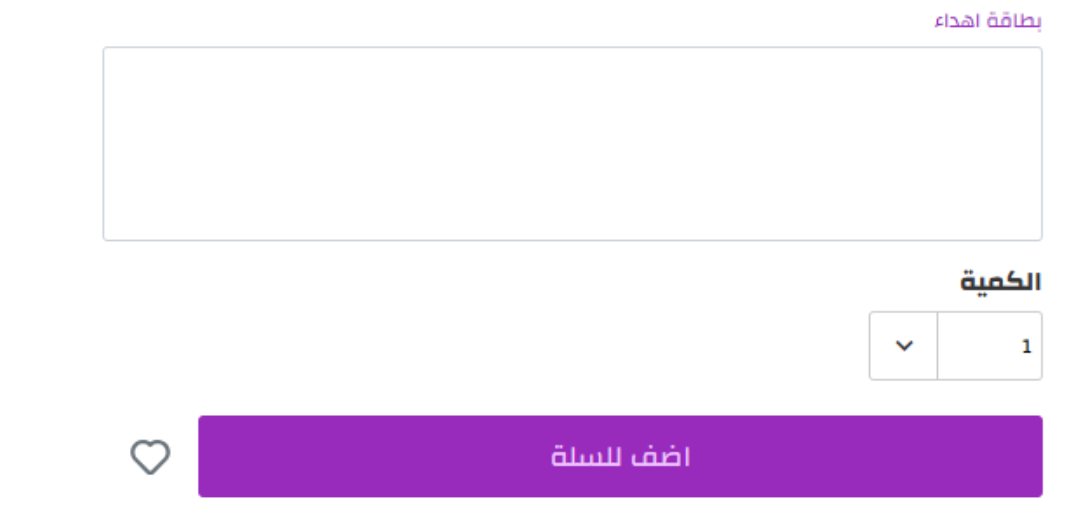
ملاحظة💡:
- يمكن إدراج 5 حقول كتابية فقط للمنتج الواحد.
- اختيار (جعل هذا الحقل إلزامي) يجعل العميل لا يستطيع إضافة المنتج للسلة إلا بملئ الحقل أو الخيار.
- يمكنك إظهار أو إخفاء إضافات المنتج بالضغط على أيقونة العين يسار الإضافة.
- يمكنك حذف إضافات المنتج من الأيقونة المخصصة يسار الإضافة.
حقل رقم :
من خلال هذا الخيار، يمكنك تمكين العميل من إدخال رقم، مع إمكانية إضافة نص توضيحي لهذا الحقل، وكذلك تحديد ما إذا كان الحقل إلزامياً قبل إتمام الطلب.
وستظهر في المتجر بهذا الشكل :

حقل التاريخ :
من خلال هذا الخيار، يمكنك تمكين العميل من اختيار تاريخ محدد، مع إمكانية إضافة نص توضيحي للحقل

وستظهر في المتجر بهذا الشكل :
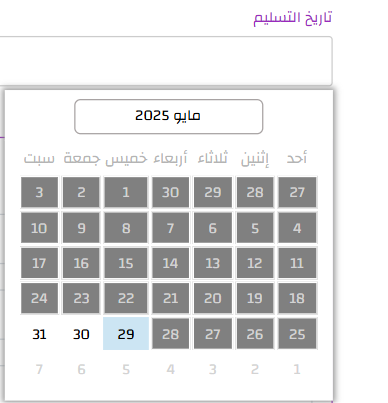
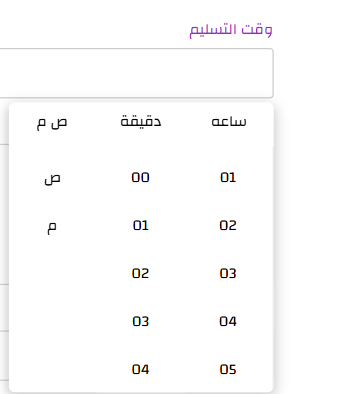
حقل الوقت :
من خلال هذا الخيار، يمكنك تمكين العميل من اختيار وقت محدد، مع إمكانية إضافة نص توضيحي للحقل
وستظهر في المتجر بهذا الشكل :
رفع صورة :
من خلال هذا الخيار، يمكنك تمكين العميل من إرفاق صورة، مع إمكانية إضافة نص توضيحي للحقل
وستظهر في المتجر بهذا الشكل :

رفع ملف :
من خلال هذا الخيار، يمكنك تمكين العميل من إرفاق ملف، مع إمكانية إضافة نص توضيحي للحقل
وستظهر في المتجر بهذا الشكل :

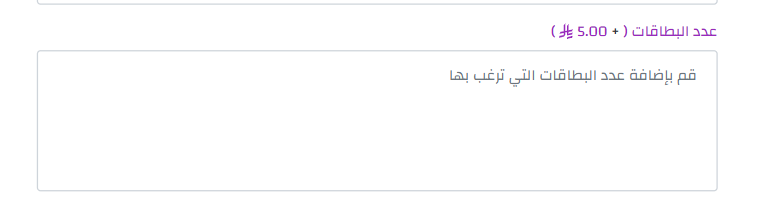
عند إضافة أي حقل، يمكنك تحديد ما إذا كنت ترغب في إظهاره في صفحة المنتج، أو جعله إلزامياً للعميل، أو إضافة سعر إضافي مرتبط بهذا الحقل.
او إضافة تلميح او شرح للحقل بوضع علامة ✅
وسيظهر التلميح في المتجر بهذا الشكل :
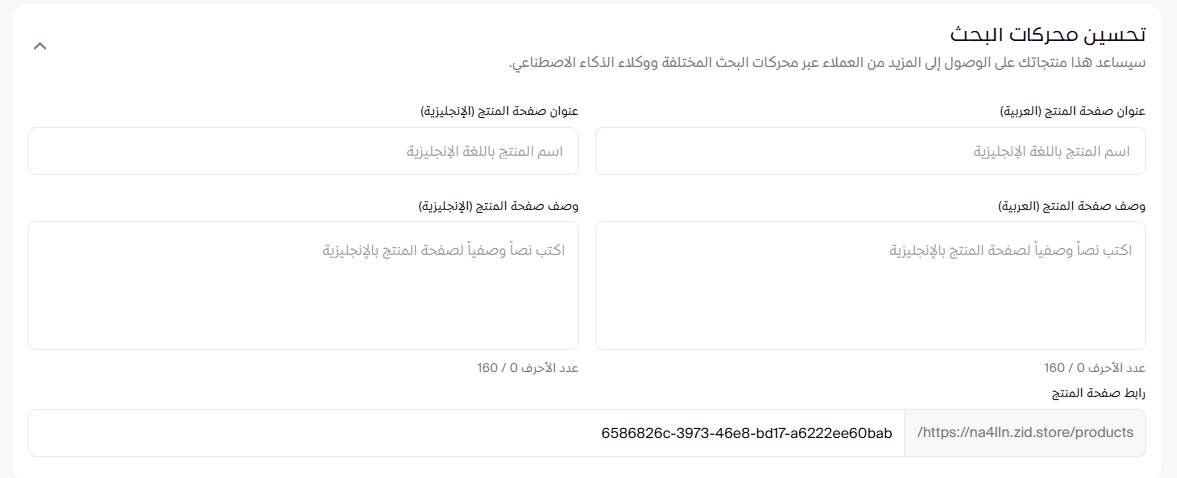
تحسينات محركات البحث :
بعد ذلك قم بالضغط على حفظ المنتج
لمزيد من المعلومات يمكنك الإطلاع على الفيديو من هنا