إضافة تصنيف

يمكنك إضافة تصنيف رئيسي و فرعي في متجرك من خلال:

لوحة التحكم > المنتجات> تصنيفات المنتجات

قم بالضغط على ايقونة أضف تصنيف جديد

ستظهر لك الصفحة التالية والتي من خلالها يمكنك إضافة :

    • اسم التصنيف : بإمكانك إضافة اسم التصنيف باللغة العربية أو الإنجليزية في حال تم تفعيلها.
  • التصنيف الرئيسي : في حال كان التصنيف المراد إضافته تصنيف رئيسي ، يتم تحديد ( بدون تصنيف رئيسي ) في خانة التصنيف الرئيسي.

أما في حالة كان التصنيف المراد إضافته هو تصنيف فرعي ،  فبإمكانك اختيار التصنيف الفرعي التابع للرئيسي.

ملاحظة💡:

بإمكانك إضافة تصنيفين فرعي و ثانوي للتصنيف الرئيسي.

مثال :
    • عدسات : تصنيف رئيسي.
    • عدسات طبية : تصنيف فرعي.
    • عدسات طبية ملونة : تصنيف ثانوي.


  • صورة التصنيف : بإمكانك إضافة صورة للتصنيف الرئيسي والفرعي.

ملاحظة💡:

مقاس صورة التصنيف المعتمد 500×500 بيكسل والدقة 72 بيكسل.


  • خلفية التصنيف : بإمكانك إضافة خلفية للتصنيف الرئيسي والفرعي.


ملاحظة💡:

مقاس خلفية التصنيف المعتمد 877×2046 بيكسل و الدقة 72 بيكسل يفضل أن تكون تصميم باترن بصيغة JPG وتظهر فقط في الثيم الإفتراضي.

  • وصف التصنيف :  بإمكانك إضافة وصف للتصنيف باللغة العربية أو الإنجليزية في حال تم تفعيلها.

  • تحسينات محركات البحث :  بإمكانك إضافة عنوان لصفحة التصنيف ووصف لصفحة التصنيف ورابط التصنيف لتحسين ظهور التصنيفات في محركات البحث.


ستتمكن من تحسين ظهور التصنيف في محركات البحث على ثلاث مستويات :
1. عنوان صفحة التصنيف :

حيث يتم كتابة اسم التصنيف, ويجب أن يكون في حدود الــ 70 حرف.

في حال تجاوزت الاحرف العدد المحدد ستختصره Google وفقًا للمساحة المخصّصة لها على الشاشة و ستظهر على شكل نقاط (…..) في اخر العنوان.

2. وصف صفحة التصنيف :

حيث يتم كتابة وصف التصنيف ويجب أن يكون في حدود الـ 320 حرف.

3. رابط صفحة المنتج :

حيث يتم إضافة اسم التصنيف الذي سيظهر في اخر جزء من الرابط.

ثم قم بالضغط على ايقونة حفظ.

ملاحظة💡:
    • في حال لم يتم إضافة محتوى على الخيارات السابقة سوف يتم إضافة اسم التصنيف و الوصف الأساسي  بشكل تلقائي في محركات البحث.
    • المدة الزمنية التقريبية لملاحظة التحسن في الظهور بمحركات البحث لا تقل عن ثلاثة أشهر من تاريخ بدء العمل على التحسينات في المتجر وتكون من قبل Google.


إضافة منتج جديد بدون خيارات

يمكنك إضافة منتج بدون خيارات لمتجرك بكل سهولة من خلال:

لوحة التحكم > المنتجات> إضافة منتج جديد > منتج.


قم بإضافة بيانات المنتج الرئيسية :

  • اسم المنتج :

 قم بكتابة اسم المنتج بوضوح و يمكنك كتابته باللغة العربية و اللغة الإنجليزية في حال تم تفعيلها في المتجر.

ملاحظة 💡:

وضوح اسم المنتج يساعد لاحقاً في الظهور في محركات البحث.


  •  رمز المنتج (SKU):

في حال كان لمنتجك رمز خاص فيمكنك إضافته بشكل مباشر في هذه الخانة ، و في حال لم يكن لمنتجك رمز خاص فأن النظام في زد سيقوم بإضافة رمز منتج مميز لكل منتج جديد يضاف بشكل تلقائي.

  • الوزن:

يضاف وزن المنتج ليظهر في المتجر , و يمكن إضافة تكلفة وزن المنتجات مع شركات الشحن بشكل مباشر من هنا.

  • تكلفة المنتج:

يضاف تكلفة المنتج الأساسية ، وهذا الحقل لايظهر للعميل.

  • الكمية:

في حال لديك كمية معدودة من المنتج تضاف كـرقم في حقل الكمية ، أما في حال كانت كمية المنتج غير محدودة توضع علامة ✅ في المربع  غير محدودة.

ملاحظة💡:

في حال كان المنتج يحتوي على خيارات متعددة ، لن تتمكن من إضافة الكمية في هذه الخانة و ستضاف الكمية لكل خيار على حده.


  • أقل و أقصى كمية لكل طلب :

بإمكانك أن تحدد أقل و أقصى كمية يمكن للعميل طلبها من المنتج حسب الرغبة.

  • التصنيف :

 يمكنك اختيار تصنيف محدد للمنتج من خلال قائمة التصنيفات التي تم إضافتها سابقاً، أو بإمكانك إضافة تصنيف جديد للمنتج من أيقونة أضف تصنيف جديد.

  • السعر:

بإمكانك إضافة سعر المنتج في المتجر و في حال وجود تخفيض بإمكانك وضع علامة ✅ في المربع ومن ثم قم بإضافة سعر التخفيض إن وجد.

  • مُعفى من الضريبة:

يستخدم هذا الخيار في حال كان المنتج معفي من الضريبة.

  • النشر على المتجر :

هذا الخيار يُمكنك من نشر المنتج على المتجر بعد حفظه او إلغاء النشر على المتجر.

  • المنتج هذا يتطلب شحن :

وهو مخصص للمنتجات الرقمية مثل البطاقات الالكترونية و يسمح للعميل أن يتجاوز فقرة الشحن في مرحلة إتمام الطلب.

قم بإضافة بيانات الوصف للمنتج :

  • الوصف المختصر :

نبذة مختصرة عن المنتج تظهر تحت اسم المنتج حيث عدد الأحرف المسموح باستخدامها هنا هي 250 حرف, ويمكن كتابته باللغة العربية أو الإنجليزية في حال تم تفعيلها في المتجر.

  • الوصف الأساسي للمنتج:

هو وصف تفصيلي عن المنتج و كامل مزاياه ويمكن كتابته باللغة العربية أو الإنجليزية في حال تم تفعيلها في المتجر.

ملاحظة💡:

إضافة المعلومات الكافية عن المنتج و طريقة الاستخدام و الأسئلة المتوقعة عن المنتج سيساعد لاحقاً بتقليل الاستفسارات التي من الممكن أن تصل عن المنتج ويمكنك إضافة فيديو أو صورة في خانة الوصف من خلال الايقونات في شريط المهام المتاح في صندوق الوصف.

  • الكلمات الدلالية :

أضف الكلمات المفتاحية و التي تدل على المنتج وتستخدم للبحث عنه لأنه سيساعدك في الظهور بمحركات البحث.

  • الصور :

إدراج الصورة الخاصة بالمنتج إما عن طريق السحب أو من خلال الضغط على أضف صورة، يمكنك إضافة 35 صورة للمنتج الواحد والتحكم في ترتيبها من خلال تحريكها بشكل مباشر.

ملاحظة💡:
  • يجب أن يكون مقاس الصورة 2048*2048 بكسل
  • صيغة الصورة JPG أو PNG،

في حال كان حجم الصورة أقل أو أكبر أو لم تكن بالصيغة المطلوبة سيتم رفضها من قبل النظام.

بعد الانتهاء من إضافة كافة المعلومات السابقة أو بعد إضافة أي تغييرات يجب الضغط على أيقونة حفظ.


إضافة منتج جديد بخيارات و إضافات متعددة

بإمكانك إضافة منتج بخيارات متعددة من خلال:

لوحة التحكم > المنتجات > إضافة منتج جديد > منتج

قم بإضافة بيانات المنتج الرئيسية
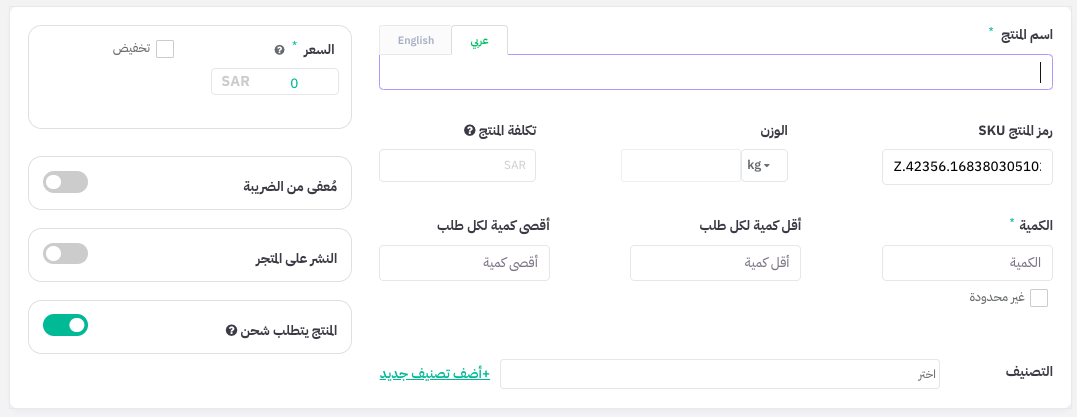
اسم المنتج :

قم بكتابة اسم المنتج بوضوح و يمكنك كتابته باللغة العربية و الإنجليزية في حال تم تفعيلها في المتجر.

ملاحظة 💡:

وضوح اسم المنتج يساعد لاحقاً في الظهور في محركات البحث.

 رمز المنتج (SKU):

في حال كان لمنتجك رمز خاص فيمكنك إضافته بشكل مباشر في هذه الخانة ، و في حال لم يكن لمنتجك رمز خاص فأن النظام في زد سيقوم بإضافة رمز منتج مميز لكل منتج جديد يضاف بشكل تلقائي.

الوزن:

يضاف وزن المنتج ليظهر في المتجر , و يمكن إضافة تكلفة وزن المنتجات مع شركات الشحن بشكل مباشر من هنا.

تكلفة المنتج:

يضاف تكلفة المنتج الأساسية ، وهذا الحقل لايظهر للعميل.

الكمية :

في حال المنتج يحتوي على خيارات متعددة ، قم بإضافة الكمية في هذه الخانة  ثم ستضاف الكمية لكل خيار على حده.

أقل و أقصى كمية لكل طلب :

بإمكانك أن تحدد أقل و أقصى كمية يمكن للعميل طلبها من المنتج حسب الرغبة.

التصنيف :

يمكنك اختيار تصنيف محدد للمنتج من خلال قائمة التصنيفات التي تم إضافتها سابقاً، أو بإمكانك إضافة تصنيف جديد للمنتج من أيقونة أضف تصنيف جديد.

السعر:

بإمكانك إضافة سعر المنتج في المتجر و في حال وجود تخفيض بإمكانك وضع علامة ✅ في المربع ومن ثم قم بإضافة سعر التخفيض إن وجد.

مُعفى من الضريبة:

يستخدم هذا الخيار في حال كان المنتج معفي من الضريبة.

النشر على المتجر :

هذا الخيار يُمكنك من نشر المنتج على المتجر بعد حفظه او إلغاء النشر على المتجر.

المنتج هذا يتطلب شحن :

وهو مخصص للمنتجات الرقمية مثل البطاقات الالكترونية و يسمح للعميل أن يتجاوز فقرة الشحن في مرحلة إتمام الطلب.


قم بإضافة بيانات الوصف للمنتج
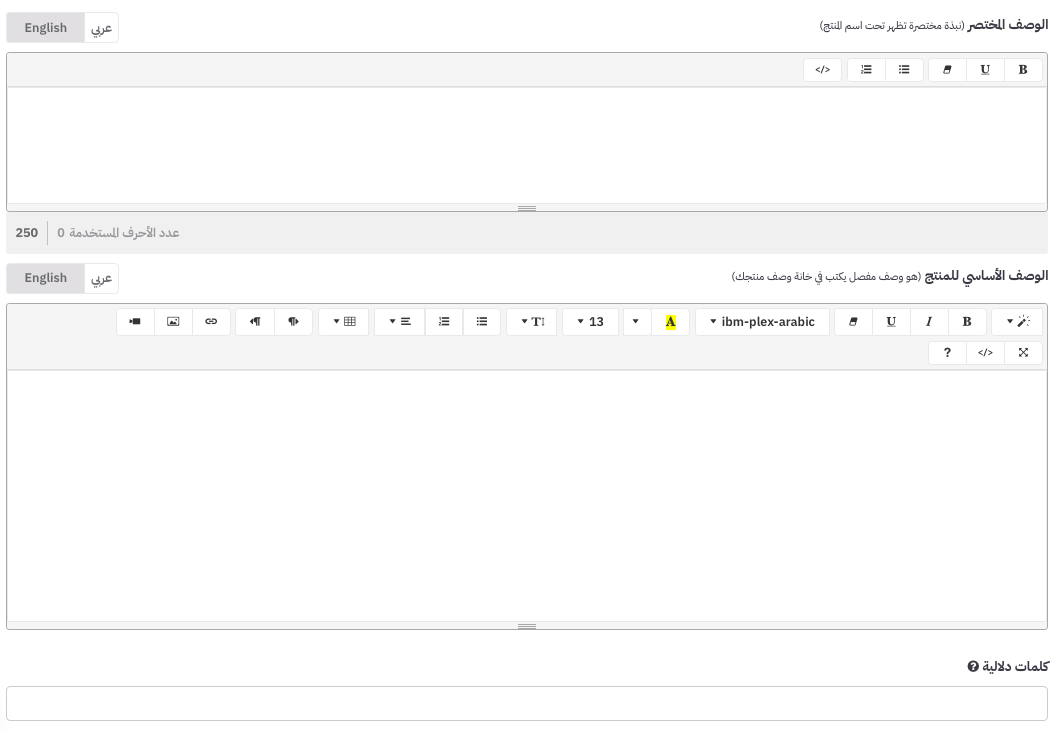
 

  • الوصف المختصر :

نبذة مختصرة عن المنتج تظهر تحت اسم المنتج حيث عدد الأحرف المسموح باستخدامها هنا هي 250 حرف, ويمكن كتابته باللغة العربية أو الإنجليزية في حال تم تفعيلها في المتجر.

  • الوصف الأساسي للمنتج:

هو وصف تفصيلي عن المنتج و كامل مزاياه ويمكن كتابته باللغة العربية أو الإنجليزية في حال تم تفعيلها في المتجر.

ملاحظة💡:

إضافة المعلومات الكافية عن المنتج و طريقة الاستخدام و الأسئلة المتوقعة عن المنتج سيساعد لاحقاً بتقليل الاستفسارات التي من الممكن أن تصل عن المنتج ويمكنك إضافة فيديو أو صورة في خانة الوصف من خلال الايقونات في شريط المهام المتاح في صندوق الوصف.

  • الكلمات الدلالية :

أضف الكلمات المفتاحية و التي تدل على المنتج وتستخدم للبحث عنه لأنه سيساعدك في الظهور بمحركات البحث.

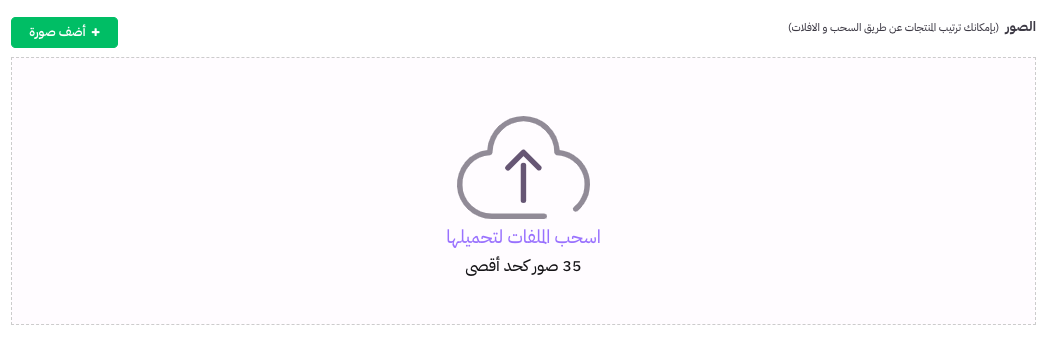
  • الصور :

إدراج الصورة الخاصة بالمنتج إما عن طريق السحب أو من خلال الضغط على أضف صورة، يمكنك إضافة 35 صورة للمنتج الواحد والتحكم في ترتيبها من خلال تحريكها بشكل مباشر.

ملاحظة💡:
  • يجب أن يكون مقاس الصورة 2048*2048 بكسل
  • صيغة الصورة JPG أو PNG،

في حال كان حجم الصورة أقل أو أكبر أو لم تكن بالصيغة المطلوبة سيتم رفضها من قبل النظام.
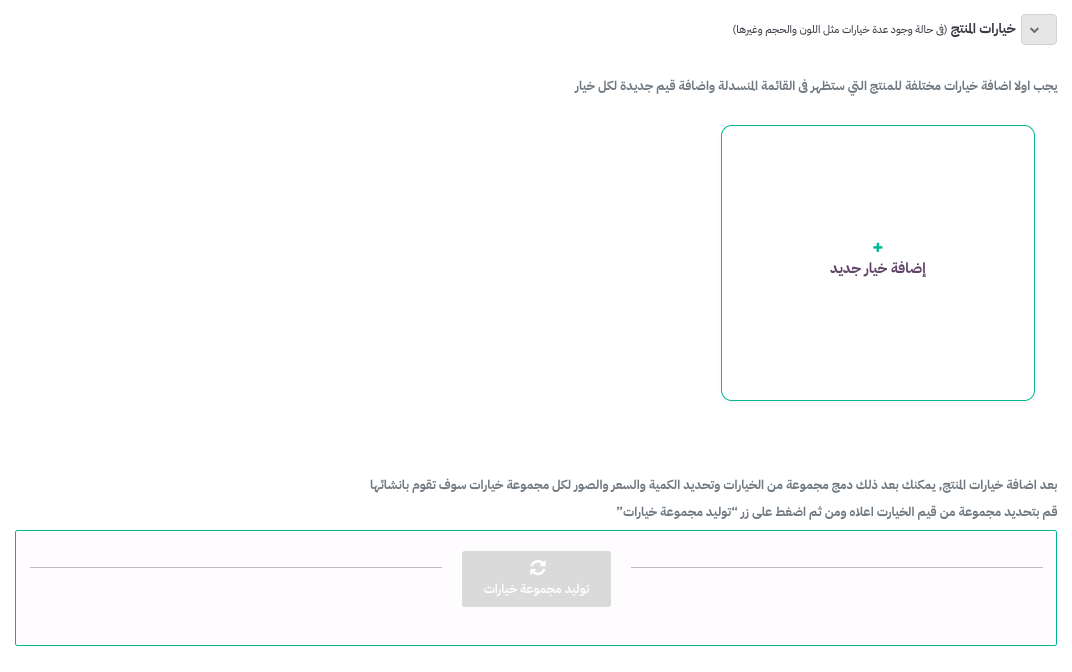
هناك عدة خيارات للمنتج بإمكانك إضافتها بناء على طبيعة منتجاتك :
  • خيارات المنتج :

تستخدم في حال وجود خيار منتج أساسي يتكون من عدة خيارات مختلفة (مثل اللون, المقاس أو الحجم وغيرها ) ستظهر للعملاء كقائمة منسدلة.

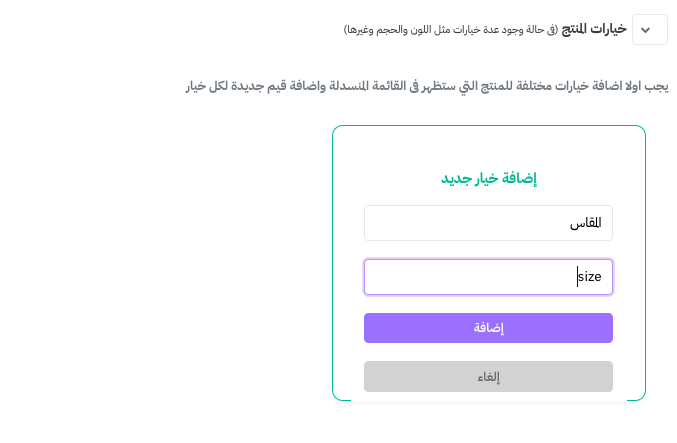
 خيارات المنتج > إضافة خيار جديد.
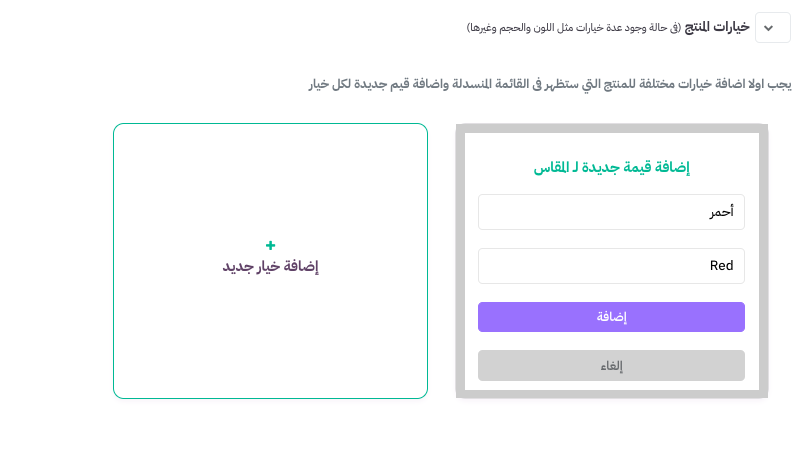
إضافة خيار جديد ثم قم بإضافة الاسم بالعربي و بالانجليزي في حال تم تفعيلها في المتجر ثم إضغط على ايقونة إضافة.
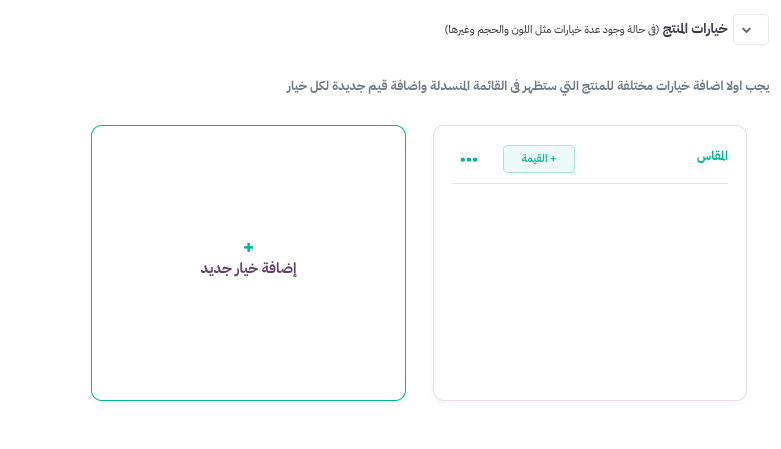
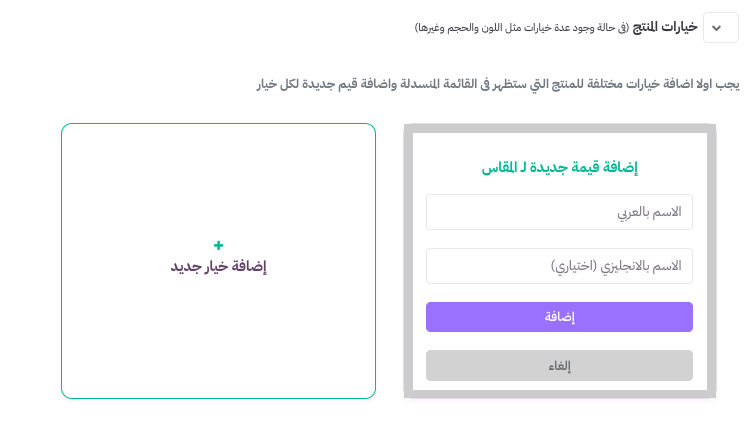
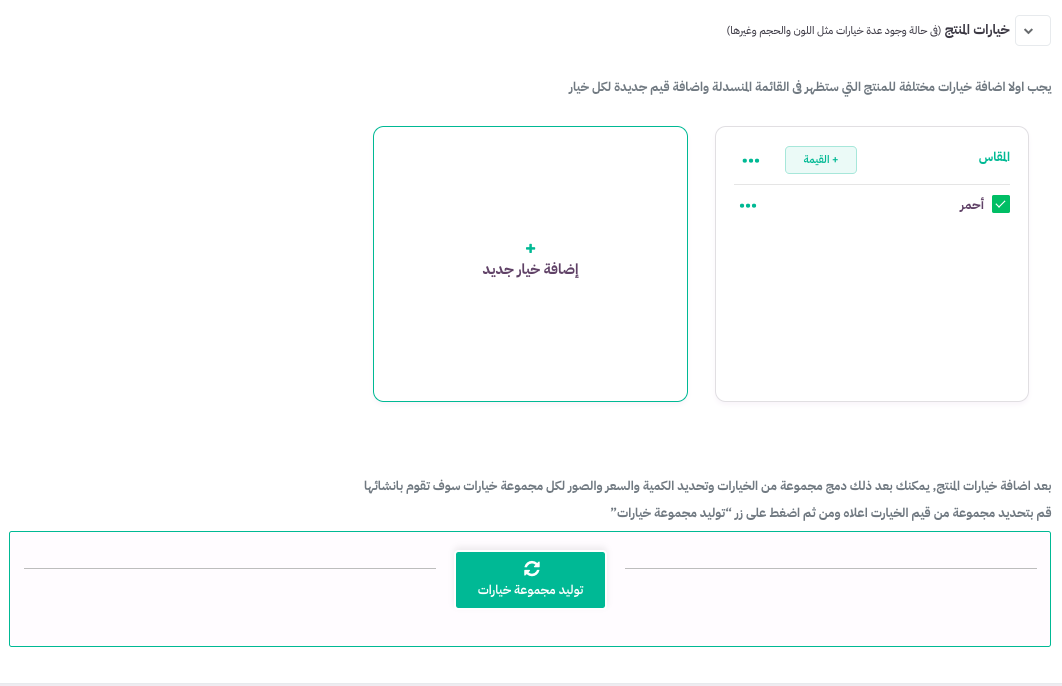
بعد إضافة الخيار قم بإضافة القيم المتعددة للخيار الأساسي للمنتج من خلال :
الضغط على ايقونة القيمة ثم قم بإضافة الاسم بالعربي و بالانجليزي في حال تم تفعيلها في المتجر ثم إضغط على ايقونة إضافة , و كرر العملية حتى تتمكن من تضمين كافة القيم المرتبطة بالخيار الأساسي.
بعد إضافة الخيارات الاساسية و قيمها , قم بتحديد القيم بوضع علامة ✅ بجانب الخيارات المراد إضافتها بناء على طبيعة منتجاتك، ثم اضغط على أيقونة توليد مجموعة خيارات .
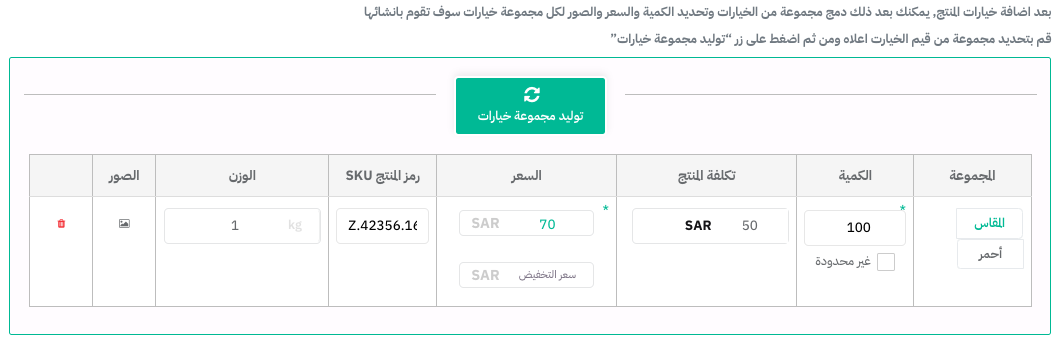
بعد توليد مجموعة الخيارات، ستظهر كل المتطلبات لإضافة الخيارات الجديدة, و سيتم معاملة كل خيار كمنتج مستقل, لذا يجب إضافة رمز المنتج SKU (سيتم توليد رمز المنتج SKU من النظام بشكل تلقائي وبإمكانك تغيير الرمز ) و الكمية و تكلفة المنتج و السعر و الصور (3 صور كحد اقصى).
ثم قم بالضغط على أيقونة حفظ، ليظهر المنتج لعملائك في شكل خيارات يمكنهم الاختيار من بينهم بصورة مستقلة حسب حاجاتهم وحسب الخيارات التي قمت بإضافتها.
ملاحظة 💡:
  • في حال وجود أكثر من خيار بإمكانك تكرار العملية من خلال الضغط على إضافة خيار جديد حتى تنتهي من كافة الخيارات الأساسية و قيمها.
  •  للتعديل على اسم الخيار أو حذفه، اضغط على الأيقونة   ● ● ●.
  • في حال تم إضافة القائمة المنسدلة من خيارات المنتج سيكون الحقل إلزامياً للعميل النهائي.
  • متاح لك إضافة 3 خيارات للمنتج الواحد فقط.
  • إضافات المنتج :

وهي خاصية تمكنك من السماح للعميل بإدراج إضافات للمنتج ، و يمكنك إتاحة اكثر من إضافة بناء على طبيعة منتجاتك.
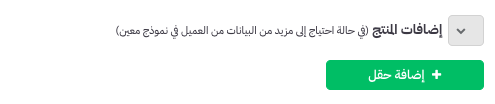
والإضافات أنواع مختلفة ، وهي كالتالي :
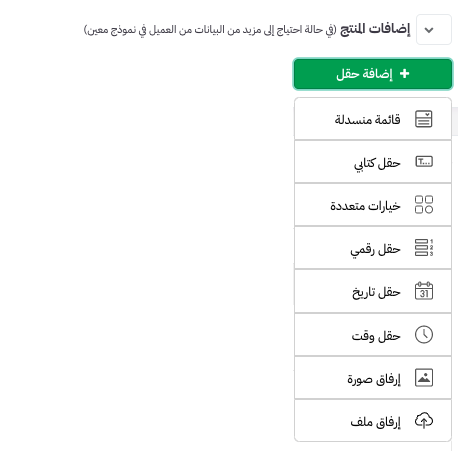
  • قائمة منسدلة :
تستخدم في حال وجود خيار منتج يتكون من عدة خيارات مختلفة (مثل اللون, المقاس أو الحجم وغيرها ) ستظهر للعملاء كقائمة منسدلة وبإمكانك جعل هذا الحقل إلزامي أو اختياري.
  • حقل كتابي
  • خيارات متعددة
  • حقل رقمي
  • حقل تاريخ
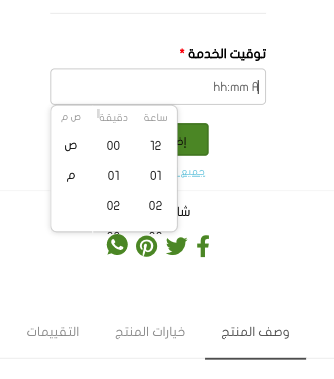
  • حقل وقت
  • إرفاق صورة
  • إرفاق ملف
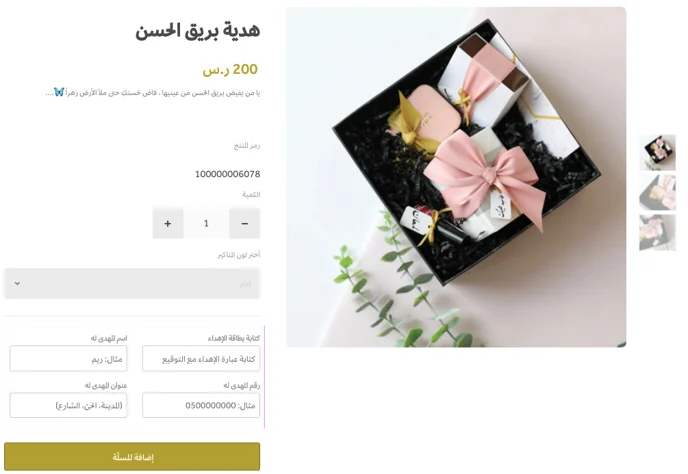
    • حقل كتابي :

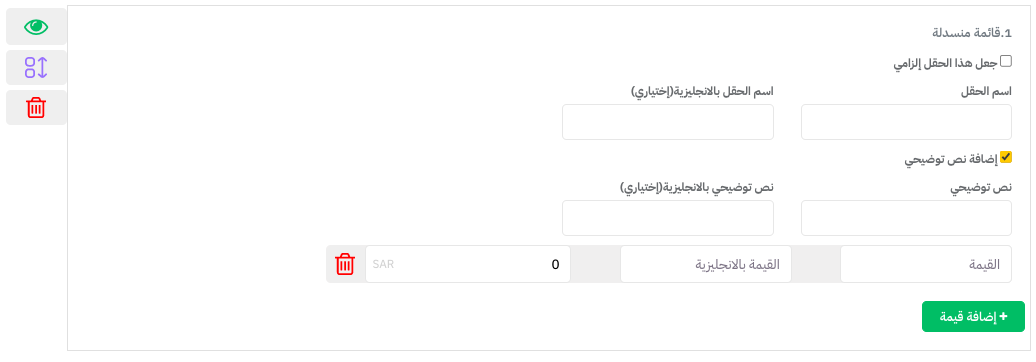
يمكنك إتاحة خاصية الكتابة للعميل بناء على نوع المنتج ويمكنك كتابة الاسم باللغة العربية و الإنجليزية ويمكنك أن تضيف سعراً لهذا الخيار و يمكنك أيضاً إضافة نص توضيحي للعميل يبين له الطريقة الصحيحة للكتابة في الحقل المخصص.
ملاحظة💡:
  • يمكن إدراج 5 حقول كتابية فقط للمنتج الواحد.
  • اختيار (جعل هذا الحقل إلزامي) يجعل العميل لا يستطيع إضافة المنتج للسلة إلا بملئ الحقل أو الخيار.
  • يمكنك إظهار أو إخفاء إضافات المنتج بالضغط على أيقونة العين يسار الإضافة.
  • يمكنك حذف إضافات المنتج من الأيقونة المخصصة يسار الإضافة.


و ستظهر في المتجر بالشكل التالي:
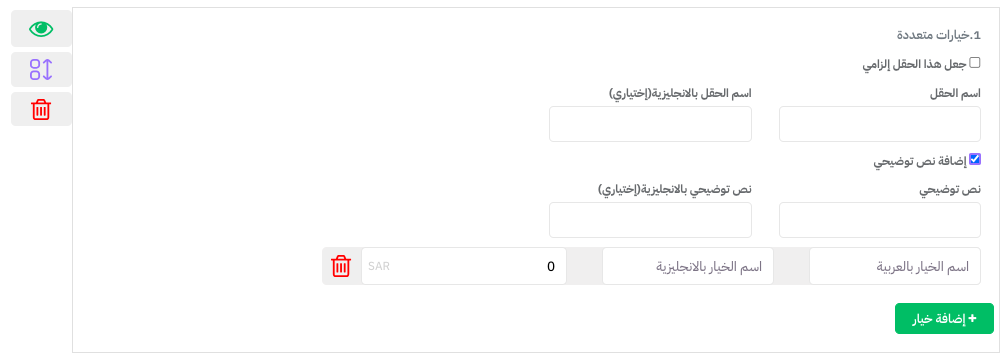
 

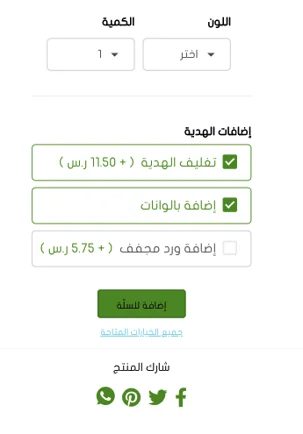
    • خيارات متعددة :

يمكن للعميل تحديد اكثر من خيار للمنتج الواحد و تحديد تكلفة اضافية لهذا الخيار.

ملاحظة💡:

يمكن إدراج ٧ خيارات فقط للخيارات المتعددة.

إضافة نص توضيحي تمكنك من شرح الطلب الذي تود عميلك إضافته ، كإضافة مثال أو تفاصيل.

وستظهر في المتجر بهذا الشكل
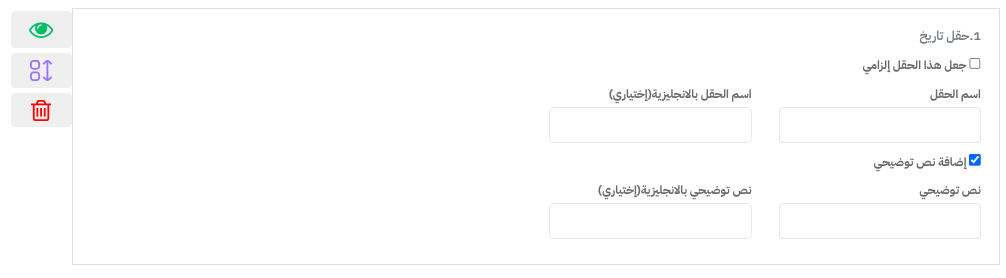
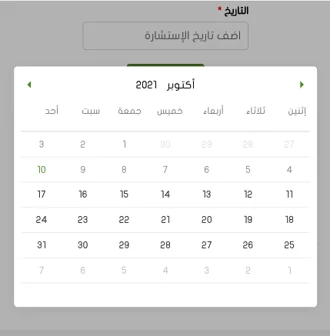
    •  حقل التاريخ :

يمكنك من خلال هذا الخيار من جعل العميل يختار تاريخ محدد ، و بإمكانك إضافة نص توضيحي للحقل وكذلك جعل هذا الحقل إلزامي وستظهر في المتجر بهذا الشكل.
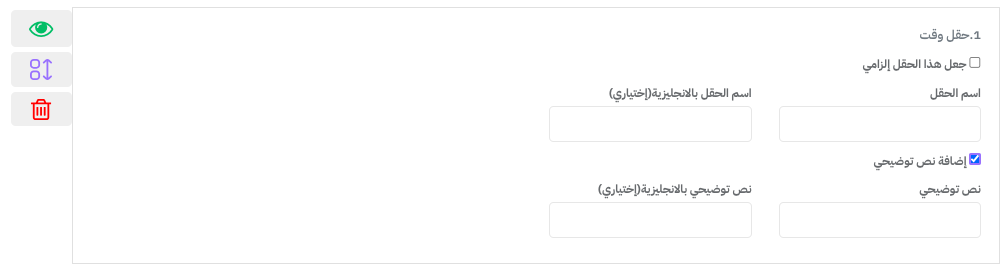
    • حقل الوقت :

يمكنك من خلال هذا الخيار من جعل العميل يختار وقت محدد ، و بإمكانك إضافة نص توضيحي للحقل وكذلك جعل هذا الحقل إلزامي وستظهر في المتجر بهذا الشكل.
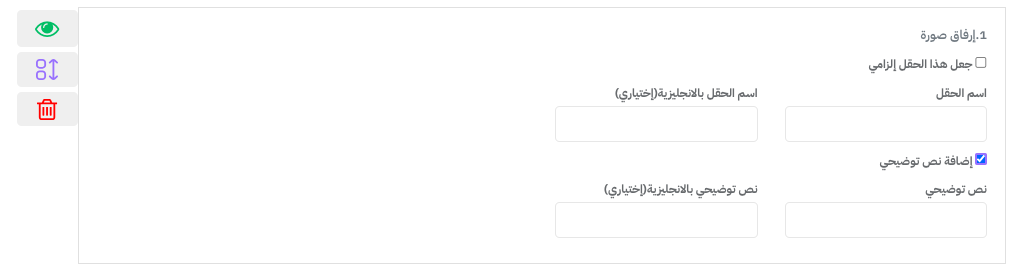
    • إرفاق صورة :

يمكنك من خلال هذا الخيار من جعل العميل يرفق صورة ، و بإمكانك إضافة نص توضيحي للحقل وكذلك جعل هذا الحقل إلزامي وستظهر في المتجر بهذا الشكل.
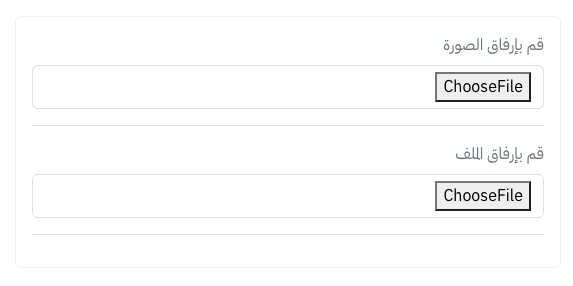
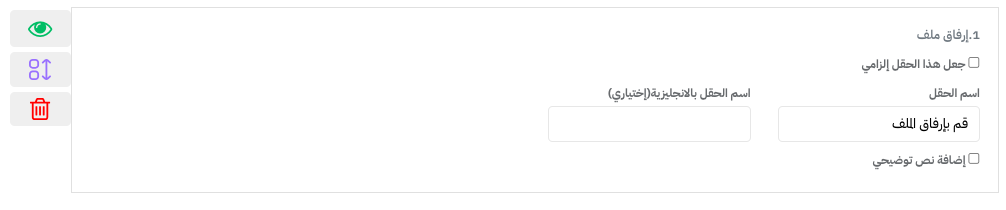
    • إرفاق ملف :

يمكنك من خلال هذا الخيار من جعل العميل يرفق ملف ، و بإمكانك إضافة نص توضيحي للحقل وكذلك جعل هذا الحقل إلزامي وستظهر في المتجر بهذا الشكل.


إضافة منتج رقمي

المنتج الرقمي :

هي خاصية تمكنك من بيع منتج رقمي لعملائك كـ قسيمة او ملفات رقمية

طريقة إضافة القسائم الرقمية:

لوحة التحكم > المنتجات > إضافة منتج جديد > قسائم

قم بإضافة البيانات الأساسية للمنتج ثم قم بالضغط على ايقونة حفظ.


ملاحظة 💡:

حتى تتمكن من إضافة القسائم و إدارتها يجب عليك إضافة بيانات المنتج ثم الضغط على ايقونة حفظ بعد ذلك سيظهر لك خيار القسيمة.


إضافة القسيمة  ( القسيمة هي الرقم أو الكود الذي يشتريه عميلك)

عن طريقة الضغط على إضافة قسيمة جديدة


قم بكتابة برمز القسيمة وتحديد حالته

إضافة القسائم تكون بطريقتين ، إما  مجموعة قسائم يتم استيرادها عبر ملف اكسل أو قسيمة واحدة.
  •  استيراد القسائم :

قم بالضغط على ايقونة استيراد قسائم

قم بتحميل النموذج بالضغط على ايقونة تنزيل

قم بإضافة القسائم الخاصة بك.

ملاحظة 💡 :

القسائم المضافة في ملف الإكسل هي فقط أمثلة توضيحية لطريقة استخدام الملف ، قم بحذفها ثم أضف قسائمك الخاصة بك.

تعريفات المسميات :

  • KEY : هو الرمز الذي يرسل لعميلك لتفعيل المنتج الرقمي( إلزامي).
  • Pin code : الرمز السري ، وهو رمز ثانوي لبعض المنتجات التي تتطلب رمز سري (غير إلزامي).
  • Status : حالة القسيمة (متاح، مباع، محجوز، مرتجع ) في الإضافة اكتب AVAILABLE ( إلزامي).
  • Serial_number : رمز تعريفي للمنتج أو القسيمة مثل SKU (غير إلزامي).
  • Expires at : تاريخ انتهاء القسيمة إن وجد (غير إلزامي).

بعد الانتهاء من إضافة القسائم قم برفع الملف ،  ثم اضغط ايقونة استيراد القسائم

تعريفات المسميات :


  • المفتاح : هو الرمز الذي يرسل لعميلك لتفعيل المنتج الرقمي( إلزامي).
  • الرقم المرجعي : رمز تعريفي للمنتج أو القسيمة مثل SKU (غير إلزامي).
  • الرمز السري : الرمز السري ، وهو رمز ثانوي لبعض المنتجات التي تتطلب رمز سري (غير إلزامي).
  • تاريخ الانتهاء : تاريخ انتهاء القسيمة إن وجد (غير إلزامي).
  • الحالة : حالة القسيمة (متاح، مباع، محجوز، مرتجع )  ( إلزامي).
ملاحظة 💡 :

عند قيام العميل بطلب القسيمة ،قم بتغيير حالة الطلب من حالة جديد إلى حالة مكتمل حتى تصل لعميلك القسيمة.

حصول العميل على القسيمة :

في حال بيع منتجات رقمية (قسائم، أكواد) يفترض أن يحصل عميلك على رمز القسيمة بعد تغيير حالة الطلب من حالة جديد إلى حالة مكتمل ليتمكن عميلك من الوصول للقسيمة

او تفعيلها من خلال الاعدادات > خصائص الطلبات والمنتجات يتمكن العميل من الحصول على القسيمة مباشرة في حال كان الطلب مدفوع بدون تحويله لمكتمل.

يحصل عميلك على القسيمة بأحد طريقتين :
  • البريد الإلكتروني.
  • ملف العميل في متجرك.
  • رسالة نصية.


1. البريد الإلكتروني والرسائل النصية :

يصل لعميلك رسالة عبر بريده الإلكتروني المسجل في ملفه او عن طريق الرسائل النصية  بعد تغيير حالة الطلب لحالة مكتمل بمحتوى القسيمة.

في حال العميل قام باختيار طريقة الدفع حوالة بنكية سيتم ارسال القسيمة حين يقوم التاجر بتأكيدها.


2. ملف العميل في متجرك :

من خلال الملف الشخصي للعميل في متجرك الالكتروني يقوم بالضغط على خانة الطلبات.

ثم يقوم باختيار الطلب و سيظهر له رقم القسيمة.

إضافة ملفات رقمية :

قم بالصغط على إضافة ملفات رقمية

اختر خيار رفع الملفات

بعدها قم برفع الملفات التي ترغب لإتاحتها لعملائك في منتجك الرقمي


مكتبة الملفات:

تتيح لك بحفظ الملفات ليتم اختيارها لاحقا.


رفع من رابط :

بامكانك ادراج رابط واختيار العنوان المناسب.

ملاحظة 💡:
عدد الملفات محددة حسب باقتك (لايت 5 ملفات , نمو 10 ملفات , إحترافية 15 ملفات ,اعمال كبيرة 20 ملف )


بعد رفع الملفات واختيارها بإمكانك ادارتها وتحديد عدد مرات التنزيل للعميل الواحد وتحديد مدة صلاحية الملف.


تحويل حالة الطلب للمنتج الرقمي الى مكتمل :

بإمكانك تحويل الطلب للمنتج الرقمي تلقائيا لمكتمل لإتاحة العميل الاستفادة من المنتج الرقمي بشكل مباشر.

من خلال الاعدادات > خصائص الطلبات والمنتجات

وتفعيل خيار تحويل حالة الطلبات الجديدة المدفوعة لمكتمل بشكل تلقائي


إضافة منتج معفي من الضريبة


يمكنك إضافة و استثناء بعض المنتجات من الضريبة من خلال:

لوحة التحكم >  المنتجات > إضافة منتج جديد


قم بتعبئة بيانات المنتج ثم قم بتفعيل خيار معفي من الضريبة.


ملاحظة 💡:

في حال الرغبة باستثناء منتج من الضريبة تم إضافته سابقاً قم بالضغط على ايقونة الاجراءات ثم اضغط تعديل وقم بتفعيل خيار ( معفي من الضريبة ) ثم اضغط حفظ.

سيظهر المنتج المعفي من الضريبة بهذا الشكل في متجرك.

في حال تم إضافة منتجات شاملة للضريبة و ومنتجات معفية من الضريبة، ستظهر تفاصيل المنتج المعفي من الضريبة في مرحلة الدفع والتأكيد بهذا الشكل.


قائمة العملاء


يمكنك البحث عن عملائك و الإطلاع على معلوماتهم بشكل مباشر من خلال:

لوحة التحكم > العملاء.


ستظهر لك الصفحة التالية :

  • استيراد العملاء :

يمكنك من خلالها إضافة مجموعة من بيانات العملاء دفعة واحدة، قم بتحميل النموذج ثم اضف البيانات بنفس ترتيب النموذج ثم اعد رفعه، للمزيد من التفاصيل هنا.

  • إضافة عميل جديد :

يمكنك من خلالها إضافة عميل جديد للقائمة وذلك بالضغط على أيقونة إضافة عميل جديد، للمزيد من التفاصيل هنا.

  • البحث عن العملاء :

يمكنك أن تبحث عن العميل باسمه أو رقم هاتفه أو ببريده الإلكتروني.

  • تصفية العملاء :

يمكنك عمل تصفية للعملاء من خلال الضغط على أيقونة تصفية وتحديد الخيارات المرغوبة تصفيتها ، للمزيد من التفاصيل هنا.

  • حذف العملاء :

قم بتحديد العميل الذي ترغب بحذفه وذلك بوضع علامة ✅ بالمربع الموجود بجانب اسمه وبإمكانك تحديد أكثر من عميل ثم قم بالضغط على أيقونة حذف العملاء.

  • تصدير بيانات العملاء :

يمكنك تصدير قائمة بيانات جميع العملاء في ملف اكسل و تصل بشكل مباشر على بريدك الإلكتروني المسجل بالمتجر.


  • ترتيب عرض قائمة العملاء :

 بإمكانك من خلال الأسهم الموجودة بجانب كل خيار ترتيب العملاء بشكل أبجدي في قائمة الاسم و البريد الإلكتروني أو حسب عدد الطلبات من الأكثر للأقل أو العكس.

ملاحظة💡:

إذا كان عدد طلبات العميل صفر فذلك يعني أن العميل قام بتسجيل الدخول و إضافة منتجات للسلة لكن لم يتمم الطلب.


  • تحرير بيانات العملاء :

يمكنك تعديل بيانات العميل من خلال الضغط على أيقونة تعديل أو الضغط على اسم العميل أو بإمكانك حذف العميل من القائمة من خلال الضغط على ايقونة الحذف ، للمزيد من التفاصيل هنا.