زد – مركز المساعدة
menu right alt
  • الرئيسية
  • الأكاديمية
  • مجتمع تجار زد
  • الأسئلة الشائعة
  • تواصل معنا

الدخول لمتجرك

close
  • الرئيسية
  • الأكاديمية
  • مجتمع تجار زد
  • الأسئلة الشائعة
  • تواصل معنا

icon  مركز المساعدة  icon  سوق الثيمات  icon  تخصيص الثيمات بالواجهة المطورة ( لوحة التحكم الجديدة)

 عن ماذا تبحث ؟

دليل استخدام منصة التاجر

arrow icon الرئيسية

المقالات

arrow icon تجهيز المتجر

المقالات

arrow icon المنتجات

التصنيفات

المنتجات

المقالات

arrow icon الطلبات

إدارة الطلبات

اسم المرسل و الرسائل النصية

الفواتير و بوليصات الشحن

المقالات

arrow icon العملاء

المقالات

arrow icon التسويق

المقالات

arrow icon الجمعيات

الرئيسية

بوابات الدفع

تصميم المتجر

حالة التبرعات

خصائص الطلبات و المنتجات

فرص التبرع

arrow icon تصميم المتجر

المقالات

arrow icon الإعدادات

المقالات

arrow icon منصات البيع

الأسئلة الشائعة

المقالات

arrow icon التحليلات

المقالات


منتجات وخدمات زد ✨

arrow icon مزيد

المقالات

arrow icon زد شب

المقالات

arrow icon زد باي

المقالات

arrow icon سوق التطبيقات

المقالات

arrow icon زد سلوشنز

المقالات

arrow icon زد كاشير

المقالات

arrow icon تمويل زد

المقالات

arrow سوق الثيمات

المقالات

arrow تطبيق الجوال

المقالات

سوق الثيماتتخصيص الثيمات بالواجهة المطورة ( لوحة التحكم الجديدة)

مشاركة

سوف تتعلم:

تخصيص الثيم

آخر تحديث   February 15, 2026

image_pdf

بعد اختيارك للثيم ومعاينته، يمكنك تخصيصه حسب رغبتك من خلال تعديل الألوان والخطوط والتخطيط. استكشف الخيارات المتاحة لتغيير الخلفيات وإضافة العناصر المميزة، حتى تحصل على التصميم الذي يعكس ذوقك الفريد.

يمكنك تخصيص الثيم  بالواجهة المطورة من خلال :

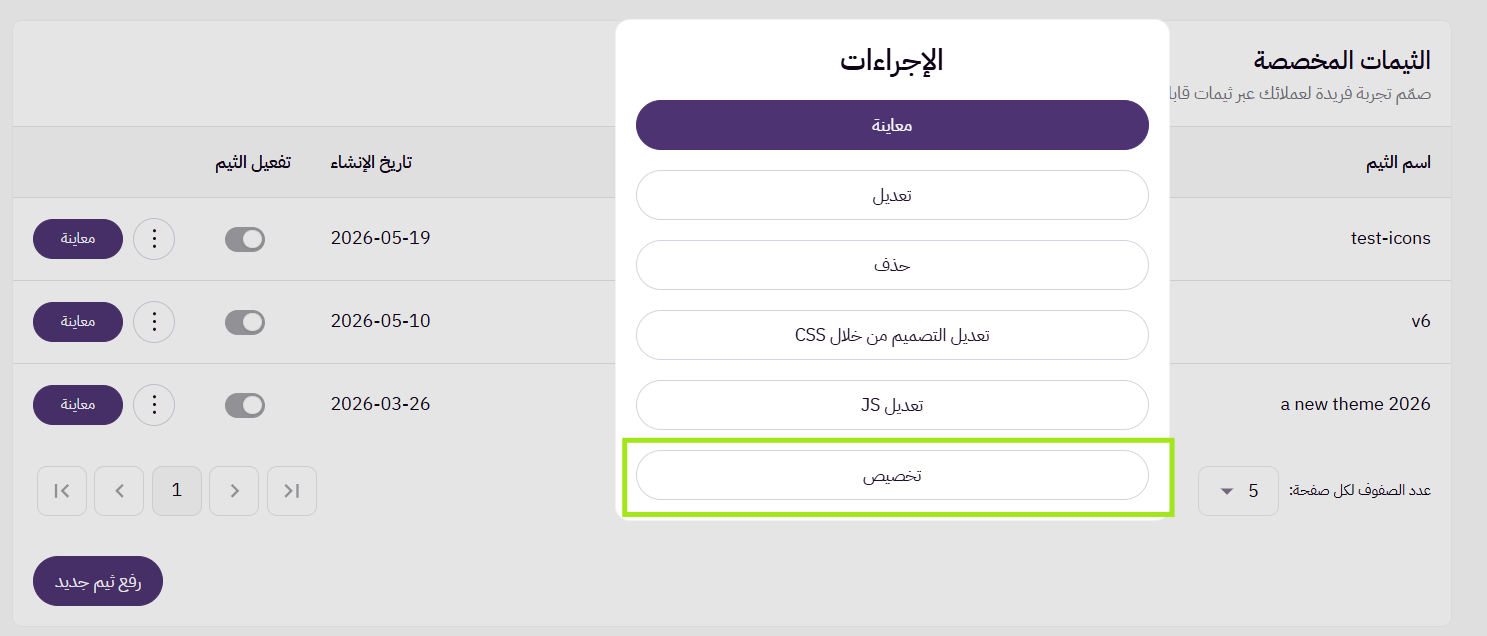
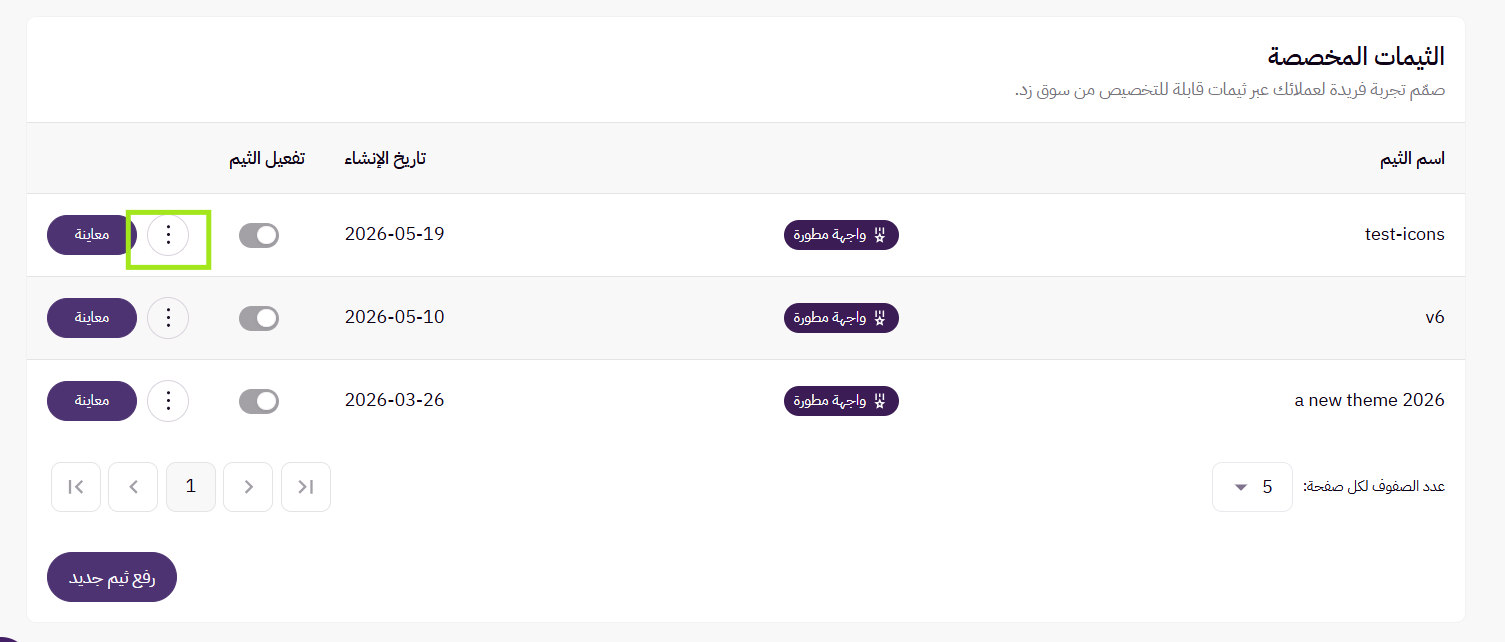
المتجر الإلكتروني >  الثيمات > قم باختيار الثيم الذي يحتوي على ايقونة  (واجهة مطورة ) ثم الضغط على ايقونة الإجراءات المحتوية على ثلاث نقط > بعد ذلك ايقونة تخصيص
تخصيص الثيمات بالواجهة المطورة ( لوحة التحكم الجديدة) 23

ملاحظة 💡:
يتم تخصيص كافة صفحات المتجر باستثناء صفحة تسجيل الدخول والتسجيل وصفحة الدفع.


تخصيص الثيم :

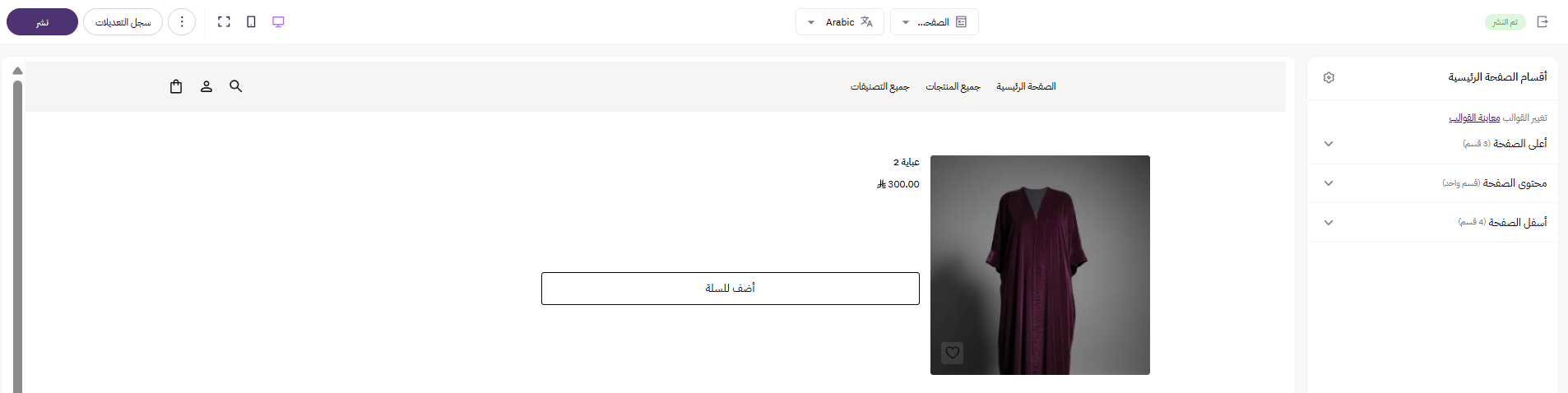
ستنتقل لصفحة التخصيص وسيعرض لك الخيارات التالية :
تخصيص الثيمات بالواجهة المطورة ( لوحة التحكم الجديدة) 25


ملاحظة 💡:

يمكنك معرفة المقاسات الصحيحة لجميع الصور بداخل الثيم المختار حتى تنعكس بشكل جذاب و واضح في المتجر.


تحتوي الخيارات على :

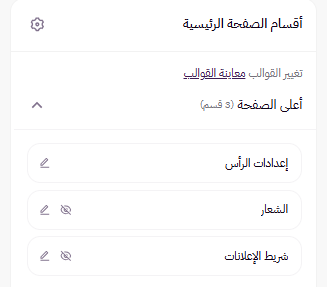
أعلى الصفحة وتحتوي على قسمين

تخصيص الثيمات بالواجهة المطورة ( لوحة التحكم الجديدة) 27


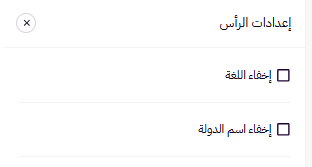
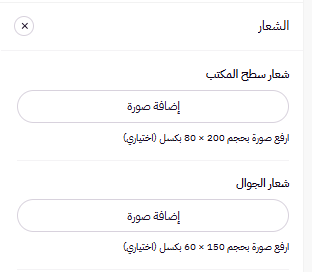
  •  رأس الصفحة :

لعمل تعديلات على أعلى الصفحة وتتضمن إضافة شعار المتجر وتغيير عبارة تلميح شريط البحث

تخصيص الثيمات بالواجهة المطورة ( لوحة التحكم الجديدة) 29


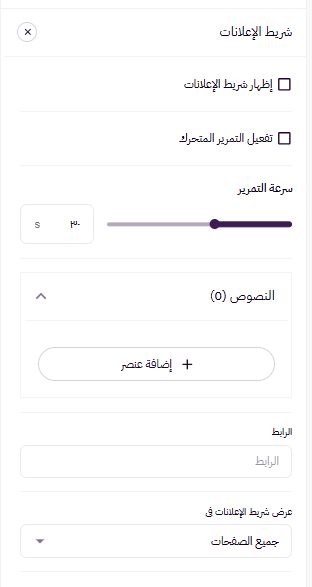
  • شريط التنبيهات

لإضافة ملاحظة أو تنبيه في أعلى صفحة المتجر أو لإرفاق رابط مهم لهذه الملاحظة

تخصيص الثيمات بالواجهة المطورة ( لوحة التحكم الجديدة) 31

ملاحظة 💡:

تتغير قائمة التعديلات في أعلى الصفحة بناء على الثيم المختار فلكل ثيم تعديلات معينة.
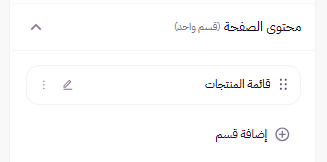
 

محتوى الصفحة ويحتوي على 8 أقسام :

تخصيص الثيمات بالواجهة المطورة ( لوحة التحكم الجديدة) 33


  • شرائح الصور  :

صور حرة مثل صور منتجات المتجر  او صور معبرة عن نشاط المتجر.

  •  مجموعة الصور :

يمكنك تخصيصها للاعلانات لكل مناسبة مثل (اليوم الوطني، الاعياد ، شهر رمضان، العودة للمدارس ) واختيار الخصم المناسب للاعلان و إظهاره على واجهة المتجر بحد اقصى ٨ صور.

  • قائمة المنتجات :

يمكنك تحديد عنوان واختيار قائمة المنتجات مثل (المخفضه-الحديثه)

  •  منتجات التصنيف :

يتيح هذا الخيار تنويع تصنيف المنتجات بمتجرك مثل : تصنيف المنتجات  وثم تختار التصنيف المناسب أو المنتجات التابعة تحت التصنيف .

  • شركائنا :

هذا الخيار يتيح لك وضع صور شعارات الشراكات المميزة التي تربطك بمعهم علاقات ناجحة في مجال متجرك.

  • أراء العملاء :

يتيح لك الخيار عرض جميع اراء العملاء حسب رغبتك من خلال إضافتها في هذا القسم


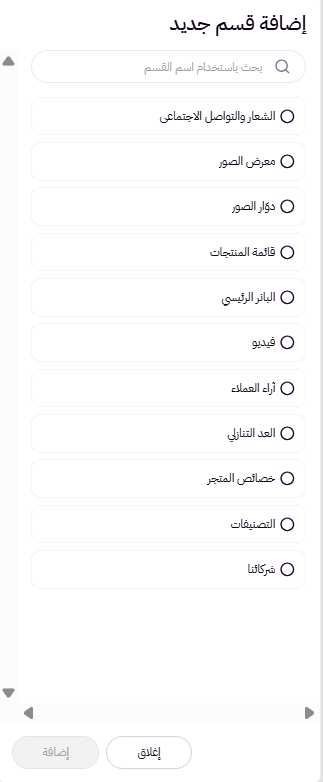
إضافة قسم جديد :

تخصيص الثيمات بالواجهة المطورة ( لوحة التحكم الجديدة) 35

لإضافة قسم جديد قم بالضغط على علامة ( + ) حيث يمكنك إختيار القسم الذي تريد إضافته في المتجر من خلال القائمة سواء كان شرائح البطاقات ، قائمة المنتجات ،التصنيفات وغيرها, ثم اضغط على أيقونة إضافة.


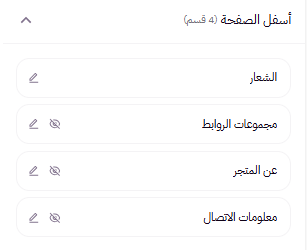
أسفل الصفحة ويحتوي على5 أقسام:

تخصيص الثيمات بالواجهة المطورة ( لوحة التحكم الجديدة) 37

  • روابط مهمة :

لإضافة عدد من الروابط المهمة في أسفل الصفحة كالأسئلة الشائعة و سياسة الخصوصية والأحكام و كذلك اضافة سياسة الاستبدال والاسترجاع.

  • عن المتجر :

لإضافة نبذة عن المتجر .

  • وسائل التواصل :

لإضافة الحسابات الاجتماعية و رقم الهاتف و البريد الالكتروني والموقع الالكتروني الخاص بالمتجر .

 

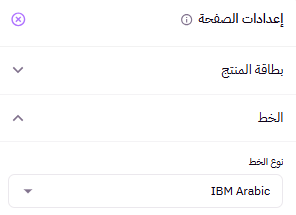
من الإعدادات يمكنك تعديل الخطوط والألوان:
  • الخطوط


تخصيص الثيمات بالواجهة المطورة ( لوحة التحكم الجديدة) 39


  • الألوان

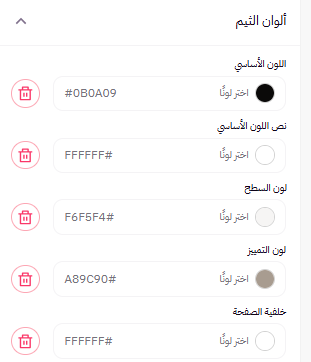
تخصيص الثيمات بالواجهة المطورة ( لوحة التحكم الجديدة) 41

متاح لك تعديل الألوان على رأس الصفحة و أسفل الصفحة و الخلفية.

ملاحظة 💡:
تتغير قائمة التعديلات في الإعدادات العامة بناء على الثيم المختار فلكل ثيم تعديلات معينة.

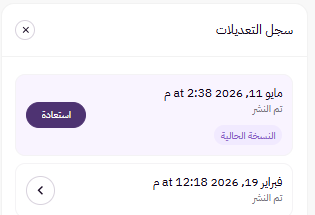
بعد الانتهاء من تخصيص الثيم و تعديله اضغط على أيقونة نشر لحفظ التعديلات ثم من صفحة الثيم قم بالضغط على أيقونة تطبيق على المتجر لينعكس الثيم على متجرك ، في حال أردت إلغاء الثيم الحالي والرجوع إلى الثيم القديم، قم بالضغط على أيقونة تطبيق على المتجر و سيتم إلغاء الثيم الأخر.

تخصيص الثيمات بالواجهة المطورة ( لوحة التحكم الجديدة) 43


سوف تتعلم:

تخصيص الثيم

هل استفدت من المقالة؟

0
0

ذكاء زد ( لوحة التحكم الجديدة )
إلغاء بوليصة الشحن والتعديل على الطلب( لوحة التحكم الجديدة )

تواصل معنا

هل تحتاج إلى مساعدة إضافية؟

تواصل معنا


help center

لماذا زد

  • لماذا ابدأ مع زد؟
  • لماذا أنتقل إلى زد؟
  • لماذا أتوسع مع زد؟
  • الأسعار

الدعم والتمكين

  • تمكين التجار
  • مجتمع التجار
  • المدونة
  • أكاديمية زد

الدعم

  • مركز المساعدة
  • ما هو الجديد
  • الشروط والأحكام
  • سياسة الخصوصية

appstore   playstore

appstore   playstore


منتجات زد

 
zidappmarket
zidsolutions
zidship
zidpay
 
zidacademy
zidpos
mazeed


  واتساب 👋


السجل التجاري
1010365366


الرقم الضريبي
300827827900003


جميع الحقوق محفوظة
زد – مركز المساعدة © 2025


ابقى على تواصل

  • twitter x

×

image_pdfimage_print

Searching in

Enter search term to find items
to navigate, to select, and to close