زد – مركز المساعدة
menu right alt
  • الرئيسية
  • الأكاديمية
  • مجتمع تجار زد
  • الأسئلة الشائعة
  • تواصل معنا

الدخول لمتجرك

close
  • الرئيسية
  • الأكاديمية
  • مجتمع تجار زد
  • الأسئلة الشائعة
  • تواصل معنا

icon  مركز المساعدة  icon  تجهيز المتجر  icon  المدونة ( لوحة التحكم الجديدة)

 عن ماذا تبحث ؟

دليل استخدام منصة التاجر

arrow icon الرئيسية

المقالات

arrow icon تجهيز المتجر

المقالات

arrow icon المنتجات

التصنيفات

المنتجات

المقالات

arrow icon الطلبات

إدارة الطلبات

اسم المرسل و الرسائل النصية

الفواتير و بوليصات الشحن

المقالات

arrow icon العملاء

المقالات

arrow icon التسويق

المقالات

arrow icon الجمعيات

الرئيسية

بوابات الدفع

تصميم المتجر

حالة التبرعات

خصائص الطلبات و المنتجات

فرص التبرع

المقالات

arrow icon تصميم المتجر

المقالات

arrow icon الإعدادات

المقالات

arrow icon منصات البيع

الأسئلة الشائعة

المقالات

arrow icon التحليلات

المقالات


منتجات وخدمات زد ✨

arrow icon مزيد

المقالات

arrow icon زد شب

المقالات

arrow icon زد باي

المقالات

arrow icon سوق التطبيقات

المقالات

arrow icon زد سلوشنز

المقالات

arrow icon زد كاشير

المقالات

arrow icon تمويل زد

المقالات

arrow icon سوق الثيمات

المقالات

arrow تطبيق الجوال

المقالات

تجهيز المتجرالمدونة ( لوحة التحكم الجديدة)

مشاركة

سوف تتعلم:

الصفحة الرئيسية للمدونة

إعدادات المدونه والتصنيفات

إنشاء تصنيف جديد

إنشاء مقال جديد

إستراد وتصدير المقالات

صلاحيات فريق العمل

ظهور المدونة في واجهة المتجر

آخر تحديث   May 11, 2026

تمكّن خاصية المدونة من نشر المقالات والمحتوى مباشرة داخل المتجر، بما يساهم في جذب زيارات مجانية عبر محركات البحث، وبناء ثقة العملاء وتعزيز العلامة التجارية، وزيادة الزيارات المتكررة من خلال محتوى متجدد، دون الاعتماد على الإعلانات المدفوعة أو وسائل التواصل الاجتماعي

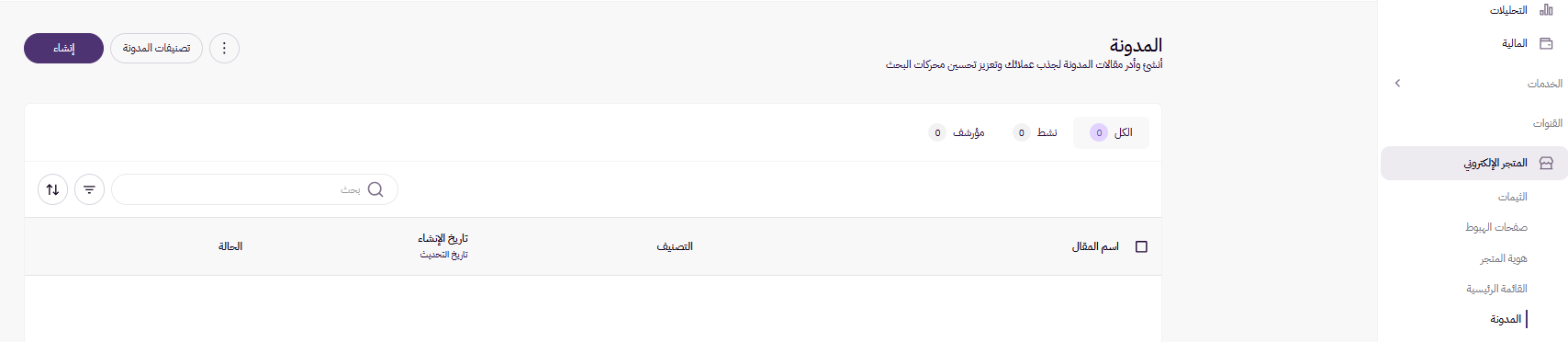
للوصول إلى خاصية المدونة من خلال :

لوحة التحكم >المتجر الإلكتروني > المدونة 
المدونة ( لوحة التحكم الجديدة) 23


ملاحظة 💡:

خاصية المدونة متاحة فقط لتجار باقة النمو والباقة الاحترافية


الصفحة الرئيسية للمدونة

ستظهر لك  في الصفحة الرئيسية للمدونة جدولاً يعرض جميع مقالاتك مع البيانات التالية:
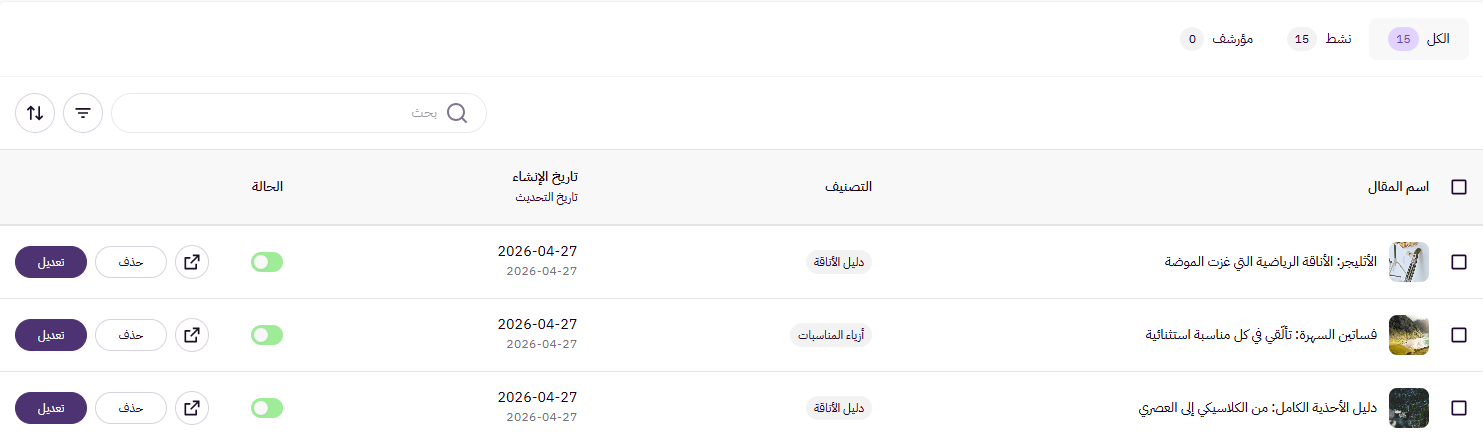
  • صورة المقال
  •  عنوان المقال
  •  التصنيف
  •  تاريخ النشر
  • حالة المقال (منشور / مخفي)

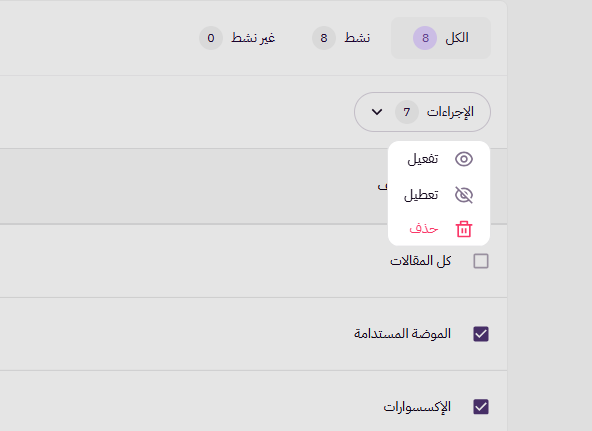
المدونة ( لوحة التحكم الجديدة) 25أيضا يمكنك من الجدول التعديل على أي مقال أو مجموعة مقالات بشكل جماعي ، تفعيلها أو إخفائها، أو حذفها مباشرة من خلال التحديد على المقالات ثم الضغط على الإجراءات
المدونة ( لوحة التحكم الجديدة) 27


إعدادات المدونة وإدارة التصنيفات

بعد الضغط على خيار تصنيف المدونة ، ستظهر لك صفحة التصنيفات وتحتوي على :
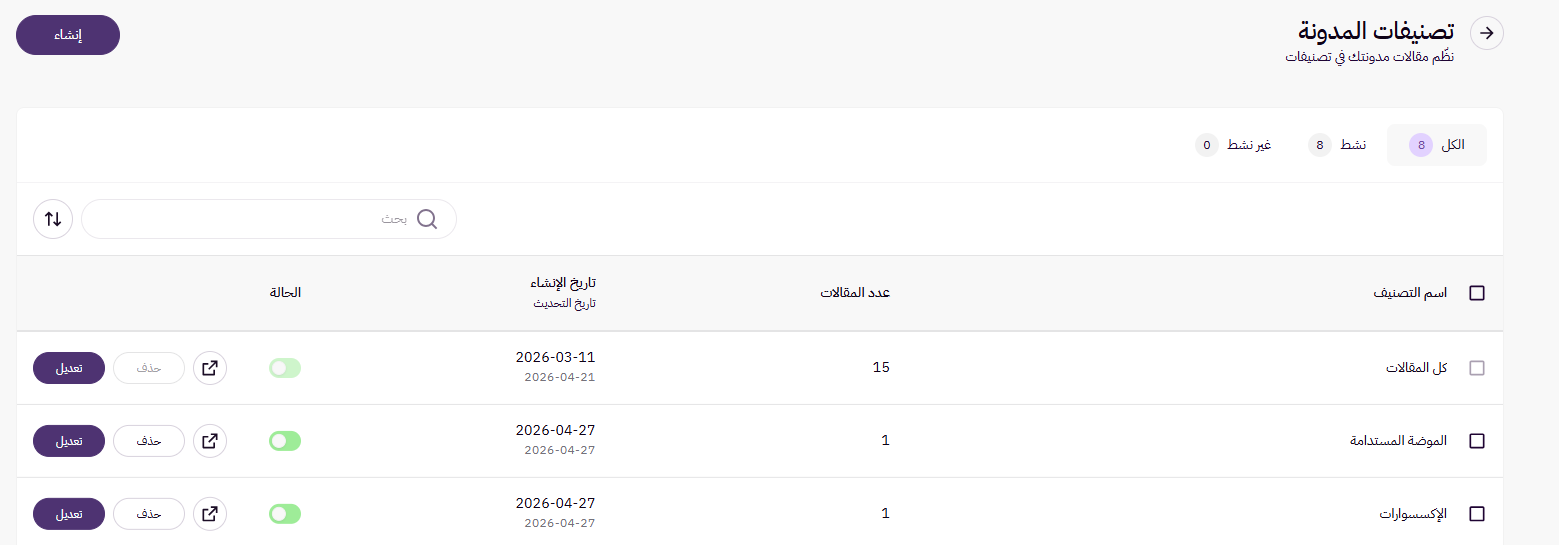
  • إسم التصنيف
  • عدد المقالات
  • تاريخ الإنشاء
  • الحالة

المدونة ( لوحة التحكم الجديدة) 29


يمكنك التعديل على جميع المقالات من خيار تعديل

 التصنيف الافتراضي :

يأتي متجرك بتصنيف افتراضي اسمه “المدونة العامة”  وهو التصنيف الأساسي الذي يحتوي جميع المقالات بشكل افتراضي. يمكنك التعديل على هذا التصنيف وتفعيله أو إخفائه، لكن لا يمكنك حذفه.


 إنشاء تصنيف جديد

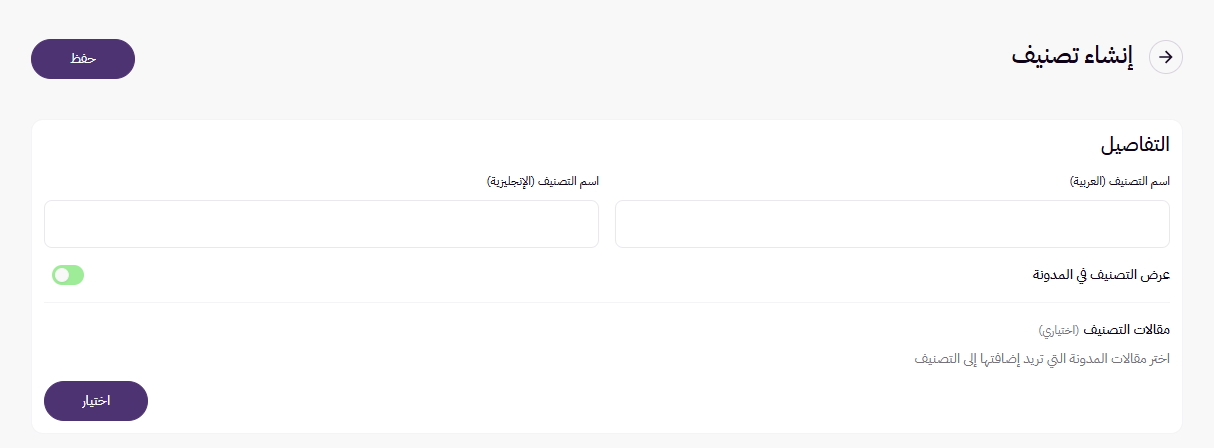
بعد الضغط على إنشاء ، ستظهر لك صفحة إنشاء التصنيف وتحتوي على البيانات التاليه :
المدونة ( لوحة التحكم الجديدة) 31

  •  اسم التصنيف (إلزامي) : باللغتين العربية والإنجليزية
  •  الأيقونة : اختر من الأيقونات المتاحة
  •  المقالات المشمولة : حدّد المقالات التي ترغب بإضافتها لهذا التصنيف

المدونة ( لوحة التحكم الجديدة) 33

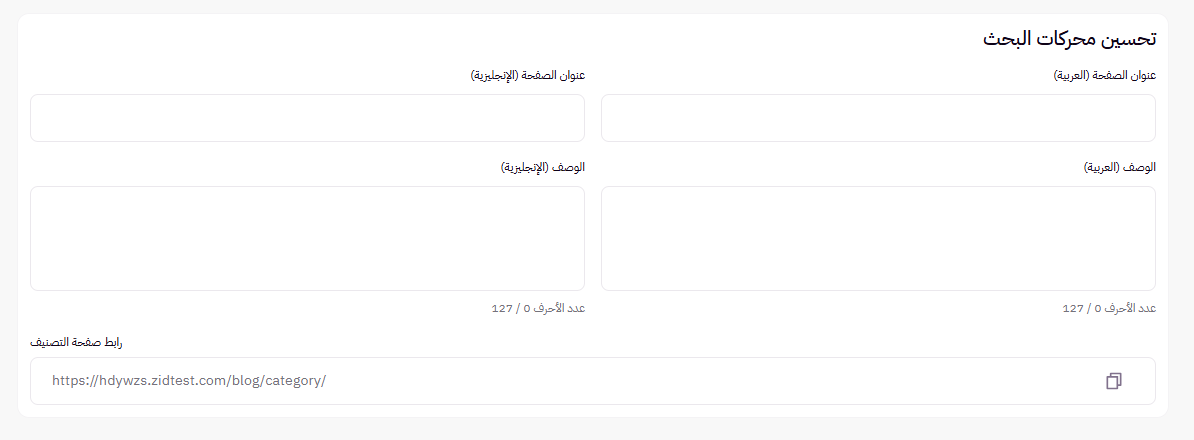
  •  حقول SEO : عنوان، رابط، ووصف خاص بالتصنيف

بعد تعبئة البيانات يرجى الضغط على حفظ  حتى يظهر التصنيف في جدول تصنيفات المدونه


ملاحظة 💡:

التصنيف يظهر في واجهة المتجر فقط عند تفعيله، حتى لو كان يحتوي على مقالات منشورة


 إنشاء مقال جديد :

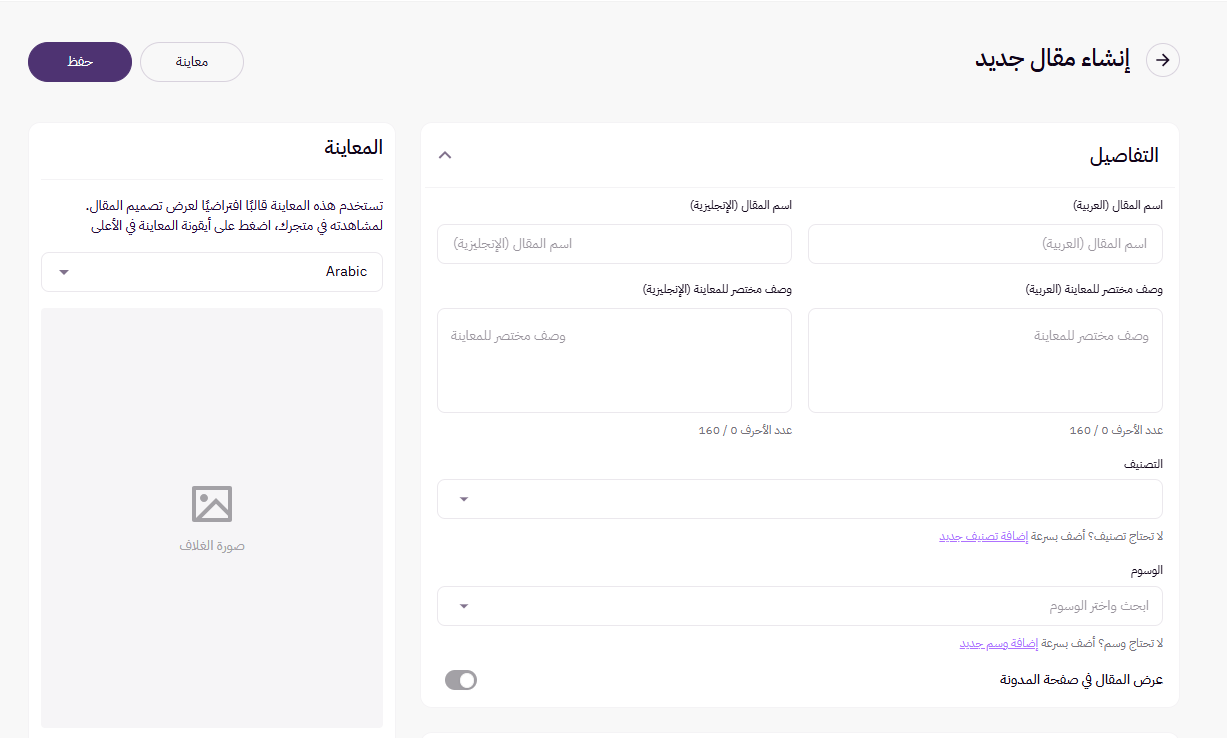
من صفحة المدونة، بعد الضغط على خيار إنشاء ،ستضهر  لك صفحة إنشاء المقال، وتحتوي على الحقول التالية:
المدونة ( لوحة التحكم الجديدة) 35

التفاصيل  :

  • إسم  المقال (إلزامي بالعربية)
  • وصف مختصر للمقال : يظهر في القائمة وفي نتائج البحث
  • التصنيف (اختياري): إذا لم يتم اختيار تصنيف، يتم إضافة المقال إلى “المدونة العامة” بشكل افتراضي
  • الوسوم (Tags) (اختياري) : كلمات مفتاحية تظهر مع المقال في واجهة المتجر وتساعد العملاء على إيجاد محتوى ذي علاقة

المدونة ( لوحة التحكم الجديدة) 37

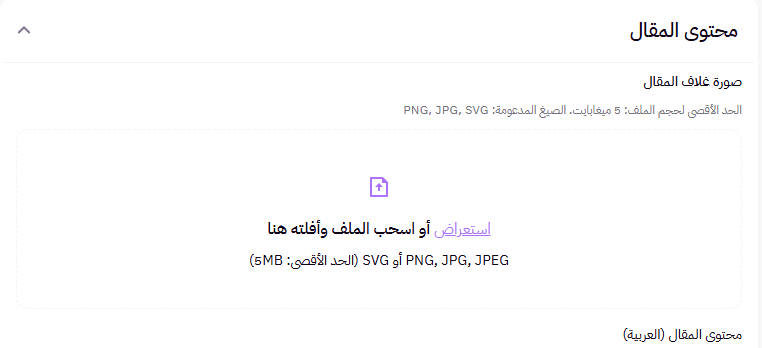
  •  محتوى المقال : عبر محرر النصوص المتقدم، الذي يدعم التنسيق، الصور، الفيديوهات، والروابط
  • صورة الغلاف : تظهر في قائمة المدونات وفي صفحة تفاصيل المقال
  •  الحد الأدنى للأبعاد: 640×480 بكسل


ملاحظة 💡:

المدونة تدعم اللغتين العربية والإنجليزية في نفس الوقت. اللغة العربية إلزامية للعنوان والمحتوى، أما الإنجليزية فاختيارية.

ربط المقال بمقالات ومنتجات ذات علاقة :

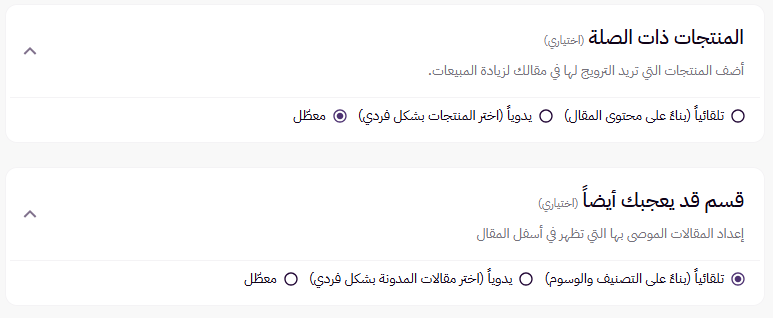
داخل صفحة إنشاء أو تعديل المقال، ستجد قسمين إضافيين يساعدانك على زيادة تفاعل العميل:
المدونة ( لوحة التحكم الجديدة) 39

المنتجات ذات العلاقة :

ربط المقال بمنتجات من متجرك تظهر للعميل داخل صفحة تفاصيل المقال. هذه الخاصية مهمة جداً لتحويل القارئ إلى مشترٍ، خاصة في المقالات التي تتحدث عن منتج معيّن أو مجموعة منتجات.

المقالات ذات العلاقة :

تظهر تلقائياً للقارئ في نهاية المقال، وتساعده على استكشاف محتوى إضافي من نفس التصنيف. يمكنك تفعيل الخاصية ليتم اختيار المقالات تلقائياً، أو اختيارها يدوياً.
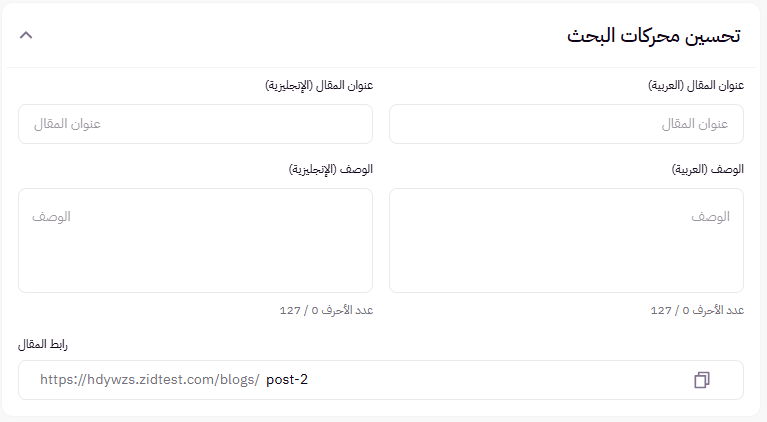
 إعدادات تحسين محركات البحث (SEO) :

المدونة ( لوحة التحكم الجديدة) 41

لكل مقال وكل تصنيف، يمكنك ضبط حقول SEO المخصصة:

  • عنوان SEO: العنوان الذي يظهر في نتائج بحث Google
  • رابط SEO : رابط الصفحة الذي يظهر للعميل وفي محركات البحث
  •  وصف SEO : الوصف الذي يظهر تحت العنوان في نتائج البحث


ملاحظة 💡:

اكتب عناوين ووصف SEO جذابة ومختصرة. العنوان يُفضّل ألا يتجاوز 60 حرفاً، والوصف ألا يتجاوز 160 حرفاً.


استيراد وتصدير المقالات :

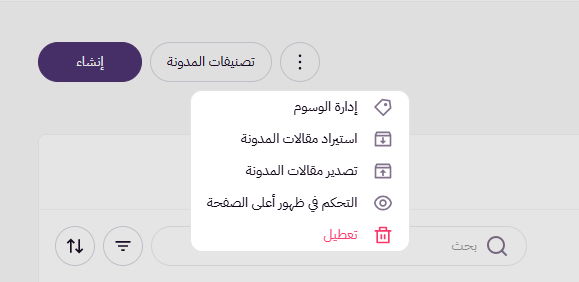
من صفحة المدونة، يمكنك إدارة مقالاتك عبر ملفات الإكسل من خلال الضغط على النقط الثلاثه الموجود أعلى الصفحة :
المدونة ( لوحة التحكم الجديدة) 43

 تصدير المقالات :

اضغط على تصدير لتنزيل ملف يحتوي:

  •  جميع المقالات : لتصدير كل المقالات في متجرك
  • المقالات المحددة : لتصدير المقالات التي حددتها فقط
 استيراد المقالات :

اضغط على استيراد ، ثم ارفع ملف الإكسل المعبّأ بالمقالات. هذه الخاصية تساعدك على:

  • إضافة عدد كبير من المقالات دفعة واحدة
  • نقل مقالاتك من منصة أخرى إلى زد
  • تعديل المقالات بشكل جماعي ثم رفعها مرة أخرى

صلاحيات فريق العمل :

يمكنك منح صلاحية إدارة المدونة لأعضاء فريقك، مما يتيح لك توزيع العمل بين كاتب محتوى، مدير سوشيال ميديا، أو أي عضو آخر.

للقيام بذلك:

1. توجّه إلى الإعدادات > مجموعات فريق العمل

2. اختر المجموعة التي ترغب بمنحها الصلاحية، أو أنشئ مجموعة جديدة

3. فعّل صلاحية المدونة ضمن قائمة الصلاحيات

4. احفظ التغييرات


 ظهور المدونة في واجهة المتجر

إضافة المدونة في القائمة الرئيسية

لإظهار رابط المدونة في القائمة الرئيسية لمتجرك:

1. توجّه إلى القنوات ثم المتجر الإلكتروني
2. ادخل على القائمة الرئيسية
3. فعّل المدونة من قائمة الروابط
4. احفظ التغييرات

إضافة المدونة في تذييل المتجر

إذا رغبت بإضافة رابط المدونة في تذييل المتجر (Footer):

1. توجّه إلى القنوات ثم المتجر الإلكتروني
2. ادخل على تخصيص الواجهة
3. اختر قسم أسفل الصفحة ثم الروابط
4. أضف رابط المدونة من قائمة الروابط المتاحة
5. احفظ التغييرات

كيف يظهر المقال للعملاء
  • يظهر المقال في صفحة المدونة بـ: العنوان، الوصف المختصر، تاريخ النشر، صورة الغلاف، والوسوم
  • تظهر التصنيفات على شكل علامات تبويب أفقية أعلى صفحة المدونة
  •  في صفحة تفاصيل المقال، تظهر المقالات والمنتجات ذات العلاقة في الأسفل
  • التصميم متجاوب يدعم متصفح الكمبيوتر والجوال

سوف تتعلم:

الصفحة الرئيسية للمدونة

إعدادات المدونه والتصنيفات

إنشاء تصنيف جديد

إنشاء مقال جديد

إستراد وتصدير المقالات

صلاحيات فريق العمل

ظهور المدونة في واجهة المتجر

هل استفدت من المقالة؟

1
0

تفعيل ترينديول السعودية ( لوحة التحكم الجديدة)
تخصيص ملف Robots.txt (لوحة التحكم الجديدة)

تواصل معنا

هل تحتاج إلى مساعدة إضافية؟

تواصل معنا


help center

لماذا زد

  • لماذا ابدأ مع زد؟
  • لماذا أنتقل إلى زد؟
  • لماذا أتوسع مع زد؟
  • الأسعار

الدعم والتمكين

  • تمكين التجار
  • مجتمع التجار
  • المدونة
  • أكاديمية زد

الدعم

  • مركز المساعدة
  • ما هو الجديد
  • الشروط والأحكام
  • سياسة الخصوصية

appstore   playstore

appstore   playstore


منتجات زد

 
zidappmarket
zidsolutions
zidship
zidpay
 
zidacademy
zidpos
mazeed


  واتساب 👋


السجل التجاري
1010365366


الرقم الضريبي
300827827900003


جميع الحقوق محفوظة
زد – مركز المساعدة © 2025


ابقى على تواصل

  • twitter x

×

Searching in

Enter search term to find items
to navigate, to select, and to close