زد – مركز المساعدة
menu right alt
  • الرئيسية
  • الأكاديمية
  • مجتمع تجار زد
  • الأسئلة الشائعة
  • تواصل معنا

الدخول لمتجرك

close
  • الرئيسية
  • الأكاديمية
  • مجتمع تجار زد
  • الأسئلة الشائعة
  • تواصل معنا

icon  مركز المساعدة  icon  العملاء  icon  العملاء   بوابة خدمة العملاء الذاتيه (لوحة التحكم الجديدة)

 عن ماذا تبحث ؟

دليل استخدام منصة التاجر

arrow icon الرئيسية

المقالات

arrow icon المنتجات

المقالات

المنتجات

arrow icon الطلبات

اسم المرسل و الرسائل النصية

المقالات

arrow icon العملاء

المقالات

arrow icon التسويق

الخصومات

محفظة العميل والكاش باك

الحزم التسويقية

الحملات التسويقية

نقاط الولاء

التسويق بالعمولة

إعلانات زد

arrow icon واتساب زد

البدء والتفعيل

إعدادات عامة

arrow icon الجمعيات

المقالات

الرئيسية

حالة التبرعات

بوابات الدفع

فرص التبرع

خصائص الطلبات و المنتجات

arrow icon تصميم المتجر

المقالات

arrow icon الإعدادات

المقالات

arrow icon منصات البيع

المقالات

الأسئلة الشائعة

arrow icon التحليلات

المقالات

arrow icon سفير زد

المقالات


منتجات وخدمات زد ✨

arrow icon مزيد

المقالات

arrow icon زد لوجيستك

المقالات

arrow icon زد باي

المقالات

arrow icon سوق التطبيقات

المقالات

arrow icon زد نمو

المقالات

arrow icon زد كاشير

المقالات

arrow icon تمويل زد

المقالات

arrow icon سوق الثيمات

المقالات

arrow تطبيق الجوال

المقالات

العملاءبوابة خدمة العملاء الذاتيه (لوحة التحكم الجديدة)

مشاركة

سوف تتعلم:

خطوات طلب الدعم

آخر تحديث   May 25, 2026

بوابة خدمة العملاء الذاتية هي منصة جديدة تمكّن عملاء المتاجر من إدارة طلباتهم والحصول على الدعم بعد الشراء بسهولة، من خلال تجربة موحّدة تتيح لهم استعراض الطلبات ورفع طلبات الخدمة أو الدعم من مكان واحد بشكل أبسط وأوضح.

للوصول للخدمه من هنا

بوابة خدمة العملاء الذاتيه (لوحة التحكم الجديدة) 19

خطوات طلب الدعم :
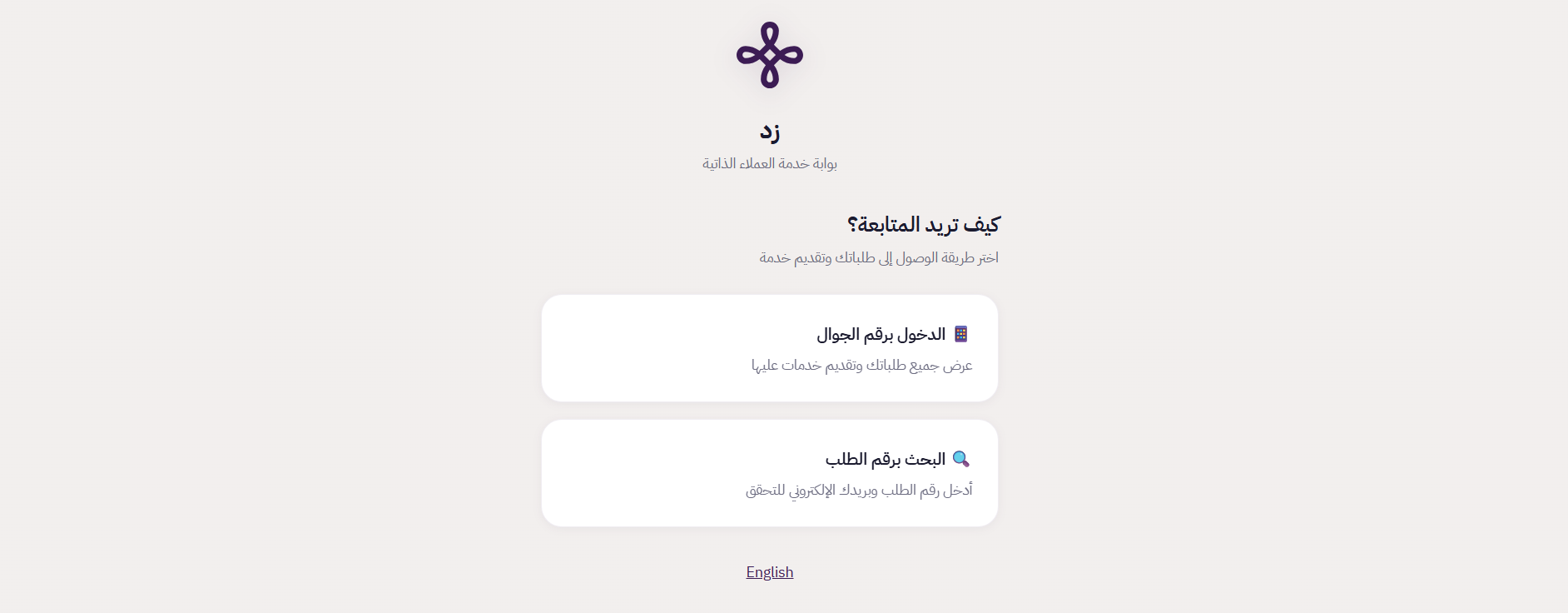
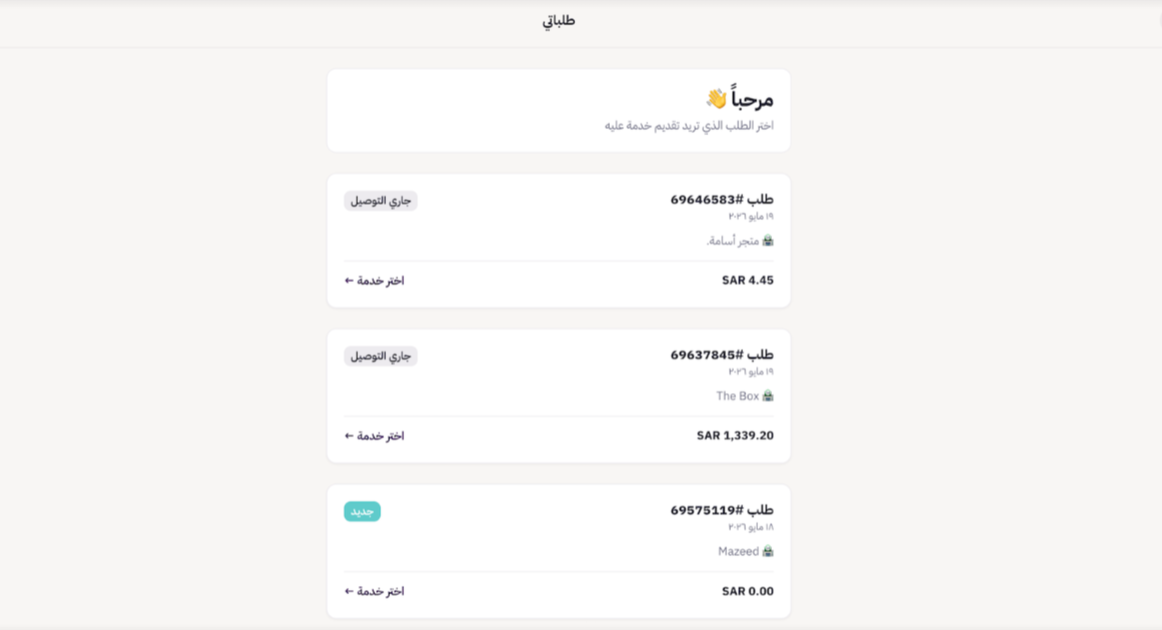
  • بعد إختيار طريقة تسجيل الدخول ، ستظهر لك صفحة إستعراض طلباتك

بوابة خدمة العملاء الذاتيه (لوحة التحكم الجديدة) 21

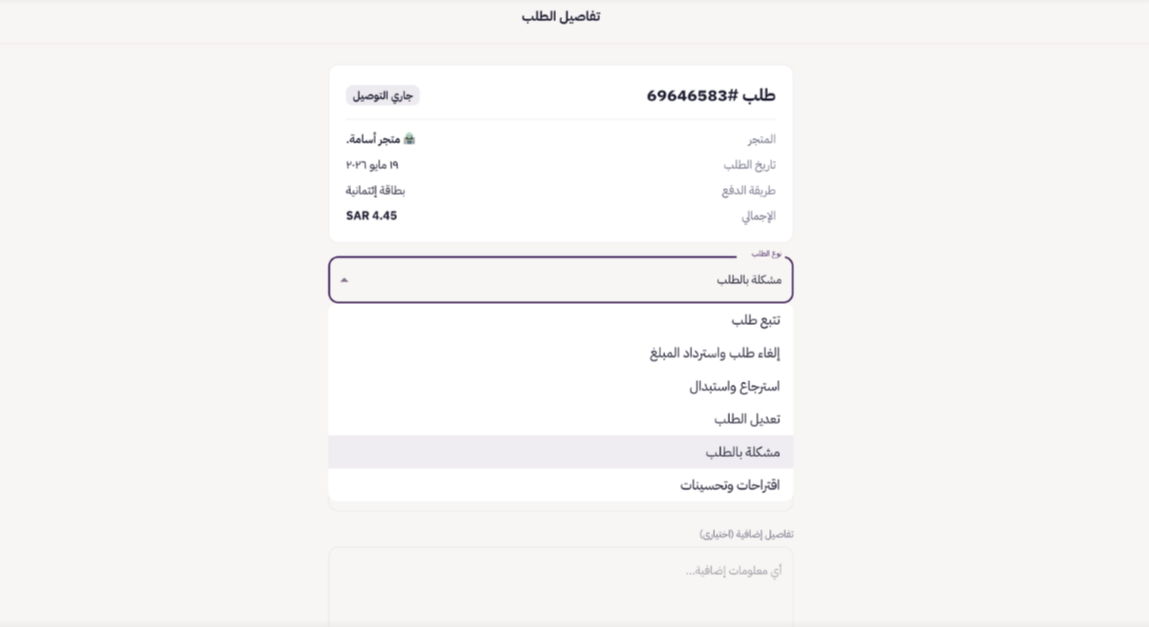
  • يمكنك طلب الدعم على طلب معين من خلال الضغط على الطلب نفسه ، بعدها ستظهر لك الخيارات التالية :

بوابة خدمة العملاء الذاتيه (لوحة التحكم الجديدة) 23

• تتبع الطلب
• إلغاء / استرداد
• إرجاع / استبدال
• تعديل الطلب
• مشكلة في الطلب
• اقتراحات وتحسينات
• إرفاق صورة لبعض أنواع الطلبات عند الحاجة
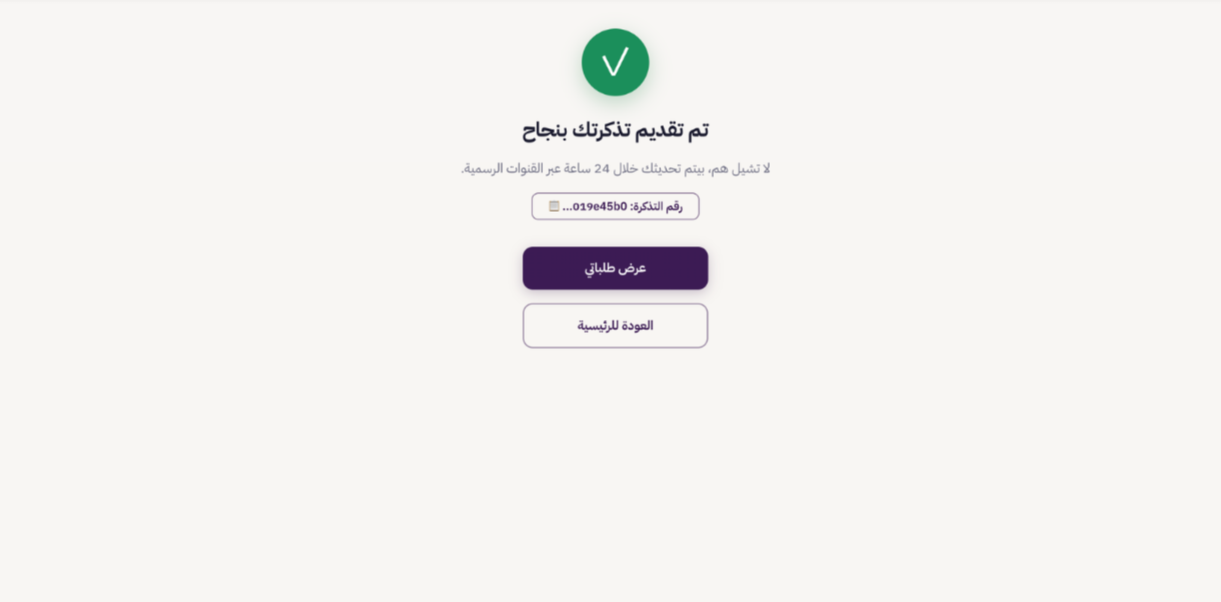
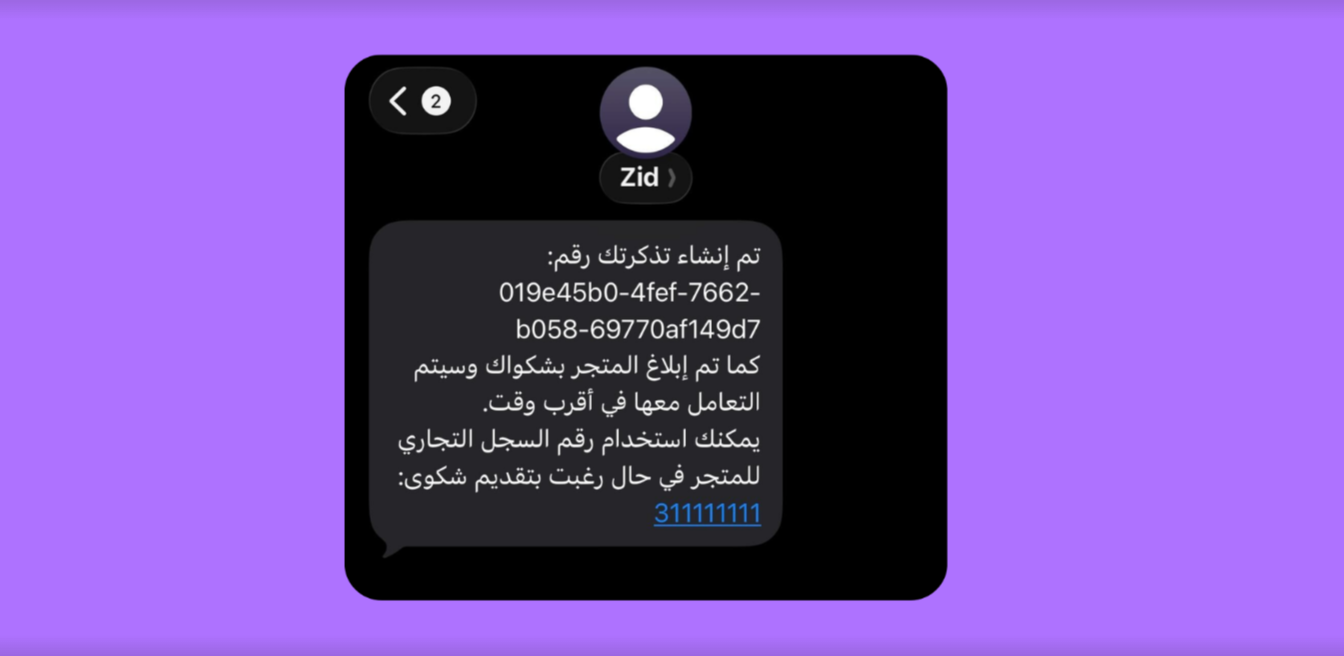
  • بعد رفع الطلب يتم إنشاء التذكرة

بوابة خدمة العملاء الذاتيه (لوحة التحكم الجديدة) 25

  • ستصل رسالة للعميل بإنشاء التذكرة

بوابة خدمة العملاء الذاتيه (لوحة التحكم الجديدة) 27

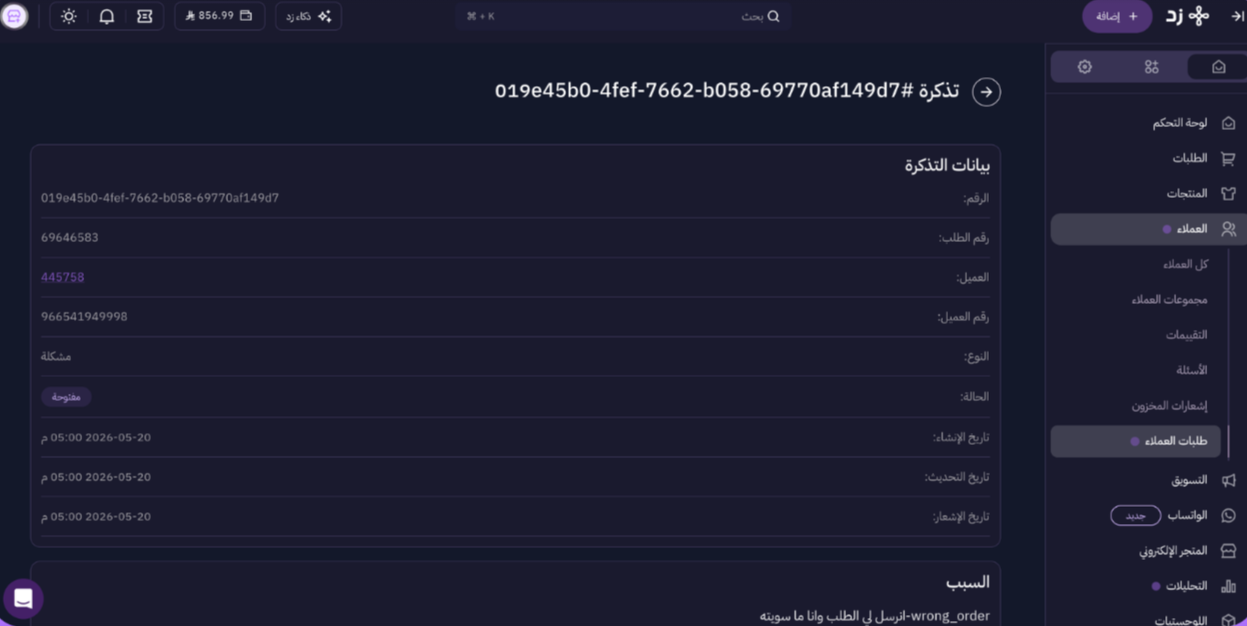
  • أيضا ستصلك رسالة على رقمك المسجل بالمتجر وستجد التذكره في لوحة التحكم من خلال :

العملاء> دعم العملاء

بوابة خدمة العملاء الذاتيه (لوحة التحكم الجديدة) 29

من خلال لوحة التحكم، يمكنك إدارة ومتابعة طلبات العملاء بسهولة مثل :
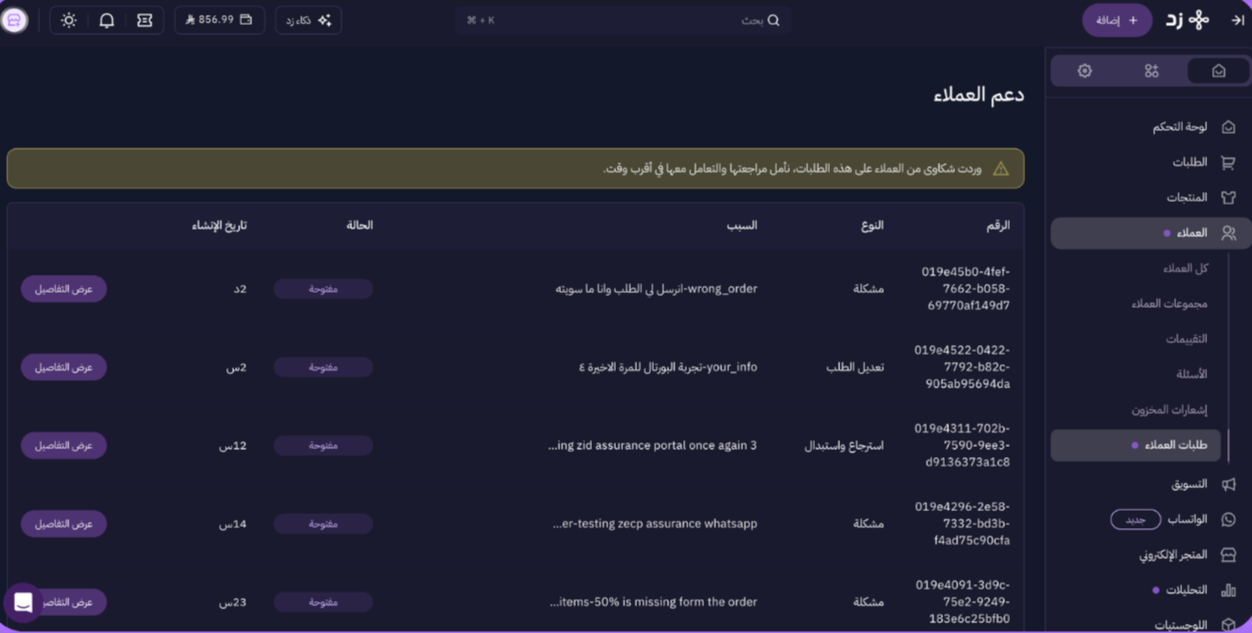
  •  عرض قائمة التذاكر والطلبات الواردة
  •  الاطلاع على تفاصيل كل تذكرة بشكل كامل
  •  معرفة التذاكر المفتوحة من خلال التنبيهات
  • مشاهدة سبب الطلب والتفاصيل التي أضافها العميل
  • الاطلاع على المرفقات المضافة من العميل إن وجدت

بوابة خدمة العملاء الذاتيه (لوحة التحكم الجديدة) 31


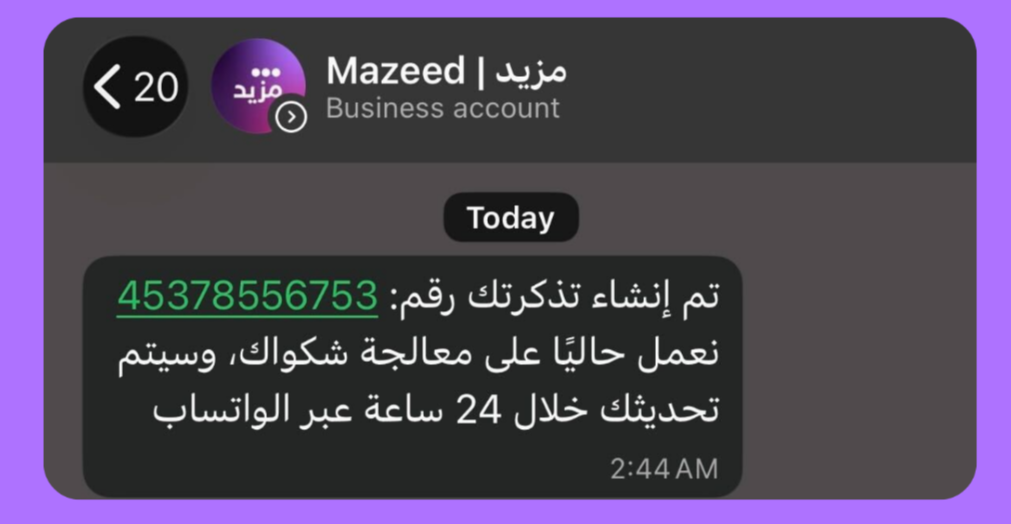
للحالات الخاصة

طلبات مزيد وضمان زد يتم توجيهها تلقائيًا إلى تذاكر RMS أو HubSpot بحسب الحالة، مع إرسال إشعارات واتس آب من الحساب المناسب لكل خدمة.
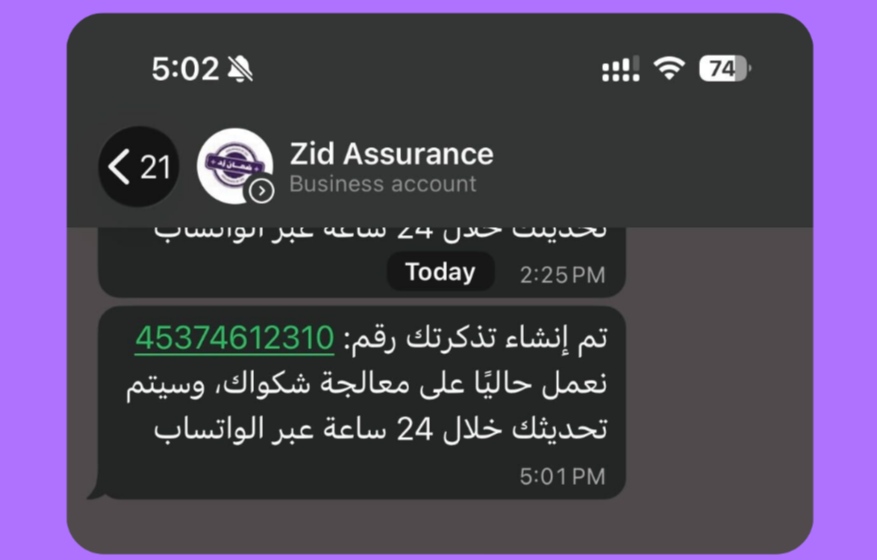
بوابة خدمة العملاء الذاتيه (لوحة التحكم الجديدة) 33

بوابة خدمة العملاء الذاتيه (لوحة التحكم الجديدة) 35

سوف تتعلم:

خطوات طلب الدعم

التقييمات والمراجعات

0
0 من أصل 5 نجوم (بناءً على 0 تقييمات)
ممتاز
جيد جدًا
متوسط
ضعيف
سيئ جدًا

إرسال تقييمك


التحليلات التقارير ( لوحة التحكم الجديدة )
عروض السلة التصاعدية (اشتر اكثر ووفر اكثر)

تواصل معنا

هل تحتاج إلى مساعدة إضافية؟

تواصل معنا


help center

لماذا زد

  • لماذا ابدأ مع زد؟
  • لماذا أنتقل إلى زد؟
  • لماذا أتوسع مع زد؟
  • الأسعار

الدعم والتمكين

  • تمكين التجار
  • مجتمع التجار
  • المدونة
  • أكاديمية زد

الدعم

  • مركز المساعدة
  • ما هو الجديد
  • الشروط والأحكام
  • سياسة الخصوصية

appstore   playstore

appstore   playstore


منتجات زد

 
zidappmarket
zidsolutions
zidship
zidpay
 
zidacademy
zidpos
mazeed


  واتساب 👋


السجل التجاري
1010365366


الرقم الضريبي
300827827900003


جميع الحقوق محفوظة
زد – مركز المساعدة © 2026


ابقى على تواصل

  • twitter x

×

Searching in

Start typing to search

Find posts, pages, and products across your site.

No results found

Try different keywords or check your spelling.

Navigate · Select · Close