آخر تحديث
August 13, 2026
يهدف هذا الدليل إلى توضيح آلية ربط متجرك مع أدوات ومنصات الذكاء الاصطناعي المختلفة، من خلال خطوات مبسطة تضمن إتمام عملية الربط بنجاح
قبل البدء: انسخ رابط MCP الخاص بمتجرك .
كل المنصات تطلب نفس الشيء – ربط MCP الخاص بمتجرك . تحصل عليه من داخل صفحة التطبيق في لوحة تحكم زد بعد التركيب . ثم تلصقه بالمنصة التي تريدها من الخطوات التاليه .

ملاحظة 💡:
تنبيه أمني: تعامل مع رابط MCP مثل كلمة المرور تماما – لا تشاركه مع أحد، لأنه يتيح تشغيل الأدوات والوصول إلى بيانات متجرك.
الخطوة صفر: من داخل زد
- ادخل إلى سوق تطبيقات زد وقم بتركيب تطبيق “الربط مع أدوات الذكاء الاصطناعي” على متجرك.
- افتح صفحة التطبيق من لوحة التحكم وقم بتفعيل الربط.
- من قسم Connect to your MCP Client انسخ رابط MCP Server URL بالضغط على Copy URL.
الربط مع ChatGPT
- افتح: Settings → Apps & Connectors → Advance فعّل Developer Mode>
- ارجع إلى Connectors واضغط Create / New connector .
- اكتب اسما ( مثلا zid store ) ووصفا مختصرا . والصق رابط MCP في خانة الـ URL .ثم create .
- في اي محادثة جديدة : اضغط زر + ثم More واختر الموصل لتفعيله لهذه المحادثة .
ملاحظة 💡:
لابد من تفعيل الموصل في كل محادثة تود استخدامه فيها.
الربط مع claude
- 1.افتح Settings → Connectors ( أو Customize → Connectors ) .
- اضغط + بجانب Connectors ثم Add Custom Connector .
- اكتب الاسم والصق رابط MCP ( مع المسار MCP/ في نهايته) , ثم Add.
- من Advanced Settings نقدر تتجكم بالادوات المسموح بها وتفعل \ تعطل أي أداة.
ملاحظة 💡:
المستخدم المجاني محدود بموصّل مخصّص واحد. ولا بد أن يكون الخادم متاحاً عبر الإنترنت العام.
الربط مع Cursor
- افتح Settings ( اختصار , +Cmd/Ctrl ) ثم Features → MCP.
- اضغط + Add New MCP Server.
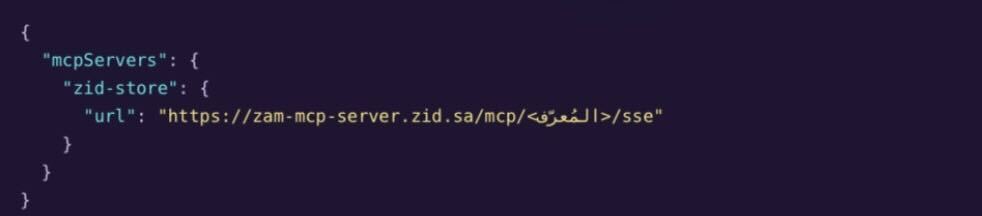
- اختر النوع sse ( لان رابط زد ينتهي بـ sse/ ), واكتب الاسم والصق رابط MCP .
- أو حرر الملف cursor/mcp./~ مباشرة بالشكل التالي:
الربط مع Codex
1.الربط مع الطرفية , اضف الخادم بأمر واحد :

2. أو اضف يدويا باملف config.toml./~ .
3.تأكد من الاضافة عبر الأمر codex mcp list .
الربط مع n8n
- أنشئ مسار (Workflow) فيه مشغل(Trigger) مثل عقدة chat.
- أضف عقدة Ai Agent واربطها بالمشغل .
- أضف اداة من نوع MCP Client Tool وربطها بالـ Ai Agent.
- في إعداد العقدة , الصق رابط MCP في خانة Endpoint , واضغط طريقة المصادقة (Bearer / OAuth2 / None) .
- من Tools to Include اختر All أو حدد الأدوات التي تريد اكتشافها .
جاهز تربط متجرك ؟
ابدأ الان وركب التطبيق على متجرك , وانسخ رابط الربط لتشغيله على منصتك المفضلة من هنا .
الاسئله الشائعه
عن التطبيق
- ما هو تطبيق الربط مع أدوات الذكاء الاصطناعي؟
تطبيق يتيح لصاحب المتجر ربط متجره بأكثر من 145 أداة جاهزة عبر بروتوكول MCP. والتحكم في المتجر بالكامل من خلال المحادثة مع مساعد ذكي مثل Claude أو ChatGPT – دون الحاجة إلى أي خبرة تقنية أو برمجة.
- ما المقصود ببروتوكول MCP؟
McP اختصار ل Model Context Protocol (بروتوكول سياق النموذج). معيار آمن وموحد يربط منجرك بالمساعد الذكي، ويتيح له تنفيذ العمليات داخل متجرك بشكل منظّم وآمن.
- لمن هذا التطبيق؟
لكل صاحب متجر على زد يرغب في إدارة متجره بسرعة وسهولة عبر المحادثة – خصوصاً من لا يملك الوقت أو الخبرة التقنية للتنقّل بين شاشات لوحة التحكم. الفكرة ببساطة: تتكلم، والمساعد ينفّذ.
كيف يعمل
- كيف أبدأ؟ ما الخطوات؟
ثلاث خطوات فقط: 1) تُركب التطبيق على متجرك، 2) تربط متجرك بالمساعد الذكي عبر الرابط. 3) يبدأ التطبيق يتولى إدارة منتجاتك وطلباتك. العملية سلسة وسهلة ولا يوجد أي إعداد تقني معقد.
- هل أحتاج خبرة تقنية أو برمجة؟
لا إطلاقاً. كل شيء يتم بالمحادثة بلغة عادية. أنت فقط تربط المتجر بالمساعد الذكي عبر الرابط، وبعدها تدير متجرك بالكلام تماماً كما تتحدث مع شخص.
- ماذا أستطيع أن أفعل بالضبط؟
يمكنك ادارة منتجاتك، طلباتك، عروضك، وتحليلاتك – كله بالمحادثة دون فتح لوحة التحكم.
مثال: نقول للمساعد «أبغى أسوي خصم 25% على كل المنتجات اللي مخزونها أكبر من 100 قطعة»، وينفذها مباشرة دون أن تفتح لوحة التحكم. هذه نقلة نوعية في طريقة إدارة المتاجر.
- مع أي مساعد ذكي يعمل التطبيق؟
يعمل مع Claude و Cursor و ChatGpt وأي عميل يدعم بروتوكول MCP – تختار المساعد الذي يناسبك وتربطه بمتجرك.
الأدوات و الإمكانيات
- ما الأدوات المتوفرة في التطبيق؟
أكثر من 145 أداة مرتبطة بمتجرك، تغطّي: إدارة المنتجات، الطلبات والشحن، التحليلات والمبيعات، الكوبونات والعروض، العملاء والولاء، التقييمات والأسئلة، وغيرها الكثير.
- هل يمكنه أن يخرج لي تقارير وتحليلات عن متجري؟
نعم. يمكنك ان تسأل المساعد عن مبيعاتك وأداء متجرك واتجاهاتك، ويجاوبك فورا ببيانات مباشرة – مثل نمو المبيعات وعدد العملاء الجدد وأكثر المنتجات مبيعاً.
-
هل يساعدني التطبيق في تحسين ظهور متجري في محركات البحث (SEO)؟
نعم، وهذي من أهم النقاط اللي تميّز التطبيق. يساعدك في تحسين (SEO) وكتابة الكلمات المفتاحية وكل ما له علاقة بتجربة المستخدم، ويقدر يطلّع لك نسبة الكلمات المفتاحية لكل منتج – وهذا يعزّز ظهور متجرك في نتائج محركات البحث ويجيب لك زيارات أكثر.
ملاحظة 💡:
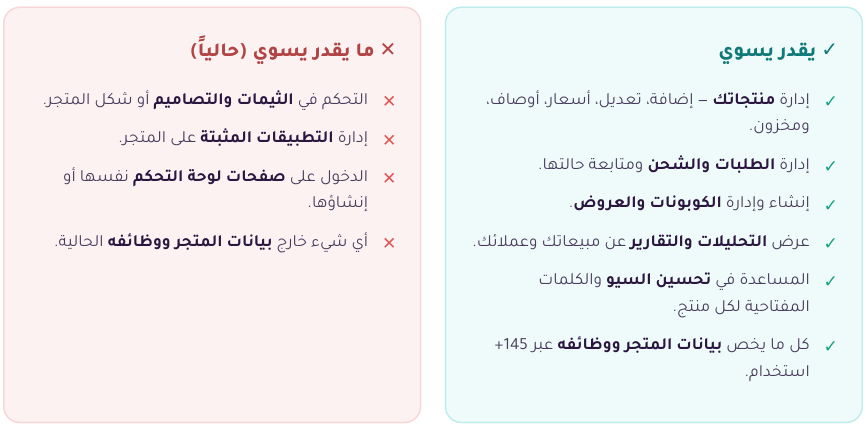
التطبيق حالياً يغطي ما يقارب %60 من بيانات المتجر ووظائفه. والبقية تُضاف تباعاً مع كل تحديث – فالقدرات في توسّع مستمر.
- لماذا بعض الأشياء لا يستطيع التطبيق عملها ؟
لأن التطبيق يربط متجرك ببيانات ووظائف المتجر عبر أدوات محددة. وهذي الأدوات تغطّي حالياً جزءاً كبيراً من المتجر – لكنها ليست 100% . مثل الثيمات والتطبيقات المثبتة خارج نطاق الأدوات الحالية. وراح تُضاف قدرات أكثر مع التحديثات القادمة.
الأمان والصلاحيات
- هل من الآمن ربط متجري بمساعد ذكي؟
نعم الربط يتم عبر بروتوكول MCP الآمن. وكل العمليات تتطلب صلاحيات واضحة يتحكم فيها التاجر بنفسه. لا تتم أي عملية بدون علمك – كل شيء واضح ومنظّم، ولا شيء يحدث خارج ما تسمح به.
- هل أستطيع التحكم في الصلاحيات؟
نعم. تحدد بنفسك ما الأدوات التي تسمح بها وما الأدوات التي تمنعها، وتضبط مستوى الوصول الذي يناسبك.
- هل أستطيع إلغاء الربط لاحقاً؟
نعم، تستطيع ألغاء الربط في أي وقت بكل سهولة، ويتوقف وصول المساعد إلى متجرك مباشرة.
الاشتراك والدعم
- كيف أحصل على الدعم إذا واجهت مشكلة؟
نعم تستطيع تتواصل مع فريق الدعم مباشرة من خلال صفحة التطبيق في سوق تطبيقات زد، وسوف يتم مساعدتك في الربط أو أي استفسار خطوة بخطوة.

 مركز المساعدة
  طرق الربط
  دليل الربط مع الذكاء الاصطناعي MCP

 الرئيسية
 المنتجات
 الطلبات
 العملاء
 التسويق
 واتساب زد
 الجمعيات
 تصميم المتجر
 الإعدادات
 منصات البيع
 التحليلات
 سفير زد
 مزيد
مزيد زد لوجيستك
 زد باي
 سوق التطبيقات
 زد نمو
 زد كاشير
 تمويل زد
 سوق الثيمات