
 مركز المساعدة
  سوق التطبيقات
  دليل تفعيل واستخدام تطبيق نظام الحجوزات من زوهو Zoho Bookings
مشاركة
آخر تحديث September 28, 2026
نظام الحجوزات من زوهو هو تطبيق يربط متجرك الإلكتروني في زد بمنصة Zoho Bookings، ليتيح لعملائك حجز موعد مباشرة من صفحة المنتج، بدل التنسيق اليدوي عبر الهاتف أو الواتساب.
Zoho Bookings هي منصة مستقلة من تطوير شركة Zoho العالمية،
تدير الخدمات والمواعيد والموظفين وقوانين الحجز — وقد تكون تستخدمها بالفعل بمعزل عن متجرك. أما “نظام الحجوزات من زوهو” فهو تطبيق من تطوير عناقيد التطبيقات: يعمل كجسر بين الاثنين، يأخذ التقويم والإتاحة من Zoho Bookings ويعرضها لعميلك داخل متجرك على زد، ثم يُعيد أي حجز جديد من المتجر إلى Zoho Bookings تلقائيًا — دون أن تحتاج أي تكامل لبناء بنفسك.
أبرز ما يقدمه التطبيق:
يناسب هذا التطبيق الأنشطة التي تُقدّم بمجموعة محدد، مثل: الاستشارات والخدمات التقنية أو المهنية، ومطاعم الولائم والمخابز التي تتطلب إعدادًا مسبقًا، والصالونات والمراكز التي تعتمد على حجز مسبق.
بشكل إجمالي، رحلة الإعداد تمر بثلاث مراحل رئيسية:
أولاً: إعداد خدماتك داخل Zoho Bookings نفسها (تحديد نوع كل خدمة، مدتها، الموظفين أو الموارد المرتبطين بها، وقوانين الحجز الخاصة بها) — وهذه مرحلة تسبق أي ربط مع زد ويتم من داخل حسابك في Zoho Bookings مباشرة.
ثانيًا: ربط متجرك على زد بحسابك في Zoho Bookings عبر التطبيق (يشمل إعداد بيانات الاتصال من Zoho API Console ثم تفعيل التطبيق من سوق التطبيقات).
ثالثًا: اختيار آلية الحجز المناسبة لنشاطك — على مستوى المنتج أو على مستوى الطلب — وربط منتجاتك أو متجرك بالخدمات التي جهّزتها في المرحلة الأولى، تفاصيل كل مرحلة موضحة في الفصول التالية من هذا الدليل.
يقدّم التطبيق طريقتين لإدارة الحجز، تختار منهما ما يناسب طبيعة نشاطك:
بعد تفعيل التطبيق وربط خدماتك بأي من الطريقتين، يظهر لعميلك تقويم حي يعرض الأوقات المتاحة فعليًا بناء على جدول التقويم المرتبط في Zoho Bookings. يختار العميل الموعد، يكمل بيانات الطلب والدفع، وتتم مزامنة الحجز فوريًا في نظام Zoho Bookings دون أي تدخل يدوي من طرفك، ودون أي تغيير في تجربة العمل في متجركم على زد.
قبل تفعيل التطبيق من متجر زد، يلزم تجهيز حساب Zoho Bookings وإنشاء بيانات الربط (Client ID و Client Secret) من Zoho API Console. هذه الخطوات تتم مرة واحدة فقط، خارج لوحة تحكم زد:
الربط عن طريق تطبيق نظام الحجوزات في متجر زد يتطلب اشتراكًا في zoho booking
بخطة Premium
، فيُفضّل التأكّد من تفاصيل خطتك على موقع Zoho قبل البدء في الربط.
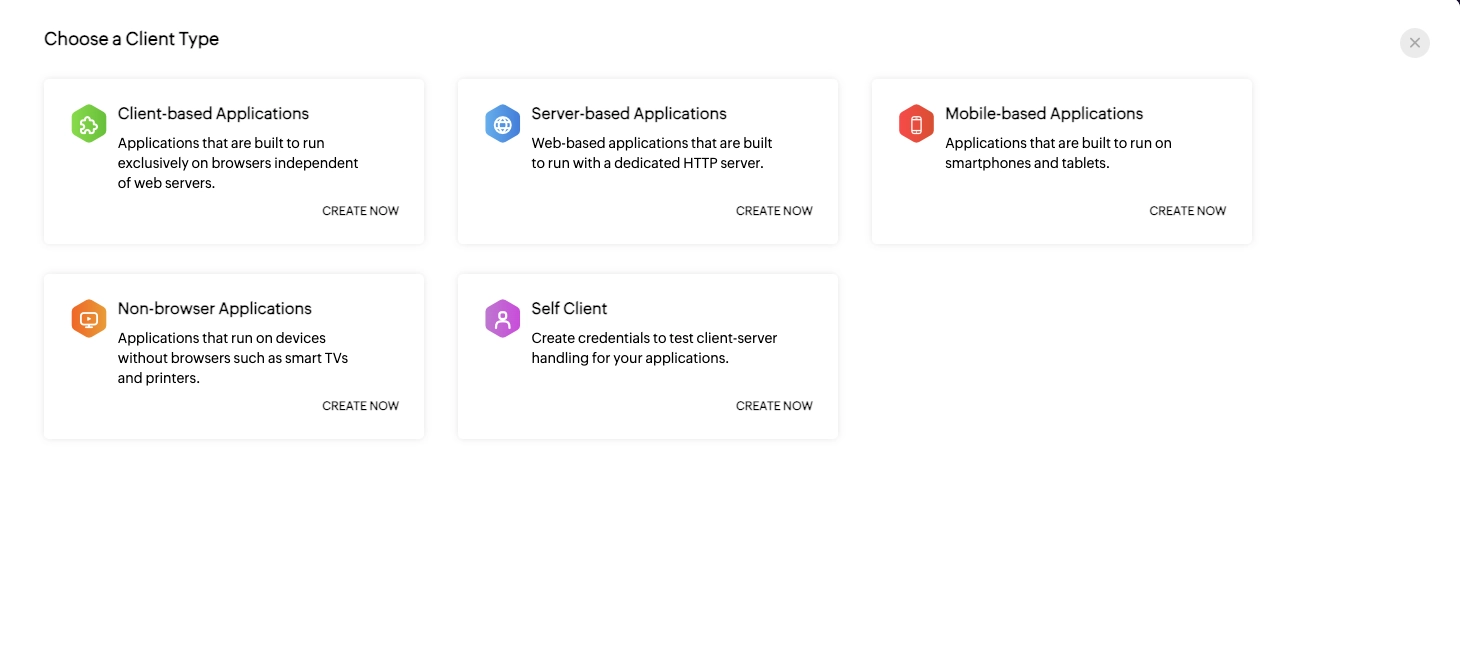
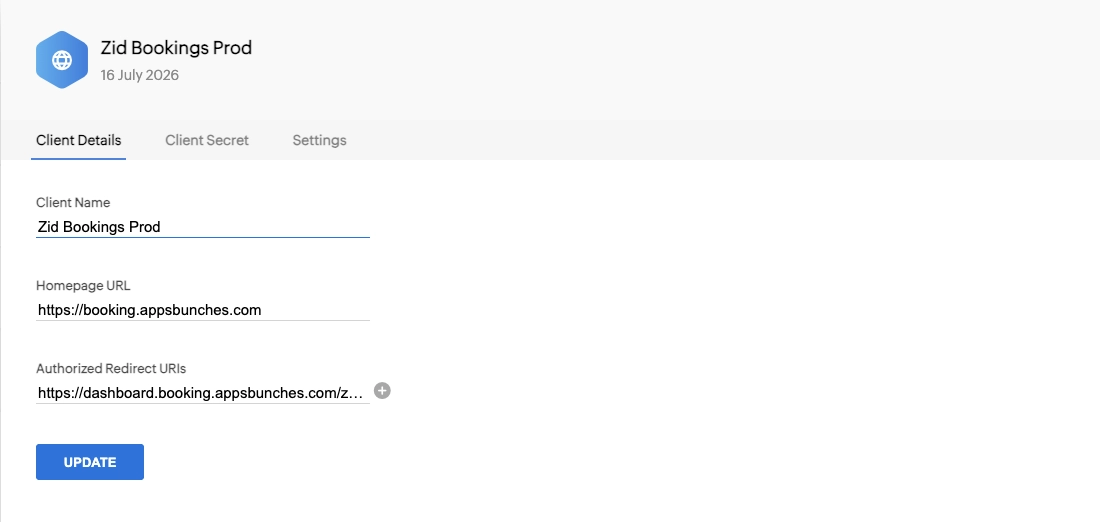
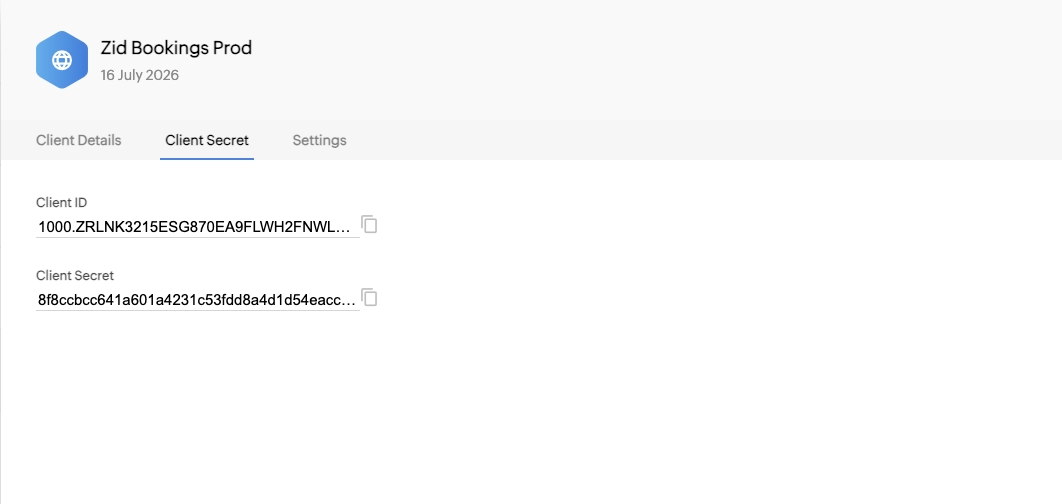
إنشاء التطبيق، والانتقال إلى تبويب Client Secret للحصول على Client ID و Client Secret — ستحتاجهما في خطوة الربط مع متجر زد.
يمكنك الربط مع تطبيق نظام الحجوزات من زوهو بشكل مباشر من متجرك الإلكتروني من خلال:
لوحة التحكم > سوق التطبيقات > الحجوزات والمواعيد
ثم قم باختيار تطبيق نظام الحجوزات من زوهو.
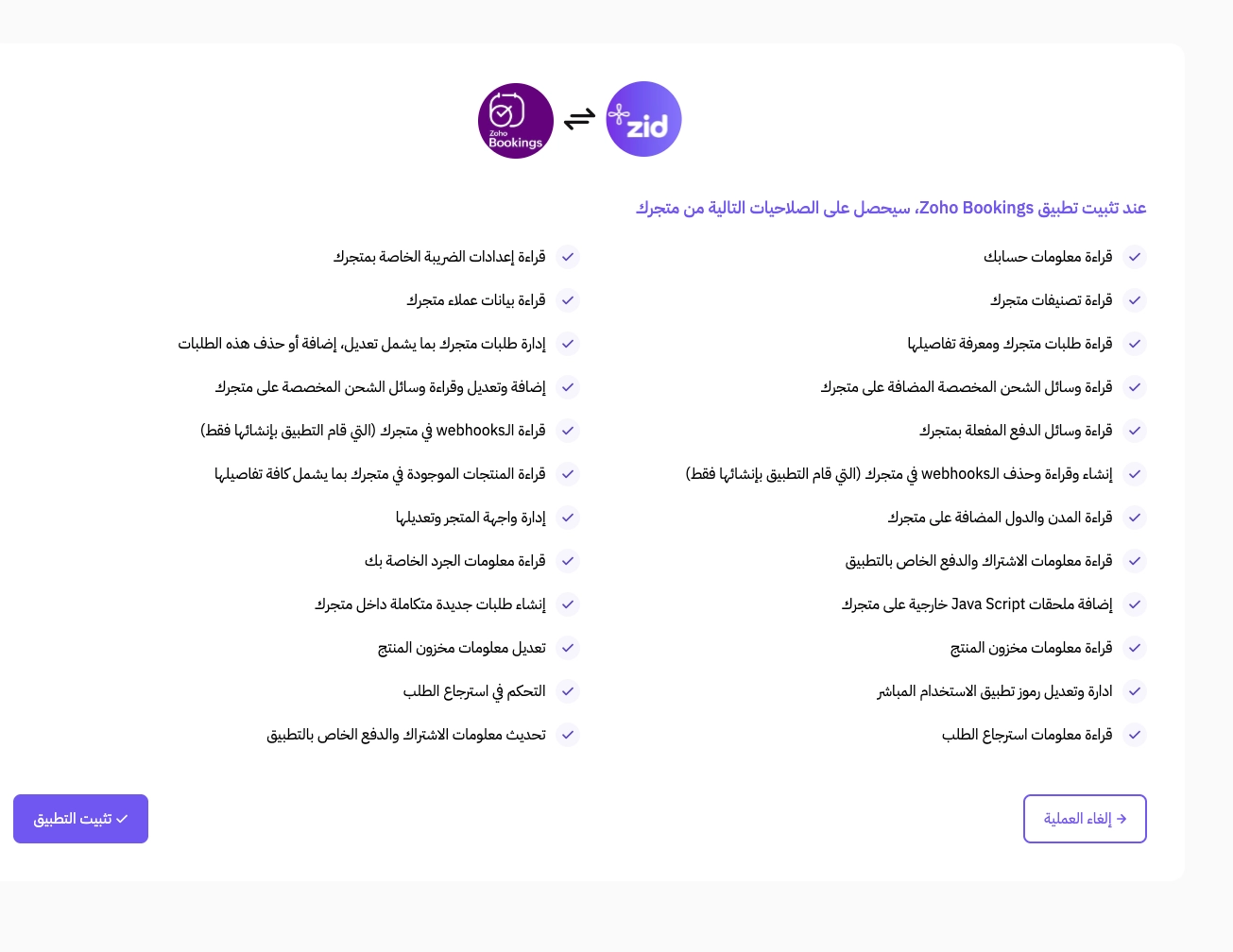
اضغط على تفعيل التطبيق، ستظهر لك قائمة بالصلاحيات التي يحتاجها التطبيق ليعمل بشكل صحيح داخل متجرك (مثل قراءة معلومات المنتجات وإدارة الحجوزات المرتبطة بها، وقراءة معلومات الطلبات والحجوزات المرتبطة بالطلبات، وقراءة معلومات العملاء).
قم بمراجعة الصلاحيات بعناية، وإذا كنت موافقًا عليها، اضغط على تثبيت التطبيق لإتمام عملية التفعيل، وستنتقل بعدها إلى صفحة الربط والمصادقة مع Zoho.
بعد تثبيت التطبيق، سيتم توجيهك تلقائيًا إلى الصفحة الوسيطة للربط وضبط الإعدادات، حيث تقوم بما يلي:
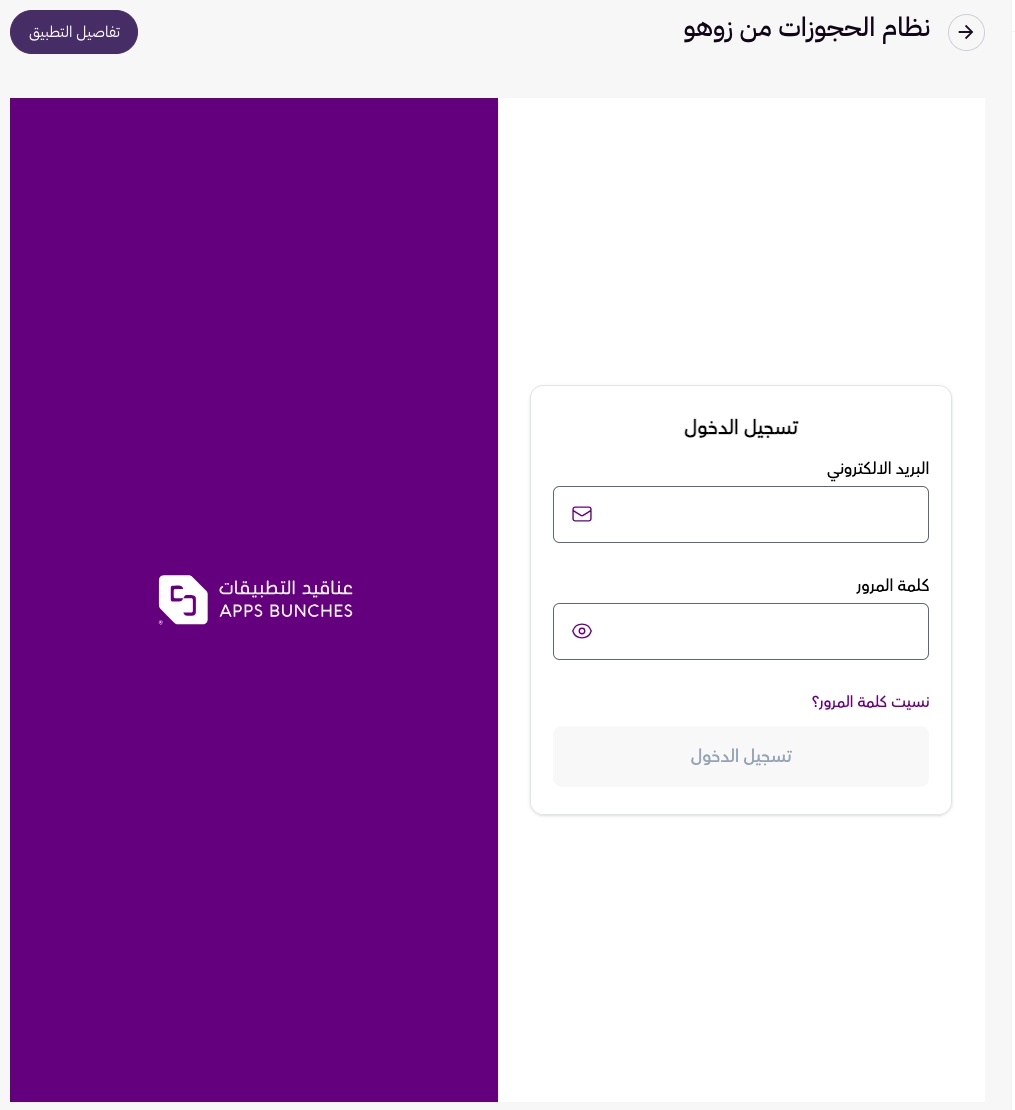
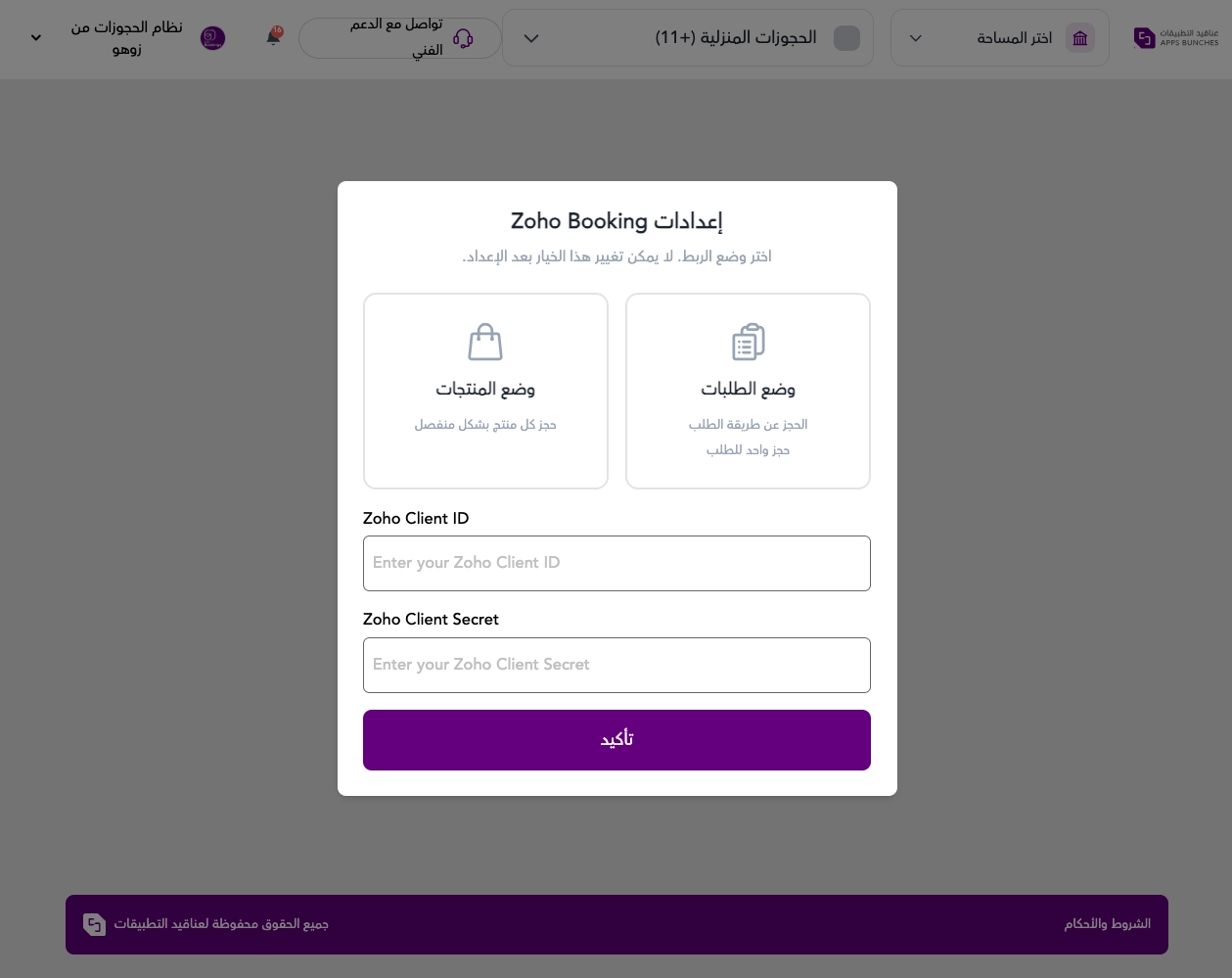
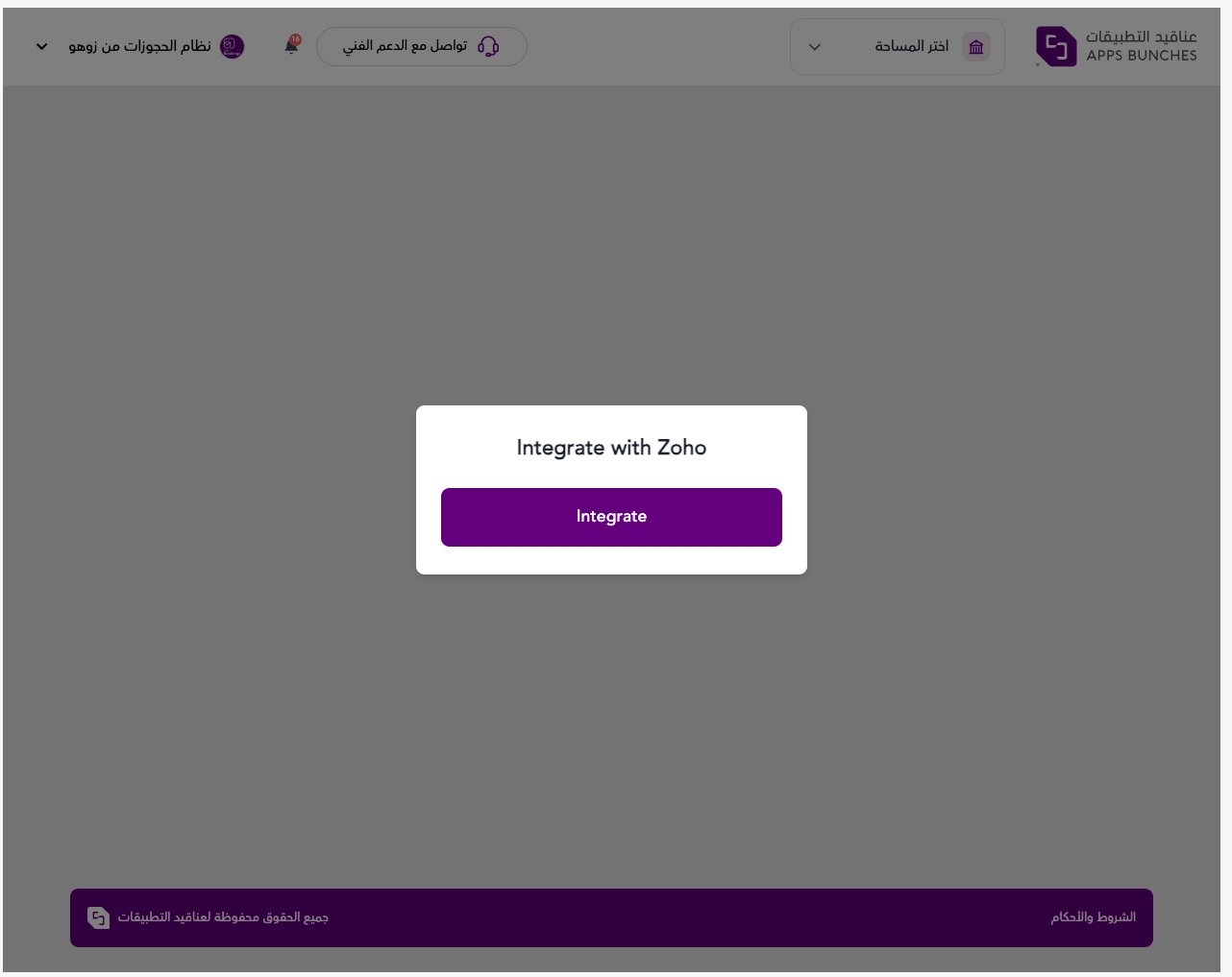
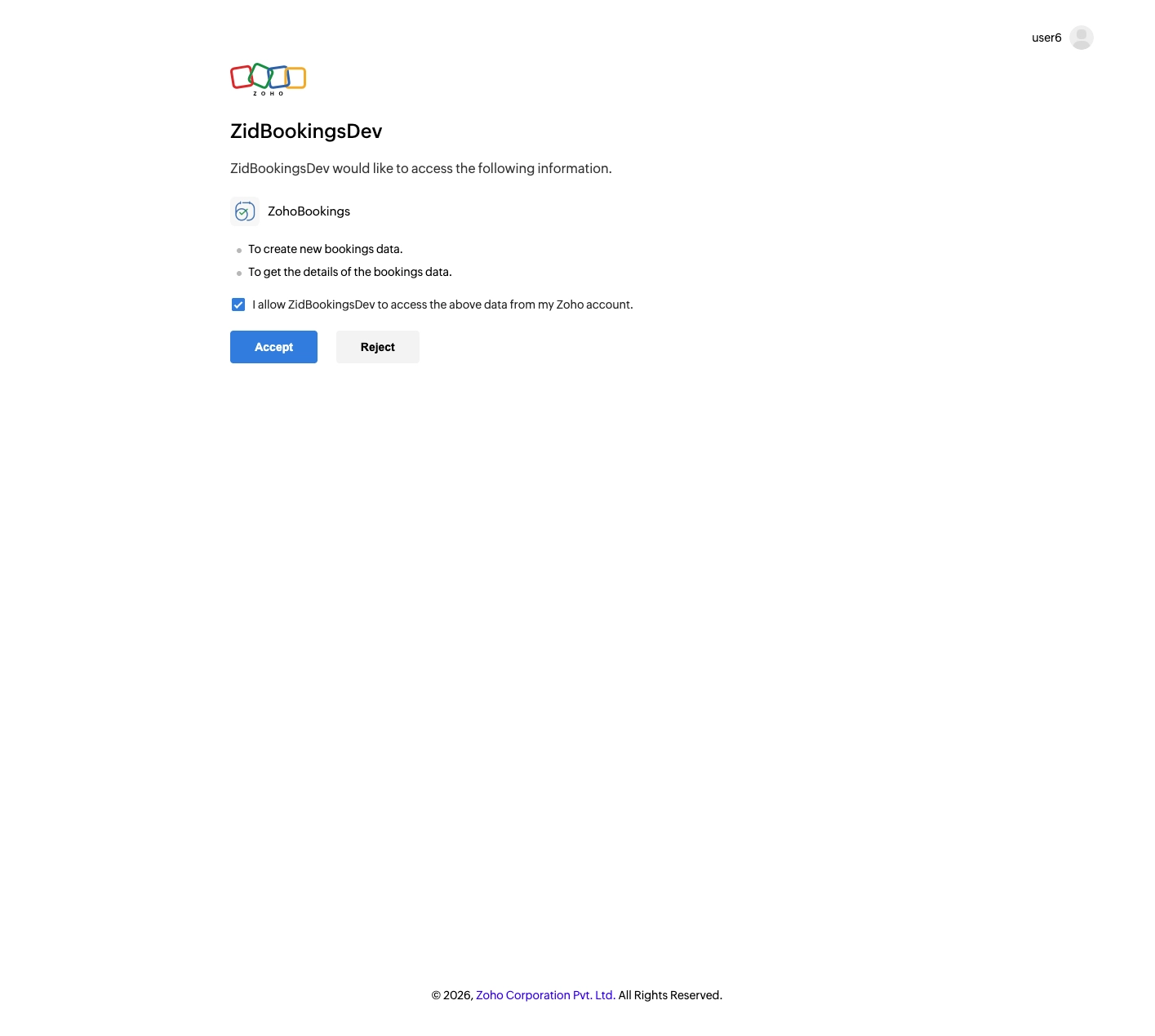
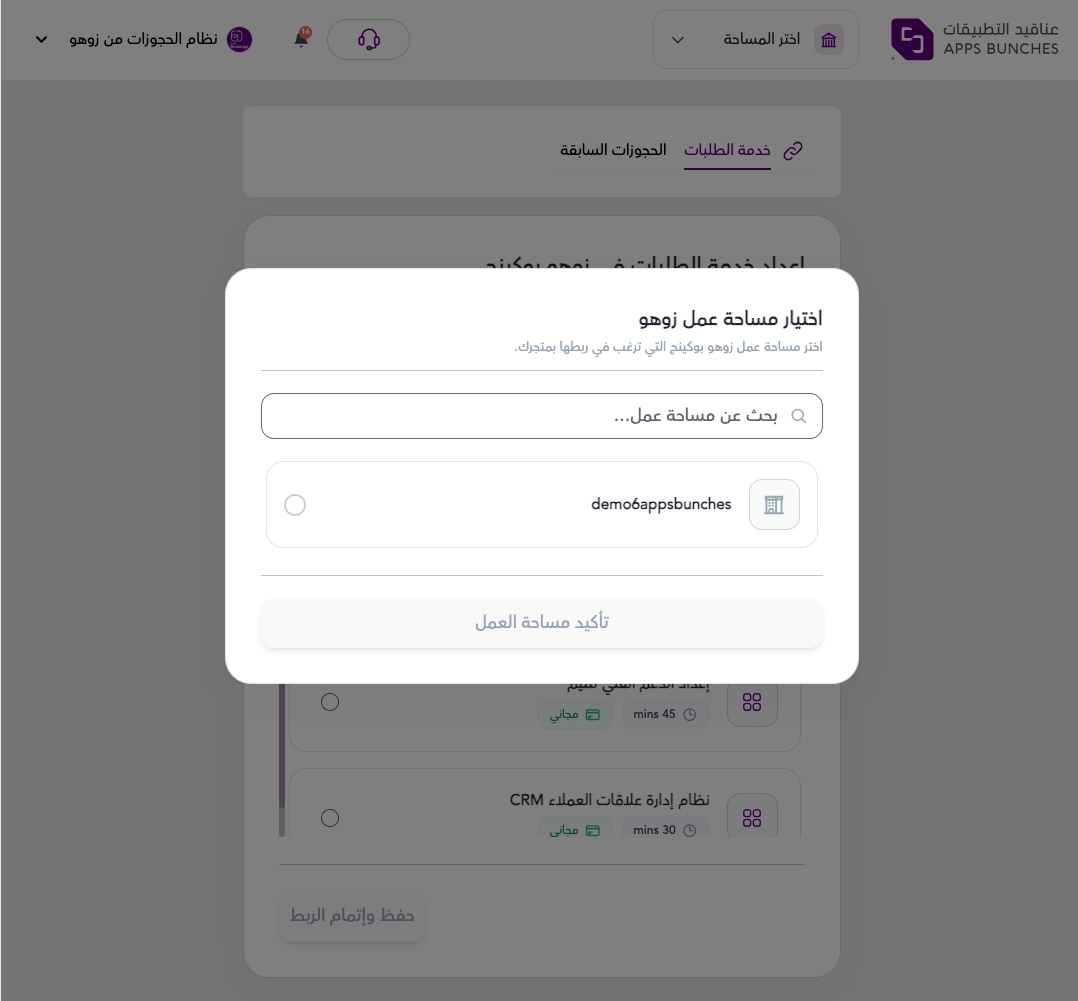
بإتمام هذه الخطوات، تكتمل عملية المصادقة والربط الأولي بين متجرك في زد ومنصة Zoho Bookings عبر الميدلوير.
اختيار طريقة الحجز المناسبة يعتمد على ما يناسب متجرك:
مقارنة سريعة بين الطريقتين
| الحجز على مستوى المنتج | الحجز على مستوى الطلب | |
|---|---|---|
| آلية الربط | كل منتج في المتجر يُربط بخدمة مستقلة في Zoho Bookings ما يعني قابلية لتخصيص أوقات مختلفة لبعض المنتجات | خدمة واحدة في Zoho Bookings تُربط بالمتجر كاملًا |
| وقت اختيار الموعد | عند إضافة كل منتج إلى السلة، يختار العميل موعده الخاص به | بعد إضافة كل المنتجات إلى السلة، يختار العميل موعدًا واحدًا من التقويم قبل الدفع مباشرة |
| عدد المواعيد بالطلب | موعد مستقل لكل منتج تم اختياره | موعد واحد يغطي الطلب بأكمله |
| المرونة في الأوقات | تسمح بتجهيز خدمات مختلفة بأوقات إتاحة مختلفة لكل منتج عند الحاجة | إتاحة موحّدة تُدار من خدمة واحدة تغطي المتجر كله |
| طريقة ظهور موعد الحجز | يخزن الموعد الذي يختاره العميل في حقل مخصص لكل منتج، وهذا الحقل ينشأ تلقائيًا عند ربط المنتجات ولا يظهر للعميل في صفحة المتجر. | يخزن الموعد الذي يختاره العميل في ملاحظات الطلب. |
| الأنسب لـ | متاجر تبيع خدمات متعددة ومستقلة عن بعضها، كالجلسات الاستشارية ومواعيد الصالونات. | متاجر تريد موعدًا واحدًا يغطي كل مشتريات العميل في نفس الطلب (كالمخابز ومطاعم الولائم) |
في هذه الطريقة، تربط كل منتج خدمي في متجرك بخدمة مستقلة في Zoho Bookings، بحيث يختار العميل موعده الخاص بكل منتج بكل حدة عند إضافته إلى السلة. تسمح هذه الطريقة بتجهيز خدمات بأوقات إتاحة مختلفة، وهي مناسبة إذا كانت خدماتك مستقلة عن بعضها.
خطوات هذه الطريقة:
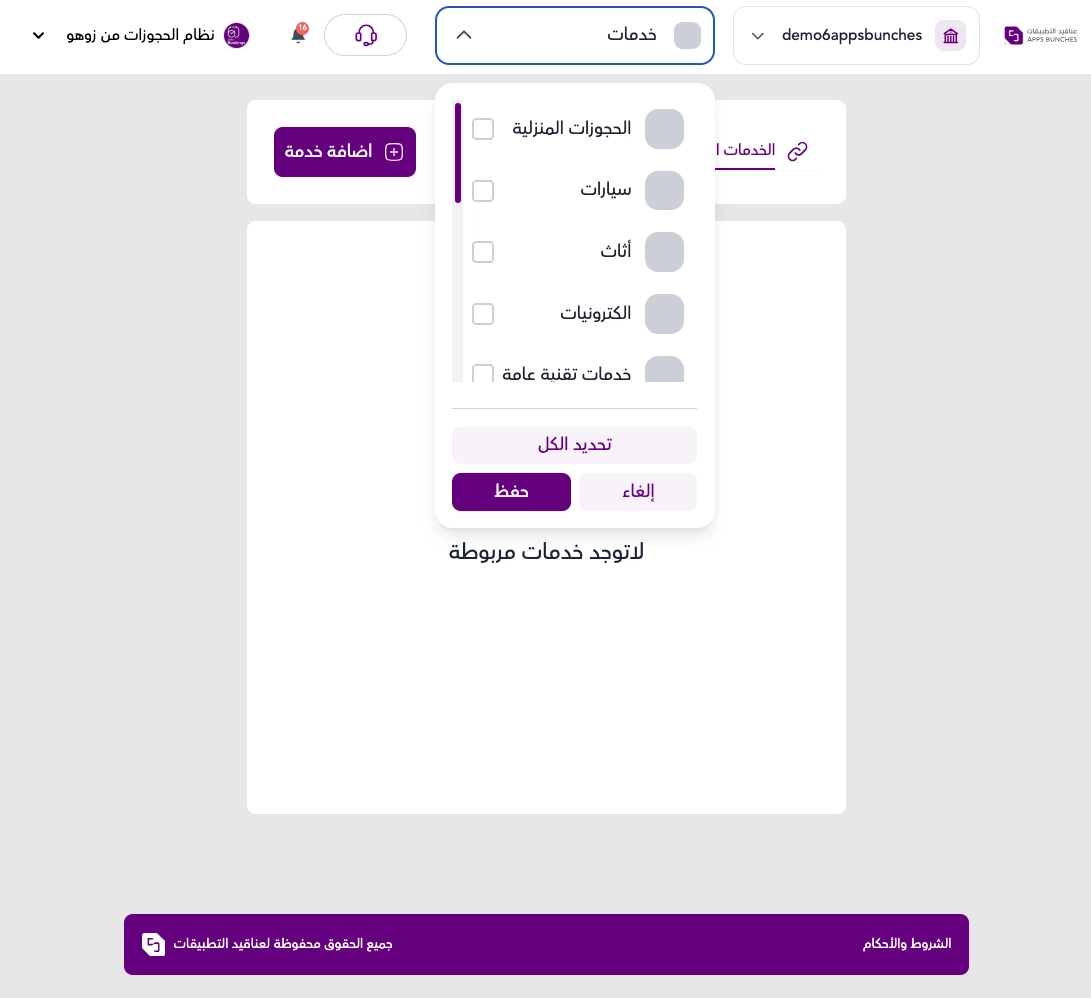
3. الضغط على إضافة خدمة.
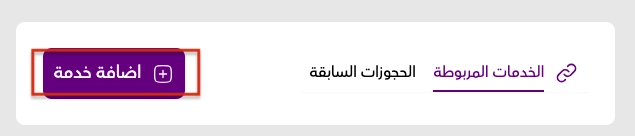
4. اختيار المنتج من زد الذي تريد ربطه بنظام الحجوزات.
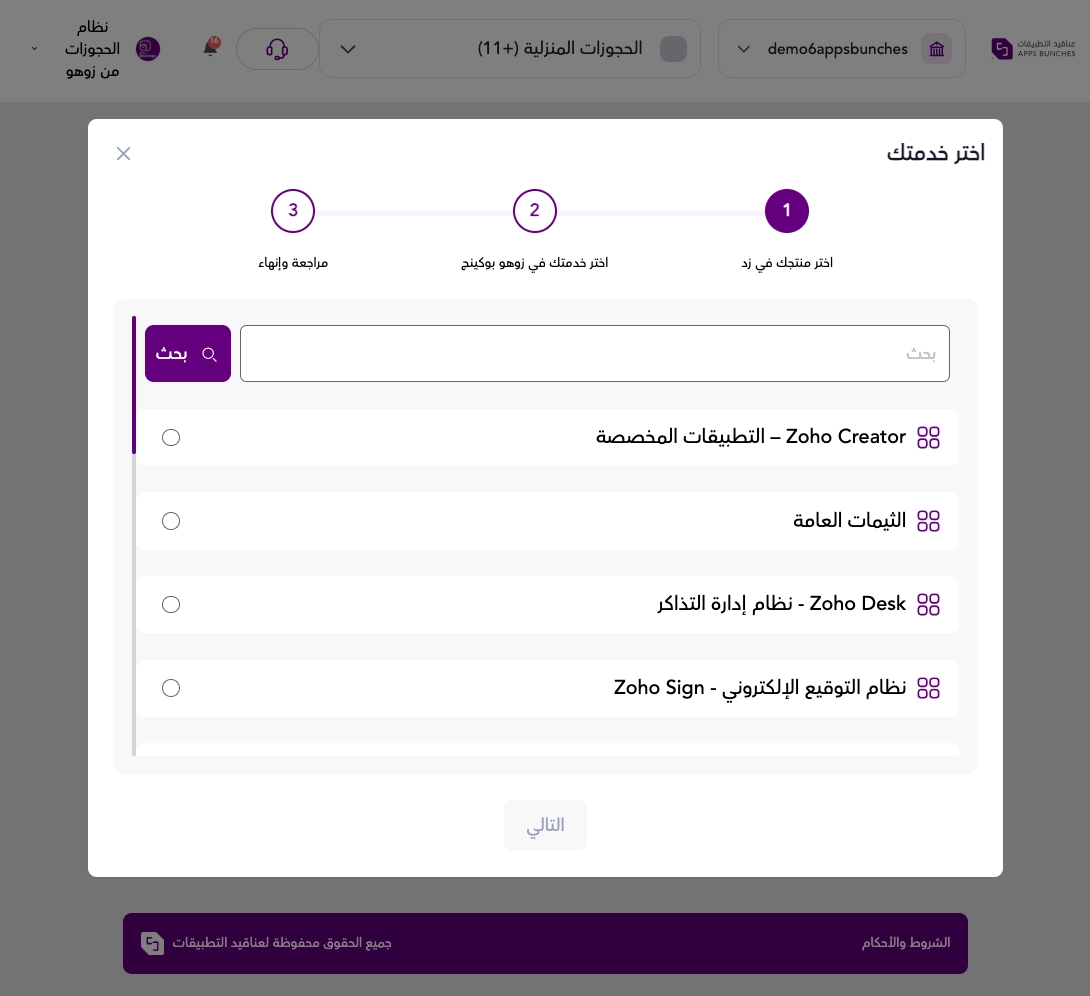
5. اختيار الخدمة من Zoho Bookings لعكس التقويم على المنتج المرتبط في متجر زد.
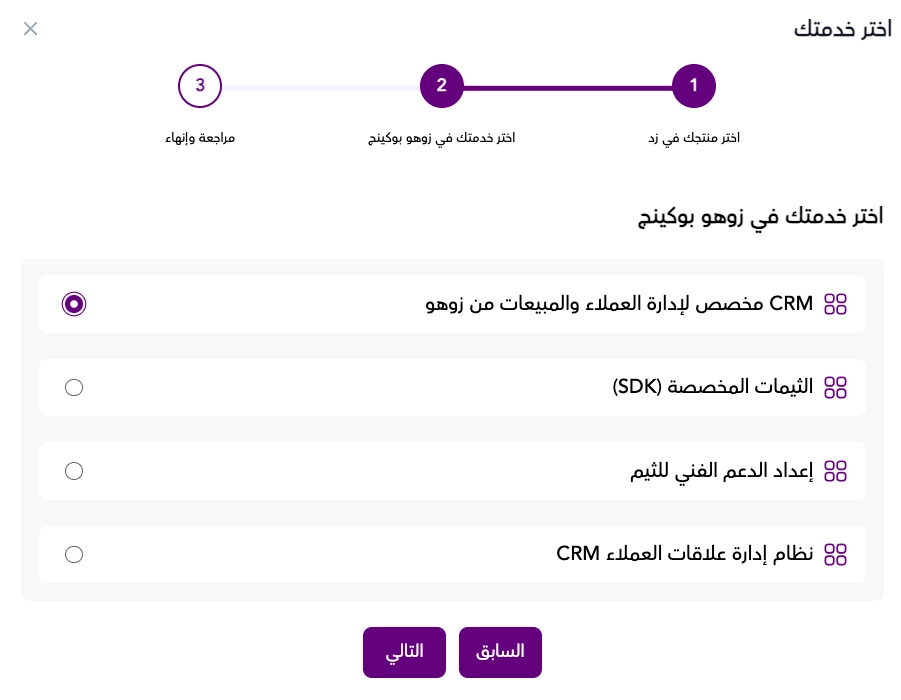
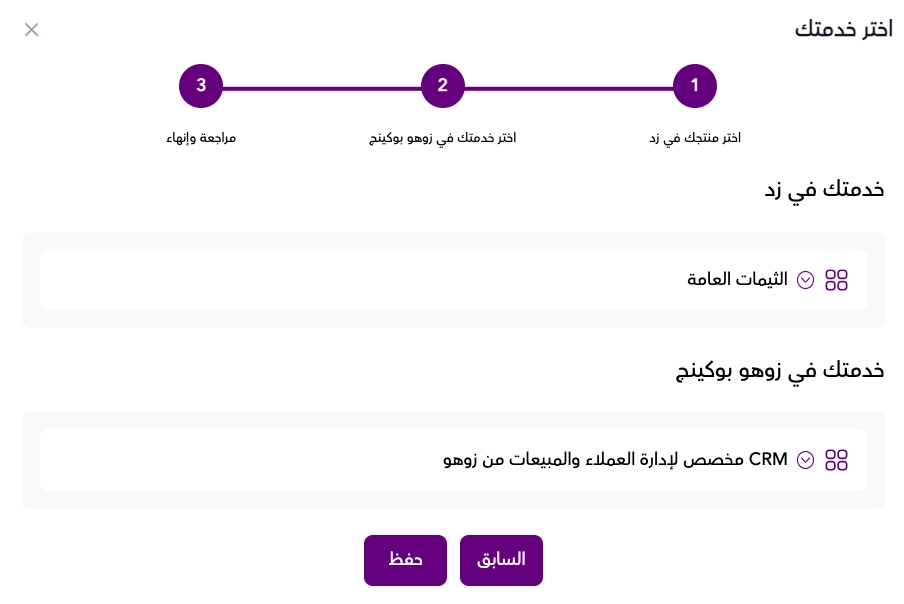
6. الضغط على حفظ.
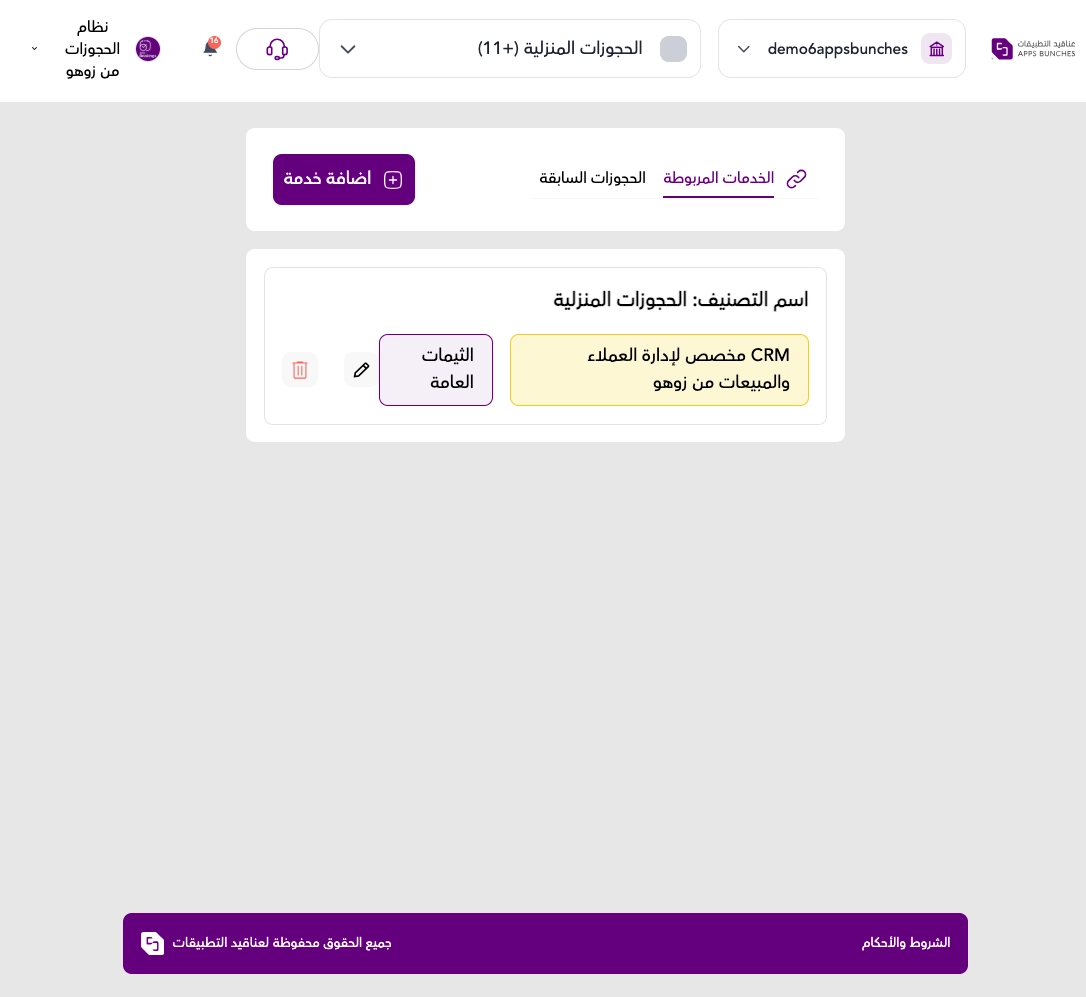
7. تجربة حجز تجريبية من صفحة أحد المنتجات المرتبطة، للتأكد من ظهور التقويم بشكل صحيح على صفحة المنتج، ومن وصول الحجز التجريبي إلى Zoho Bookings بعد إتمام الطلب.
في وضع الحجز على مستوى المنتج، يتم تسجيل تفاصيل موعد الحجز في حقل مخصص يتم إضافته تلقائيًا لكل منتج مربوط عبر الصفحة الوسيطة، لتسهيل اطلاع فريق التشغيل في متجركم على الموعد المحجوز لكل منتج في الطلب.
في هذه الطريقة، تربط خدمة واحدة فقط بالمتجر بالكامل في Zoho Bookings، دون الحاجة لربط كل منتج على حدة. يتصفح العميل متجرك بشكل طبيعي ويضيف ما يريد من منتجات إلى السلة كما يشاء، وقبل الانتقال إلى صفحة الدفع، يظهر له تقويم مواعيد يختار منه موعدًا واحدًا يغطي الطلب بأكمله.
للتاجر الخيار في إلزام العميل بالحجز أو عدم الإلزام، بناء على ما إذا كان هناك منتجات في المتجر يمكن شراؤها دون حجز موعد.
خطوات هذه الطريقة:
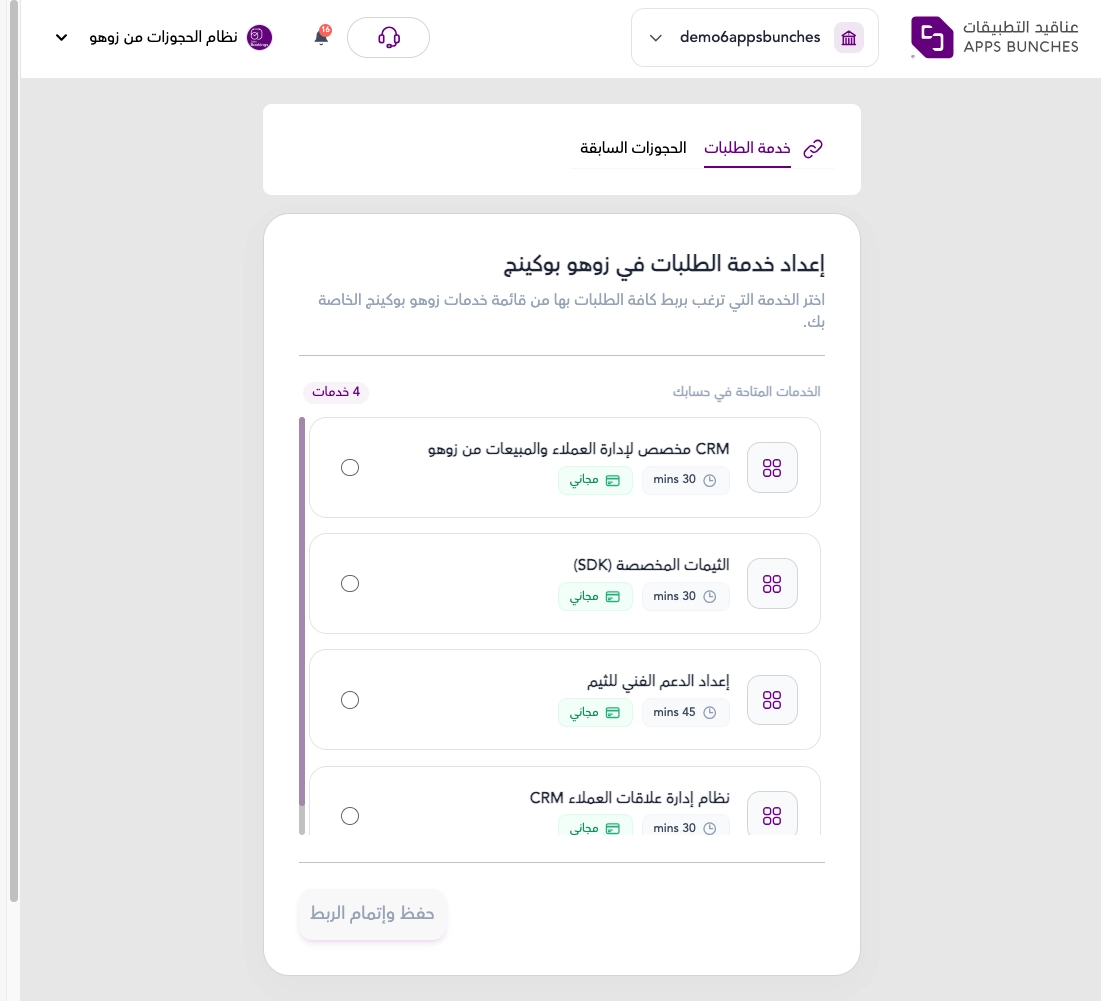
2. سيتم حفظ الخدمة، وإظهار تفاصيلها، وبإمكانكم تعديل الخدمة المربوطة في أي وقت.
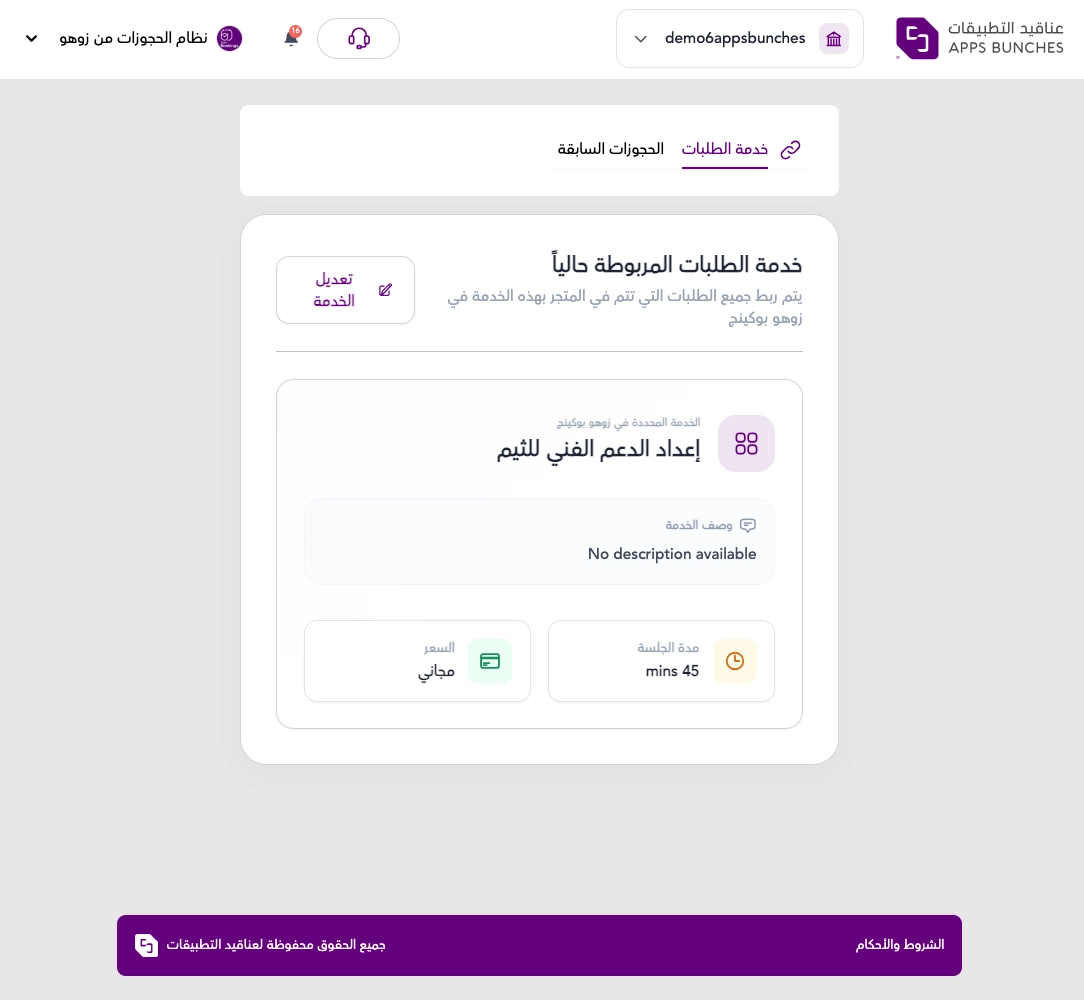
3. تجربة طلب تجريبي بإضافة أكثر من منتج إلى السلة، والتأكد من ظهور التقويم قبل صفحة الدفع مباشرة، ومن وصول الحجز التجريبي بموعد واحد إلى Zoho Bookings بعد إتمام الطلب.
تهانينا! بإتمام إحدى الطريقتين أعلاه، تكتمل عملية إعداد الحجوزات في متجرك، ويصبح جاهزًا لاستقبال الحجوزات من عملائك تلقائيًا.
في وضع الحجز على مستوى الطلب، يتم تسجيل تفاصيل موعد الحجز في ملاحظات الطلب، لتسهيل اطلاع فريق التشغيل في متجركم على الموعد المحجوز لكل طلب.
قبل البدء بالإعداد، من المهم معرفة أن التطبيق لا يغطي بعض أنواع الحجوزات التالية:
س: ما الفرق بين الحجز على مستوى المنتج والحجز على مستوى الطلب؟
في الحجز على مستوى المنتج، يختار العميل موعدًا مستقلًا لكل منتج يضيفه إلى السلة، وكل منتج مربوط بخدمة خاصة به في Zoho Bookings. أما في الحجز على مستوى الطلب، فالعميل يختار موعدًا واحدًا فقط قبل الدفع، يغطي كل ما أضافه إلى السلة عبر خدمة واحدة مربوطة بالمتجر بالكامل.
س: هل يمكنني استخدام الطريقتين معًا في نفس المتجر؟
تحدَّد آلية الحجز بحسب ما تربطه في لوحة الميدلوير؛ لا بد من اختيار آلية واحدة للربط، وعند الحاجة لتغييرها يتم التواصل مع فريق عناقيد لدراسة الحالة.
س: في وضع المنتجات هل يظهر تقويم الحجز تلقائيًا في كل صفحات المنتجات؟
لا، يظهر التقويم فقط على صفحات المنتجات التي قمت بربطها فعليًا بخدمة داخل Zoho Bookings من خلال لوحة الميدلوير.
س: ماذا يحدث بعد أن يدفع العميل ويحجز موعده؟
بمجرد تأكيد حالة الدفع بنجاح في متجرك على زد، تبدأ عملية المزامنة تلقائيًا، ويسجَّل الموعد فورًا في نظام Zoho Bookings بكامل تفاصيله (بيانات العميل، التاريخ، الوقت، وحالة الدفع).
س: كيف أتأكد من أن الحجز وصل فعلًا إلى Zoho Bookings؟
توجّه داخل نظام Zoho Bookings إلى: مساحة العمل > Appointments، ويجب أن يظهر الموعد الجديد فور إتمام الطلب في المتجر مع كامل تفاصيله.
س: ما الحساب المطلوب لتشغيل التطبيق؟
يلزمك حساب فعّال في Zoho Bookings على باقة Premium، بالإضافة إلى Client ID و Client Secret تُنشئهما من Zoho API Console، كما هو موضّح في قسم إعداد الحساب أعلاه. حِساب Zoho Bookings الآن مجانًا.
س: هل يمكنني ربط عدة تصنيفات أو منتجات في نفس الوقت؟
نعم، يمكنك اختيار تصنيف أو أكثر لسحبها منه دفعة واحدة، أو اختيار المنتجات مباشرة دون تحديد تصنيف معيّن، ويمكنك ربط عدة منتجات بخدمة واحدة إذا كانت مشتركة في المواعيد وأوقات الإتاحة.
س: هل يدعم التطبيق حجوزات الكلاسات وورش العمل الجماعية؟
لا، التطبيق مخصص للحجوزات الفردية بموعد محدد لكل عميل، ولا يدعم حاليًا الحجوزات الجماعية التي تستقبل أكثر من مشارك في نفس الموعد.
س: هل يمكن استخدام التطبيق لحجوزات تمتد لأكثر من يوم، مثل الفنادق أو تأجير السيارات؟
لا، التطبيق مصمم للحجوزات ذات الموعد الواحد ضمن نفس اليوم، ولا يدعم الحجوزات متعددة الأيام مثل حجوزات الفنادق أو رحلات السفر أو تأجير السيارات.
س: لدي مشكلة في التفعيل أو الربط، كيف أتواصل مع الدعم الفني؟
فريقنا يقوم بالتواصل مع المشتركين الجدد لمساعدتهم في الربط، والتأكد من الشكل الصحيح، والتأكد أن النظام يخدم احتياجهم.
ويمكنك التواصل معنا عبر صفحة الدعم الفني من خلال الرابط المدعم في الصفحة الوسيطة وسنكون سعداء بخدمتك.

Start typing to search
Find posts, pages, and products across your site.
No results found
Try different keywords or check your spelling.

 الرئيسية
 المنتجات
 الطلبات
 العملاء
 التسويق
 واتساب زد
 الجمعيات
 تصميم المتجر
 الإعدادات
 منصات البيع
 التحليلات
 سفير زد
 مزيد
مزيد زد لوجيستك
 زد باي
 سوق التطبيقات
 زد نمو
 زد كاشير
 تمويل زد
 سوق الثيمات