
 مركز المساعدة
  الرئيسية الرئيسية
  تذاكر الدعم ( لوحة التحكم الجديدة )
مشاركة
آخر تحديث August 5, 2026
لوحة التحكم > الضغط على أيقونة تذكرة
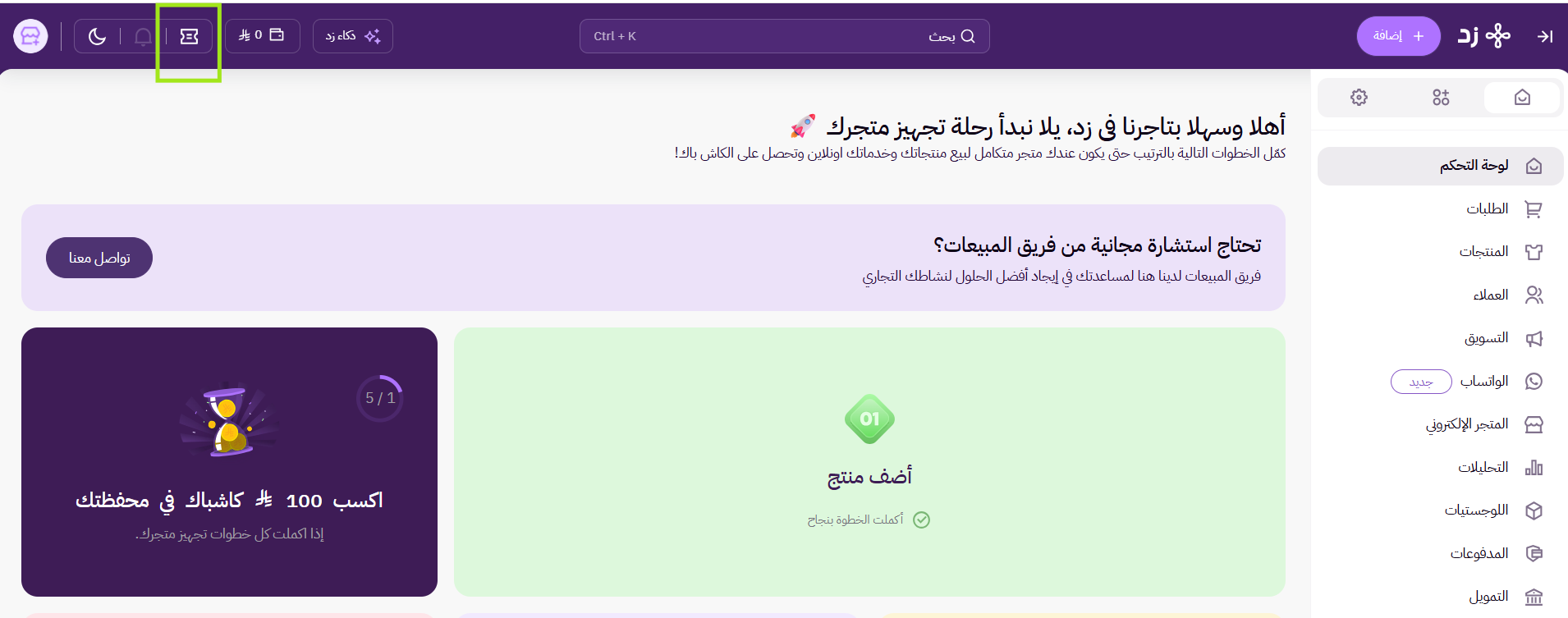
ستظهر لك صفحة تحتوي على جميع التذاكر السابقة، حيث يمكنك الاطلاع على تاريخ إنشائها، حالتها، تصنيفها، وعرض تفاصيل كل تذكرة. ولإنشاء تذكرة جديدة، اضغط على أيقونة إنشاء.
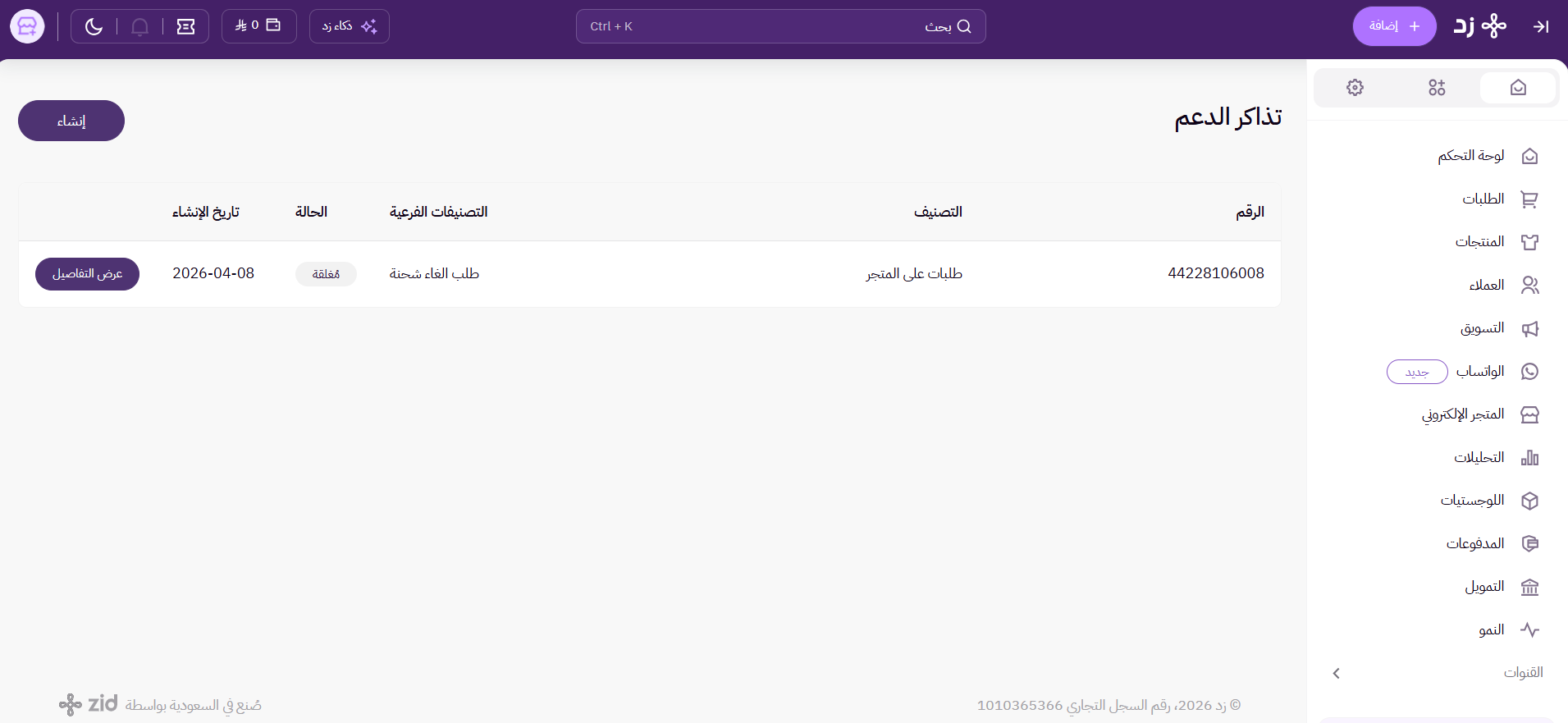
لإنشاء تذكرة جديدة، اضغط على أيقونة إنشاء الموجودة أعلى الصفحة، ثم اكتب وصفًا واضحًا للإشكالية التي تواجهك مع إرفاق جميع التفاصيل التي تساعدنا على فهم الحالة ومعالجتها بشكل أسرع.
احرص على تضمين المعلومات المهمة، مثل:
كلما كان وصف الإشكالية أكثر وضوحًا وتفصيلًا، ساعد ذلك الفريق المختص على فهم الحالة وتسريع معالجتها دون الحاجة لطلب معلومات إضافية.
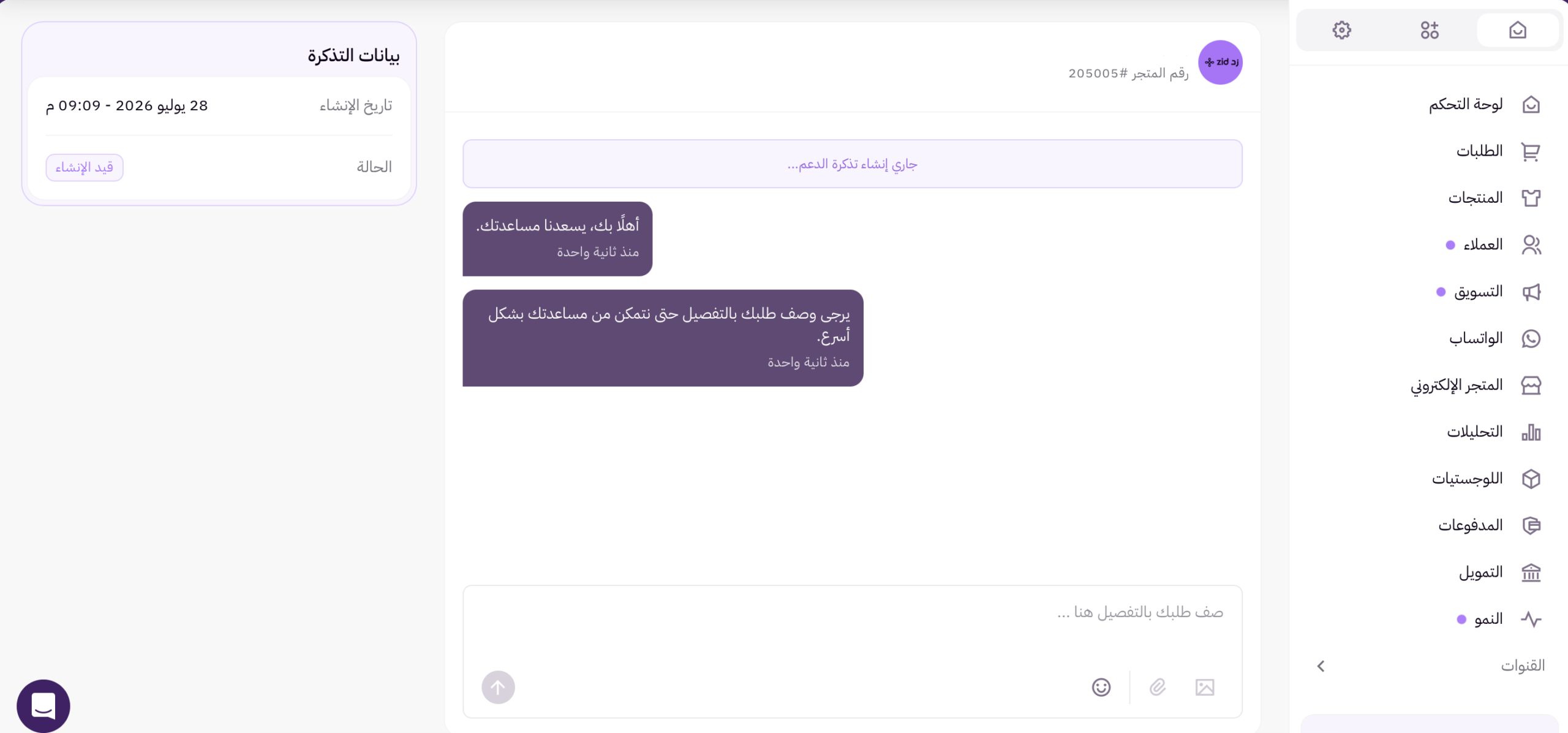
بعد الانتهاء من كتابة وصف الإشكالية، اضغط على أيقونة السهم ⬆️ لإرسال التفاصيل.
بعد ذلك، يمكنك إرفاق الملفات الداعمة إن وجدت، مثل لقطات الشاشة أو مقاطع الفيديو أو أي ملفات أخرى تساعد في توضيح المشكلة.
في حال لا يوجد أي مرفقات لديك اضغط على أيقونة تخطي المرفق.
الشروط المطلوبة للمرفقات:
عند إكمال جميع المتطلبات بإمكانك إنشاء التذكرة بالضغط على أيقونة إنشاء تذكرة.
عند استكمال إدخال التفاصيل والضغط على أيقونة السهم ⬆️ للإرسال، سيتم تأكيد إرسال التذكرة وستتمكن من متابعتها في الصفحة الرئيسية ضمن التذاكر الجديدة.
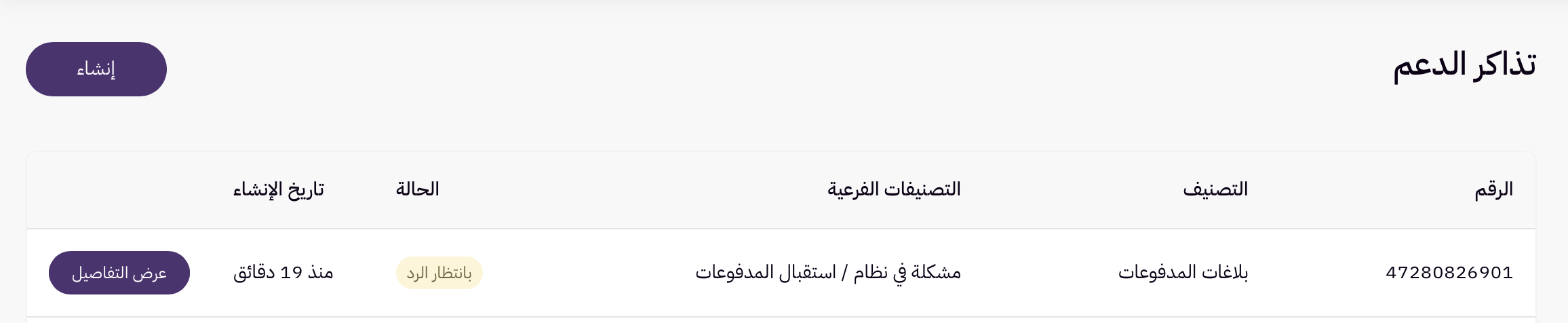
في حال قام فريق الدعم بالتواصل معك عبر التذكرة أو طلب منك تزويدهم بمعلومات إضافية، ستتغير حالة التذكرة إلى بانتظار الرد.
للرد على التذكرة، اضغط على أيقونة عرض التفاصيل لفتحها.
ستظهر لك تفاصيل تذكرتك وبإمكانك إضافة ردك والاطلاع على رد فريق زد للتذاكر بحقل الوصف، ورفع المرفقات إن وجدت، ثم الضغط على أيقونة السهم ⬆️ للإرسال، وسيظهر سجل التواصل بهذا الشكل:
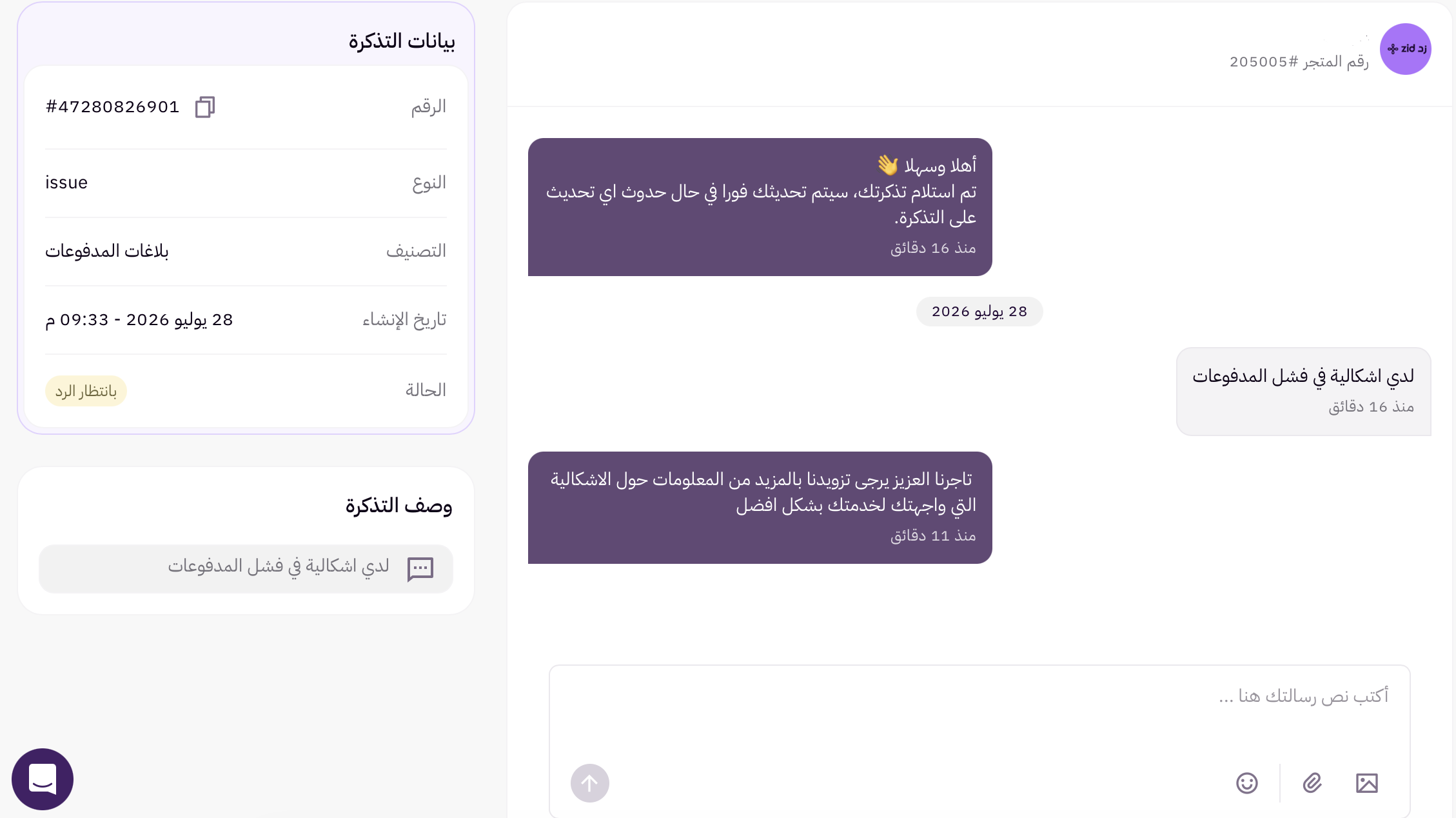
بعد رفع طلب تذاكر الدعم بالطريقة الموضحة أعلاه، يتكفل فريقنا بتقديم الدعم الاحترافي والسريع عبر الفهم العميق للمشكلات ومن ثم تقديم الحلول بشكل دقيق لضمان معالجة المشكلة بشكل كامل. وبعد الانتهاء وإغلاق التذكرة من الفريق المختص، ستستلم رد الإغلاق عن طريق البريد الإلكتروني.
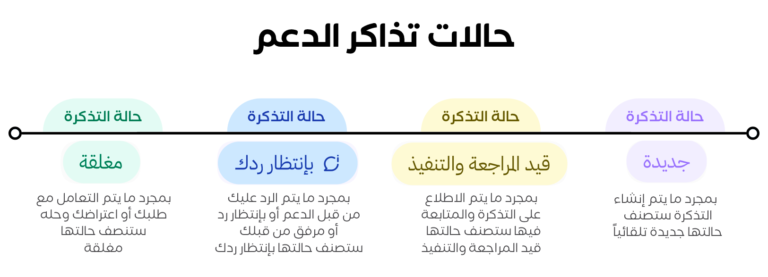
تشير حالة التذكرة إلى مدى تقدم حالة كل تذكرة ومسارها الحالي.

Start typing to search
Find posts, pages, and products across your site.
No results found
Try different keywords or check your spelling.

 الرئيسية
 المنتجات
 الطلبات
 العملاء
 التسويق
 واتساب زد
 الجمعيات
 تصميم المتجر
 الإعدادات
 منصات البيع
 التحليلات
 سفير زد
 مزيد
مزيد زد لوجيستك
 زد باي
 سوق التطبيقات
 زد نمو
 زد كاشير
 تمويل زد
 سوق الثيمات