زد – مركز المساعدة
menu right alt
  • الرئيسية
  • الأكاديمية
  • مجتمع تجار زد
  • الأسئلة الشائعة
  • تواصل معنا

الدخول لمتجرك

close
  • الرئيسية
  • الأكاديمية
  • مجتمع تجار زد
  • الأسئلة الشائعة
  • تواصل معنا

icon  مركز المساعدة  icon  الإعدادات  icon  الإعدادات   عيش تجربة اول طلب (لوحة التحكم الجديدة )

 عن ماذا تبحث ؟

دليل استخدام منصة التاجر

arrow icon الرئيسية

المقالات

arrow icon تجهيز المتجر

المقالات

arrow icon المنتجات

المقالات

المنتجات

arrow icon الطلبات

اسم المرسل و الرسائل النصية

المقالات

arrow icon العملاء

المقالات

arrow icon التسويق

الخصومات

محفظة العميل والكاش باك

الحزم التسويقية

الحملات التسويقية

نقاط الولاء

التسويق بالعمولة

إعلانات زد

arrow icon واتساب زد

البدء والتفعيل

إعدادات عامة

arrow icon الجمعيات

المقالات

الرئيسية

حالة التبرعات

بوابات الدفع

فرص التبرع

خصائص الطلبات و المنتجات

arrow icon تصميم المتجر

المقالات

arrow icon الإعدادات

المقالات

arrow icon منصات البيع

المقالات

الأسئلة الشائعة

arrow icon التحليلات

المقالات

arrow icon سفير زد

المقالات


منتجات وخدمات زد ✨

arrow icon مزيد

المقالات

arrow icon زد لوجيستك

المقالات

arrow icon زد باي

المقالات

arrow icon سوق التطبيقات

المقالات

arrow icon زد نمو

المقالات

arrow icon زد كاشير

المقالات

arrow icon تمويل زد

المقالات

arrow icon سوق الثيمات

المقالات

arrow تطبيق الجوال

المقالات

الإعداداتعيش تجربة اول طلب (لوحة التحكم الجديدة )

مشاركة

سوف تتعلم:

رابط المتجر

التسجيل أو تسجيل الدخول

سلة المشتريات

إتمام الطلب

خطوات تجهيز الطلب

آخر تحديث   September 25, 2025

بمجرد الانتهاء من إعداد المتجر وتفعيل وسائل الشحن والدفع، ننصحك بإجراء طلب تجريبي للتأكد من عمل المتجر بشكل صحيح واختبار تجربة العميل بشكل كامل.

من لوحة التحكم تجد أعلى الصفحة أيقونة ↗️ تنقلك إلى رابط المتجر
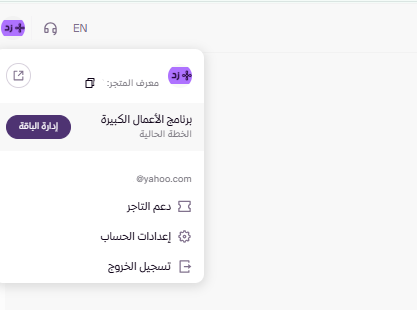
 

عيش تجربة اول طلب (لوحة التحكم الجديدة ) 25


بعد الانتقال إلى المتجر قم بالضغط على خيار تسجيل الدخول

عيش تجربة اول طلب (لوحة التحكم الجديدة ) 27


ملاحظة 💡:

قد يختلف موقع أيقونة تسجيل الدخول بناء على نوع الثيم المطبق بالمتجر.


بإمكانك تسجيل الدخول عبر رقم الجوال الخاص بك أو الواتساب أو البريد الإلكتروني.

عيش تجربة اول طلب (لوحة التحكم الجديدة ) 29
ملاحظة 💡:
  • سيكون خيار التسجيل عبر رقم الجوال هو الافتراضي وفي حال رغبتك بتفعيل خيار إضافي للتسجيل عبر البريد الإلكتروني يرجى اتباع الخطوات هنا
  • في حال لم يسبق لك التسجيل عبر أحد المتاجر على منصة زد سيطلب منك النظام إنشاء حساب جديد.


بعد إدخال رقم الجوال أو البريد الإلكتروني سيصل لك رمز التحقق على الرقم أو البريد المدخل.

عيش تجربة اول طلب (لوحة التحكم الجديدة ) 31
ملاحظة 💡:
  • متاح لك تغيير رقم الجوال.
  • متاح لك تسجيل الدخول باستخدام البريد الإلكتروني.
  • متاح لك تسجيل الدخول باستخدام الواتساب.
  • بإمكانك إعادة إرسال رمز التحقق في حال عدم وصوله.


بعد تسجيل الدخول، قم بإضافة منتج واحد على الأقل في سلة الشراء ومن ثم قم بالضغط على متابعة الشراء.

عيش تجربة اول طلب (لوحة التحكم الجديدة ) 33


سيتم نقلك مباشرة إلى صفحة سلة المشتريات ويمكنك من خلالها الإطلاع على المنتجات المضافة وتفاصيل مجموع الطلب وإضافة كود الخصم في حال وجد ثم قم بالضغط على أيقونة متابعة الشراء.

عيش تجربة اول طلب (لوحة التحكم الجديدة ) 35


سيتم نقلك إلى صفحة العنوان والتوصيل ، يمكنك استعراض العناوين المحفوظة سابقاً كما يمكنك إدخال عنوان جديد، وفي حال سيتم استلام الشحنة من قبل شخص آخر قم بتفعيل خيار شخص آخر سوف يستلم الشحنة ثم قم بإدخال بياناته.

عيش تجربة اول طلب (لوحة التحكم الجديدة ) 37

ملاحظة 💡:

في حال سبق لك الطلب من أحد المتاجر على زد سيقوم النظام بعرض العناوين التي تم إدخالها لطلباتك السابقة.


بعد ادخال العنوان الخاص بك سيتم استعراض خيارات الشحن والاستلام التي تتناسب مع العنوان الذي تم اختياره

عيش تجربة اول طلب (لوحة التحكم الجديدة ) 39

ملاحظة 💡:

سيتم استعراض خيارات الشحن التي تم تفعيلها مسبقاً على المتجر الإلكتروني في حال رغبتك بإضافة شركات شحن إضافية يمكنك ذلك من خلال :

لوحة التحكم >الخدمات > اللوجستيات 


بعد اختيار شركة الشحن المناسبة لك قم بالضغط على أيقونة التالي، سيتم نقلك مباشرة إلى خيارات الدفع المتاحة في المتجر مع استعراض كامل تفاصيل الطلب والمجموع النهائي.

عيش تجربة اول طلب (لوحة التحكم الجديدة ) 41

ملاحظة 💡:

سيتم استعراض خيارات الدفع التي تم تفعيلها مسبقاً على المتجر الإلكتروني في حال رغبتك بإضافة خيارات دفع أخرى يمكنك من خلال:

لوحة التحكم > الخدمات > المدفوعات 


قم بتأكيد الطلب ثم ستظهر لك صفحة تأكيد الطلب بنجاح

عيش تجربة اول طلب (لوحة التحكم الجديدة ) 43


في حال كان طريقة الدفع المختارة هي تحويل بنكي سيظهر خيار إتمام الدفع وإرفاق الإيصال.

عيش تجربة اول طلب (لوحة التحكم الجديدة ) 45


لإكمال خطوات تجهيز الطلب قم بالانتقال إلى:

لوحة التحكم > الطلبات

ستجد الطلب الذي تم انشاءه من ضمن قائمة الطلبات

عيش تجربة اول طلب (لوحة التحكم الجديدة ) 47


وبذلك تم الانتهاء من إنشاء الطلب التجريبي وبإمكانك تغيير حالة الطلب وتجهيزه للعميل.


ملاحظة 💡:

بإمكانك التعرف على تفاصيل الطلبات وآلية تغيير حالتها أو التعديل عليها من خلال الرابط هنا

سوف تتعلم:

رابط المتجر

التسجيل أو تسجيل الدخول

سلة المشتريات

إتمام الطلب

خطوات تجهيز الطلب

التقييمات والمراجعات

0
0 من أصل 5 نجوم (بناءً على 0 تقييمات)
ممتاز
جيد جدًا
متوسط
ضعيف
سيئ جدًا

إرسال تقييمك


استرداد المبلغ للعميل ( لوحة التحكم الجديدة )
تقارير العملاء ( لوحة التحكم الجديدة )

تواصل معنا

هل تحتاج إلى مساعدة إضافية؟

تواصل معنا


help center

لماذا زد

  • لماذا ابدأ مع زد؟
  • لماذا أنتقل إلى زد؟
  • لماذا أتوسع مع زد؟
  • الأسعار

الدعم والتمكين

  • تمكين التجار
  • مجتمع التجار
  • المدونة
  • أكاديمية زد

الدعم

  • مركز المساعدة
  • ما هو الجديد
  • الشروط والأحكام
  • سياسة الخصوصية

appstore   playstore

appstore   playstore


منتجات زد

 
zidappmarket
zidsolutions
zidship
zidpay
 
zidacademy
zidpos
mazeed


  واتساب 👋


السجل التجاري
1010365366


الرقم الضريبي
300827827900003


جميع الحقوق محفوظة
زد – مركز المساعدة © 2026


ابقى على تواصل

  • twitter x

×

Searching in

Start typing to search

Find posts, pages, and products across your site.

No results found

Try different keywords or check your spelling.

Navigate · Select · Close