زد – مركز المساعدة
menu right alt
  • الرئيسية
  • الأكاديمية
  • مجتمع تجار زد
  • الأسئلة الشائعة
  • تواصل معنا

الدخول لمتجرك

close
  • الرئيسية
  • الأكاديمية
  • مجتمع تجار زد
  • الأسئلة الشائعة
  • تواصل معنا

icon  مركز المساعدة  icon  سوق التطبيقات  icon  سوق التطبيقات   تطبيق المدونة | Blog ( لوحة التحكم الجديدة )

 عن ماذا تبحث ؟

دليل استخدام منصة التاجر

arrow icon الرئيسية

تعرف على زد

إعدادات المتجر

arrow icon المنتجات

إدارة المخزون

إدارة المنتجات

إدارة التصنيفات

arrow icon الطلبات

إدارة الطلبات

السلات المتروكة

الطلبات اليدوية

arrow icon العملاء

إدارة العملاء

بيانات العميل

مجموعات العملاء

محفظة العميل

arrow icon التسويق

الخصومات

محفظة العميل والكاش باك

دعوات العملاء

الحزم التسويقية

الحملات التسويقية

نقاط الولاء

التسويق بالعمولة

إعلانات زد

arrow icon واتساب زد

البدء والتفعيل

إعدادات عامة

الأتمتة والرسائل التلقائية

arrow icon الجمعيات

الرئيسية

حالة التبرعات

بوابات الدفع

فرص التبرع

خصائص الطلبات و المنتجات

تصميم المتجر

arrow icon تصميم المتجر

ادوات التتبع

تصميم المتجر

صفحات المتجر

arrow icon الإعدادات

عام

التواصل

المتجر

arrow icon منصات البيع

مزيد

امازون

ترينديول

منصات البيع

الأسئلة الشائعة

arrow icon التحليلات

المقالات

arrow icon سفير زد

المقالات


منتجات وخدمات زد ✨

arrow icon مزيد

المقالات

arrow icon زد لوجيستك

باقات البوليصات

طرق الشحن

تتبع الشحنات

اللوجستيات

arrow icon زد باي

المقالات

arrow icon سوق التطبيقات

المقالات

arrow icon زد نمو

المقالات

arrow icon زد كاشير

المقالات

arrow icon تمويل زد

المقالات

arrow icon سوق الثيمات

المقالات

arrow تطبيق الجوال

المقالات

سوق التطبيقاتتطبيق المدونة | Blog ( لوحة التحكم الجديدة )

مشاركة

سوف تتعلم:

خطوات تفعيل تطبيق بلوق

إنشاء مدونة جديدة

عرض المدونة

آخر تحديث   October 26, 2025

تطبيق المدونة هو أداتك لإنشاء وإدارة مدونتك الخاصة داخل متجرك بسهولة. يمكنك من خلاله نشر المقالات، الصور، والمحتوى المتعدد الوسائط لمشاركة خبراتك ومعرفتك مع عملائك، وتعزيز تواصلك معهم بطريقة احترافية وجذابة.


خطوات تفعيل تطبيق بلوق  :
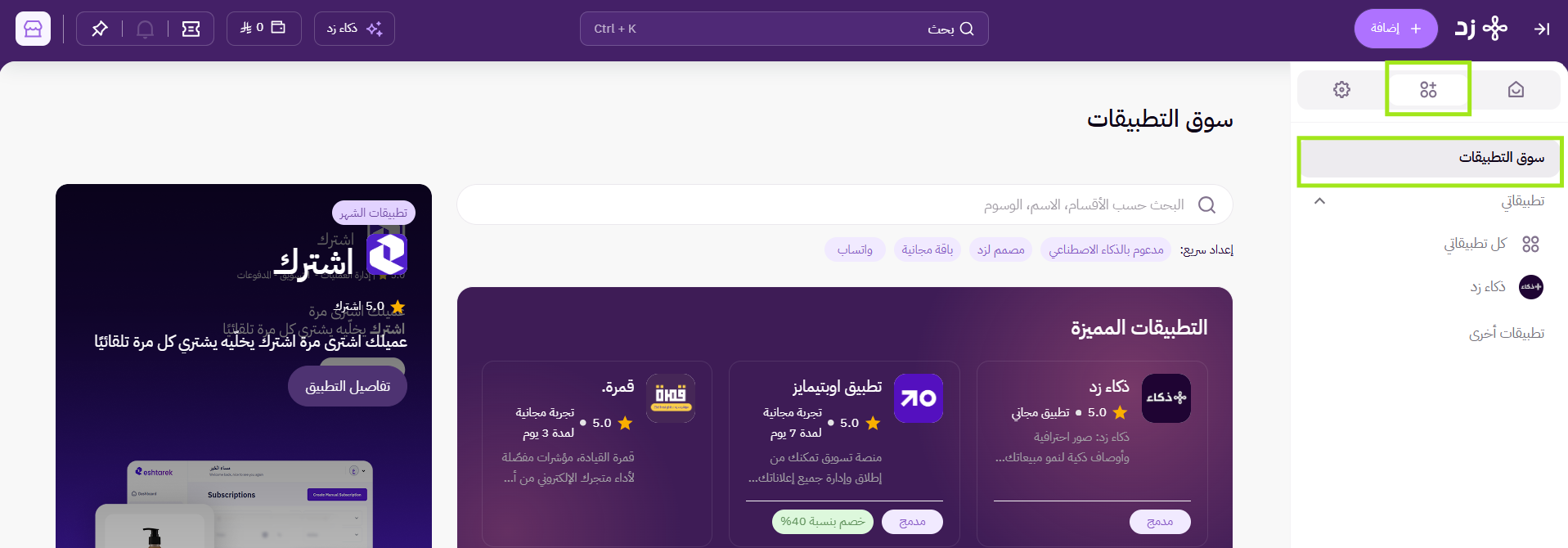
  1. من خلال سوق التطبيقات

تطبيق المدونة | Blog ( لوحة التحكم الجديدة ) 13

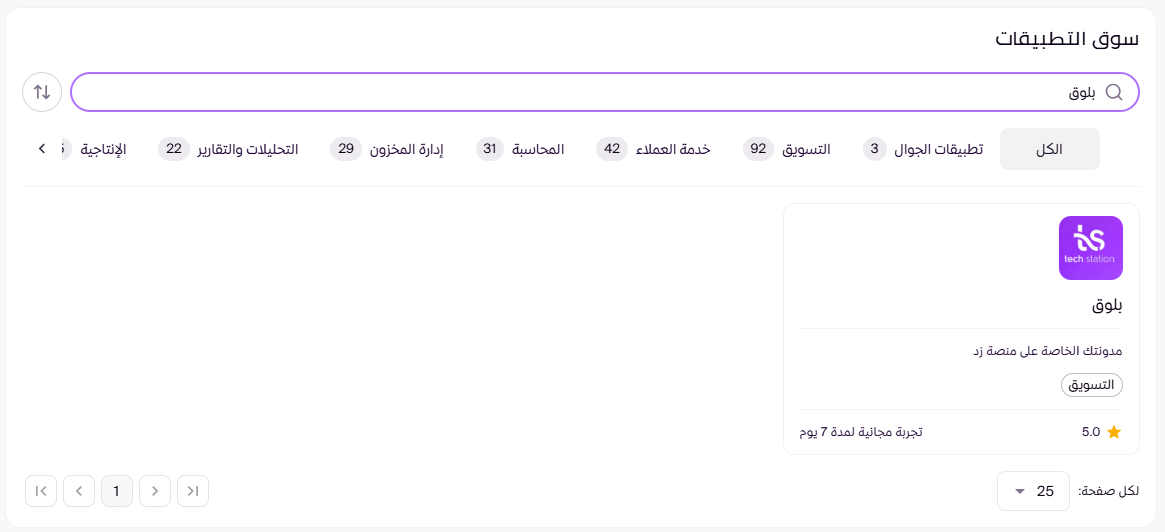
  1. قم بالبحث عن تطبيق بلوق

تطبيق المدونة | Blog ( لوحة التحكم الجديدة ) 15

3.اضغط على اشترك بالتطبيق ستظهر لك قائمة بالصلاحيات التي يحتاجها التطبيق ليعمل بشكل صحيح.

تطبيق المدونة | Blog ( لوحة التحكم الجديدة ) 17

4. ستظهر لك صفحة بالصلاحيات قم بمراجعة الصلاحيات بعناية، وإذا كنت موافقًا عليها، اضغط على تثبيت التطبيق لإتمام عملية التفعيل.

5. قم بتثبيت التطبيق

6. سيتم توجيهك لمنصة Blog قم بتسجيل حساب جديد او تسجيل الدخول في حال وجود حساب مسبق
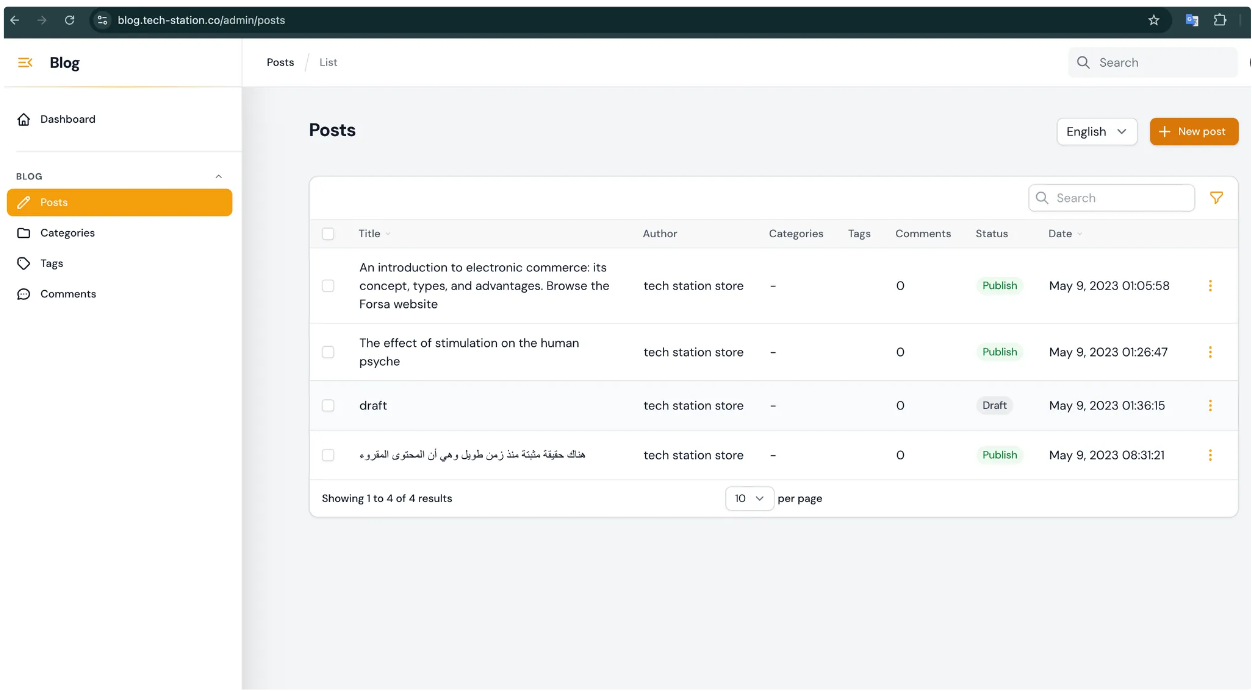
تطبيق المدونة | Blog ( لوحة التحكم الجديدة ) 19


إنشاء مدونة جديدة :

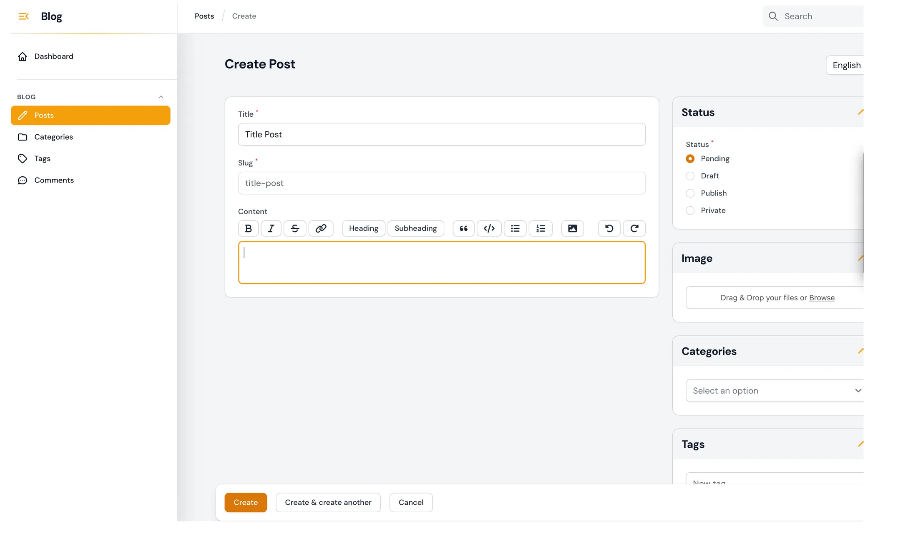
بعد تفعيل الحساب وتسجيل الدخول بإمكانك الان البدء بإضافة المدونات ولإضافة مدونة جديدة قم بالضغط على new post
تطبيق المدونة | Blog ( لوحة التحكم الجديدة ) 21

قم باضافة عنوان التدوينة ونص التدوينة والصورة الخاصة بها


عرض المدونة :

لعرض المدونة اسفل المتجر قم بتخصيص الثيم > اسفل المتجر

اضف رابط المدونة كرابط بهذه الصيغة  storeURL/blogs
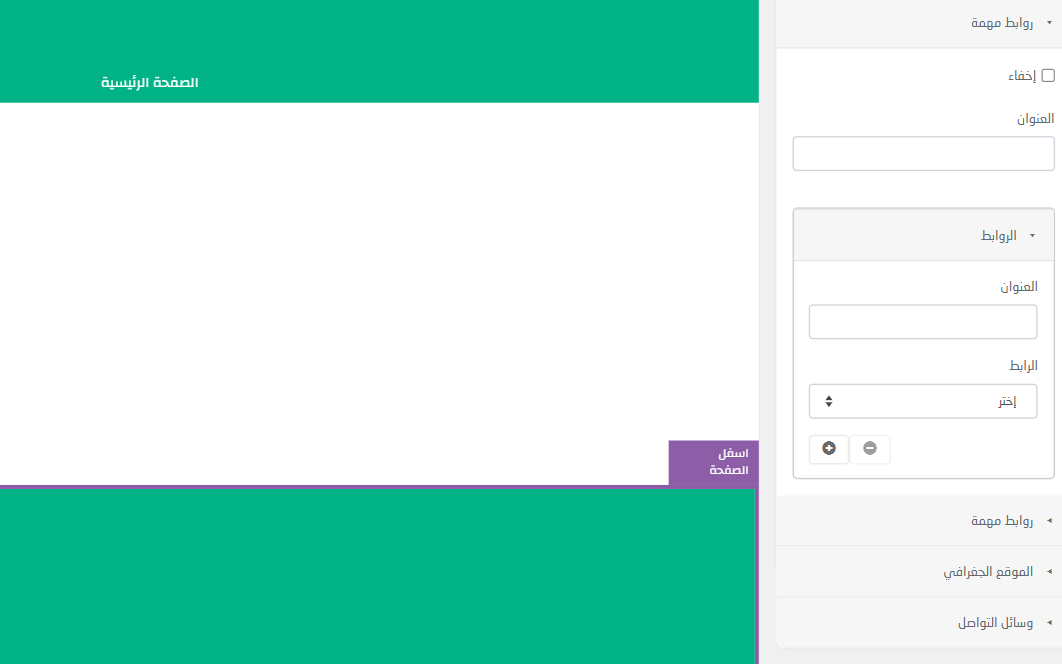
 

تطبيق المدونة | Blog ( لوحة التحكم الجديدة ) 23
ملاحظة :💡

التطبيق يدعم الثيمات المطورة من قبل شركة تك ستيشن والثيمات المطورة من قبل زد فقط

سوف تتعلم:

خطوات تفعيل تطبيق بلوق

إنشاء مدونة جديدة

عرض المدونة

التقييمات والمراجعات

0
0 من أصل 5 نجوم (بناءً على 0 تقييمات)
ممتاز
جيد جدًا
متوسط
ضعيف
سيئ جدًا

إرسال تقييمك


الربط مع تطبيق Tawk.to ( لوحة التحكم الجديدة )
إنشاء حساب جديد في امازون (لوحة التحكم الجديدة )

تواصل معنا

هل تحتاج إلى مساعدة إضافية؟

تواصل معنا


help center

لماذا زد

  • لماذا ابدأ مع زد؟
  • لماذا أنتقل إلى زد؟
  • لماذا أتوسع مع زد؟
  • الأسعار

الدعم والتمكين

  • تمكين التجار
  • مجتمع التجار
  • المدونة
  • أكاديمية زد

الدعم

  • مركز المساعدة
  • ما هو الجديد
  • الشروط والأحكام
  • سياسة الخصوصية

appstore   playstore

appstore   playstore


منتجات زد

 
zidappmarket
zidsolutions
zidship
zidpay
 
zidacademy
zidpos
mazeed


  واتساب 👋


السجل التجاري
1010365366


الرقم الضريبي
300827827900003


جميع الحقوق محفوظة
زد – مركز المساعدة © 2026


ابقى على تواصل

  • twitter x

×

Searching in

Start typing to search

Find posts, pages, and products across your site.

No results found

Try different keywords or check your spelling.

Navigate · Select · Close