زد – مركز المساعدة
menu right alt
  • الرئيسية
  • الأكاديمية
  • مجتمع تجار زد
  • الأسئلة الشائعة
  • تواصل معنا

الدخول لمتجرك

close
  • الرئيسية
  • الأكاديمية
  • مجتمع تجار زد
  • الأسئلة الشائعة
  • تواصل معنا

icon  مركز المساعدة  icon  المنتجات  icon  المنتجات   إنشاء وإدارة العلامات التجارية ( لوحة التحكم الجديدة )

 عن ماذا تبحث ؟

دليل استخدام منصة التاجر

arrow icon الرئيسية

تعرف على زد

إعدادات المتجر

arrow icon المنتجات

التصنيفات

المنتجات

إدارة المخزون

إدارة المنتجات

إدارة التصنيفات

arrow icon الطلبات

إدارة الطلبات

نظام الإهداء

السلات المتروكة

الطلبات اليدوية

arrow icon العملاء

إدارة العملاء

بيانات العميل

مجموعات العملاء

محفظة العميل

arrow icon التسويق

الخصومات

محفظة العميل والكاش باك

دعوات العملاء

الحزم التسويقية

الحملات التسويقية

نقاط الولاء

التسويق بالعمولة

إعلانات زد

arrow icon واتساب زد

البدء والتفعيل

إعدادات عامة

الأتمتة والرسائل التلقائية

الإرشادات والحلول

arrow icon الجمعيات

الرئيسية

حالة التبرعات

بوابات الدفع

فرص التبرع

خصائص الطلبات و المنتجات

تصميم المتجر

arrow icon تصميم المتجر

ادوات التتبع

تصميم المتجر

صفحات المتجر

arrow icon الإعدادات

عام

التواصل

المتجر

arrow icon منصات البيع

مزيد

امازون

ترينديول

منصات البيع

الأسئلة الشائعة

جاهز

arrow icon التحليلات

التقارير

التحليلات

arrow icon سفير زد

المقالات


منتجات وخدمات زد ✨

arrow icon مزيد

عن مزيد

خصائص و مميزات مزيد

arrow icon زد لوجيستك

باقات البوليصات

طرق الشحن

تتبع الشحنات

اللوجستيات

arrow icon زد باي

العمليات

روابط الدفع

الإيداعات

الحسابات البنكية

المدفوعات

تفعيل زد باي

arrow icon سوق التطبيقات

طرق الربط

التطبيقات

تطبيق الجوال

arrow icon زد نمو

المقالات

arrow icon زد كاشير

عن زد كاشير

خصائص و مميزات زد كاشير

arrow icon تمويل زد

تمويل زد

إدارة التمويل

متطلبات التمويل

arrow icon سوق الثيمات

الثيمات

تحسين محركات البحث

الصفحات

arrow تطبيق الجوال

المقالات

المنتجاتإنشاء وإدارة العلامات التجارية ( لوحة التحكم الجديدة )

مشاركة

سوف تتعلم:

إنشاء علامة تجارية وإضافة بياناتها.

تخصيص بيانات صفحة العلامة لمحركات البحث.

إضافة المنتجات إلى العلامة التجارية

إدارة العلامات والتحكم في حالة نشرها.

إظهار العلامات التجارية في القائمة الرئيسية للمتجر.

آخر تحديث   September 14, 2026

تمكنك خاصية العلامات التجارية تنظيم منتجات متجرك حسب علاماتها، وإضافة اسم ووصف وصورة لكل علامة، وجمع منتجاتها في صفحة مخصصة. كما يمكنك تخصيص بيانات الصفحة لمحركات البحث وإظهار قسم العلامات التجارية في القائمة الرئيسية لتسهيل وصول العملاء إليه.

للوصول إلى الخاصية من خلال

لوحة التحكم > المنتجات > العلامات التجارية
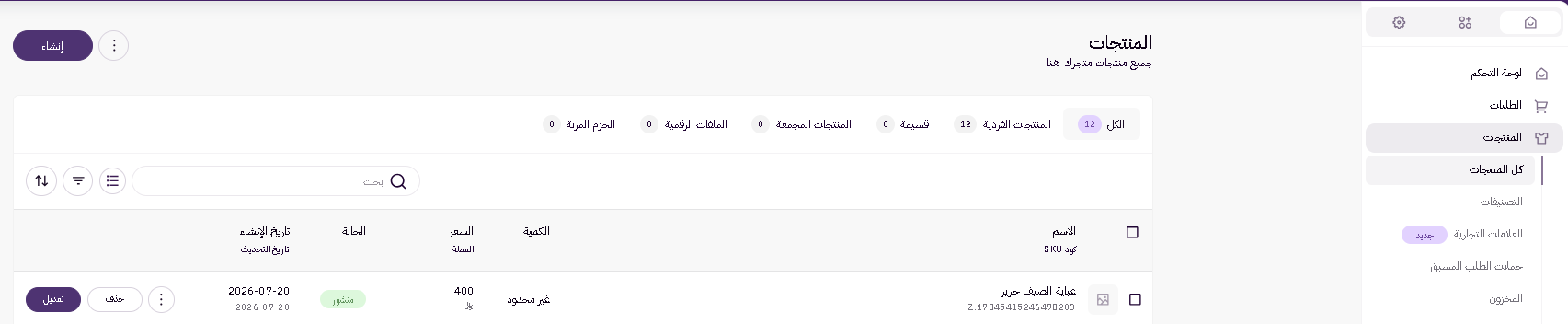
إنشاء وإدارة العلامات التجارية ( لوحة التحكم الجديدة ) 23

إنشاء علامة تجارية

لإنشاء علامة تجارية اضغط على إنشاء أعلى الصفحة. وإذا لم تُضف أي علامة بعد، يمكنك الضغط على إنشاء علامة تجارية في منتصف الصفحة.
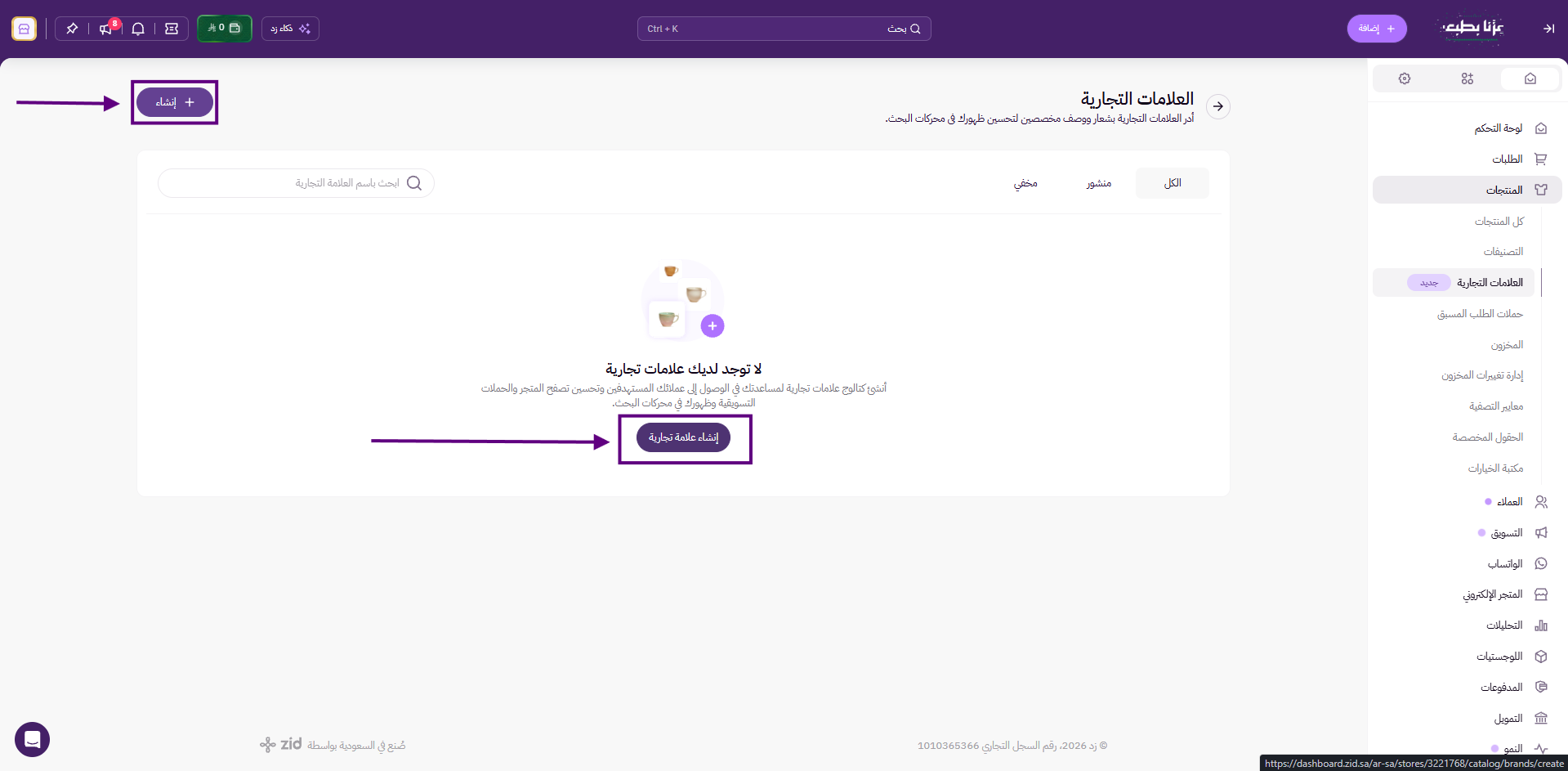
إنشاء وإدارة العلامات التجارية ( لوحة التحكم الجديدة ) 25

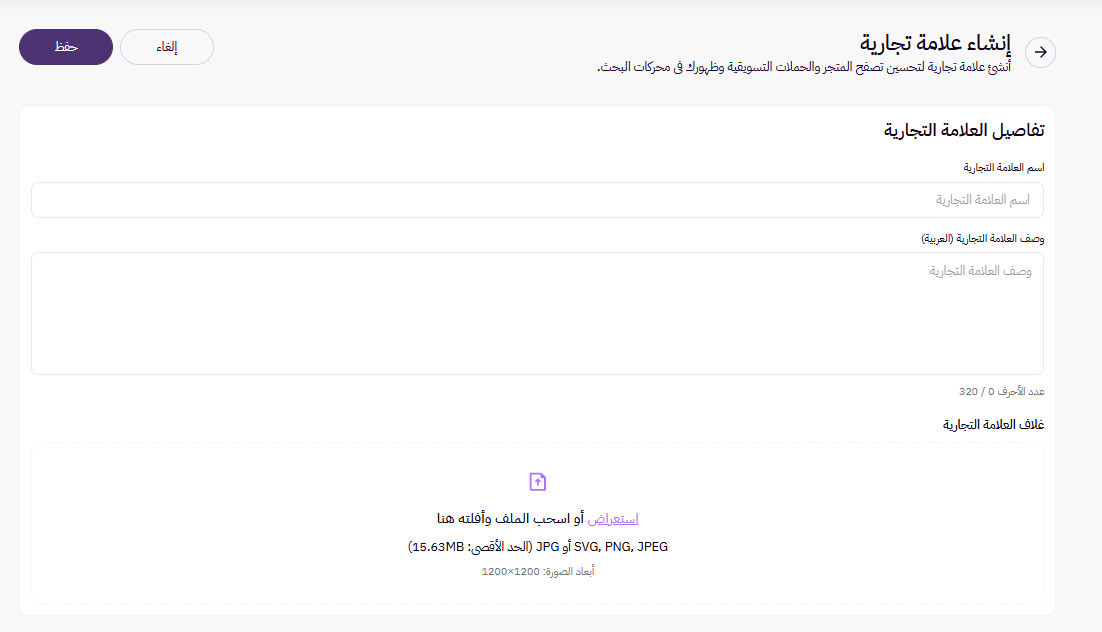
ستظهر لك صفحة تفاصيل العلامة التجارية
إنشاء وإدارة العلامات التجارية ( لوحة التحكم الجديدة ) 27

أدخل البيانات التالية:

  • اسم العلامة التجارية: اكتب اسم العلامة التي ترغب في إضافتها، مثل Nike أو Adidas.
  • وصف العلامة التجارية: اكتب نبذة تعرّف العملاء بالعلامة ومنتجاتها، بما لا يتجاوز 320 حرفًا.
  • غلاف العلامة التجارية: ارفع صورة تمثل العلامة، مثل شعارها، من خلال استعراض أو بسحب الملف وإفلاته في المكان المخصص.

ملاحظة 💡:
أبعاد الصورة الموضحة في النموذج هي 1200 × 1200 بكسل، والصيغ المدعومة SVG وPNG وJPEG وJPG، والحد الأقصى لحجم الملف 15.63 ميجابايت. وإذا ظهرت حقول للغات إضافية، يمكنك تعبئتها باللغة المناسبة.


تحسين محركات البحث لصفحة العلامة

من قسم تحسين محركات البحث، أضف بيانات صفحة العلامة التجارية:
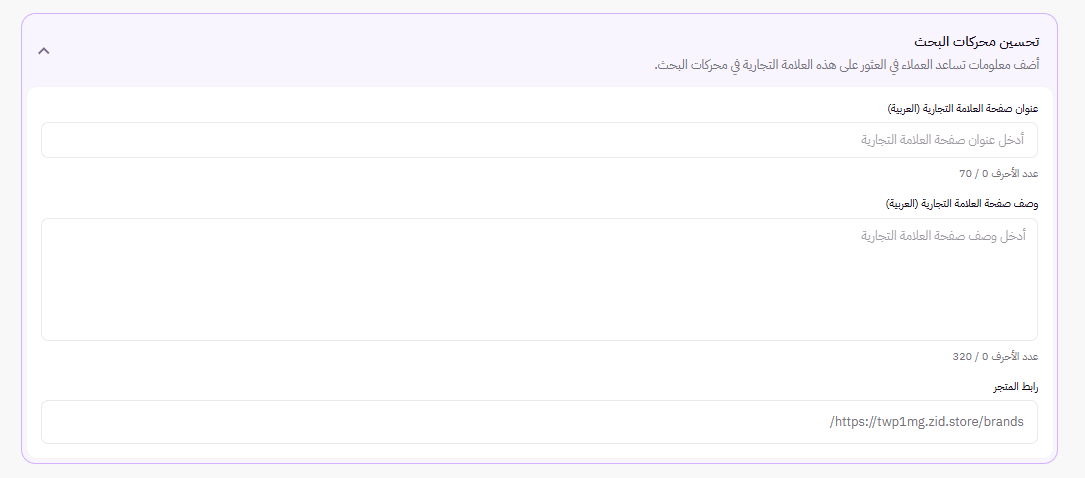
إنشاء وإدارة العلامات التجارية ( لوحة التحكم الجديدة ) 29

  • عنوان صفحة العلامة التجارية: اكتب عنوانًا يوضح اسم العلامة وطبيعة منتجاتها، بما لا يتجاوز 70 حرفًا. مثال: «منتجات نايك الرياضية | اسم متجرك».
  • وصف صفحة العلامة التجارية: اكتب وصفًا مختصرًا وواضحًا لمحتوى الصفحة، بما لا يتجاوز 320 حرفًا.
  • رابط المتجر: خصّص الجزء الخاص بالعلامة في رابط صفحتها ليكون واضحًا، مثل nike.

إضافة المنتجات إلى العلامة التجارية

من قسم المنتجات، اضغط على إضافة منتجات.
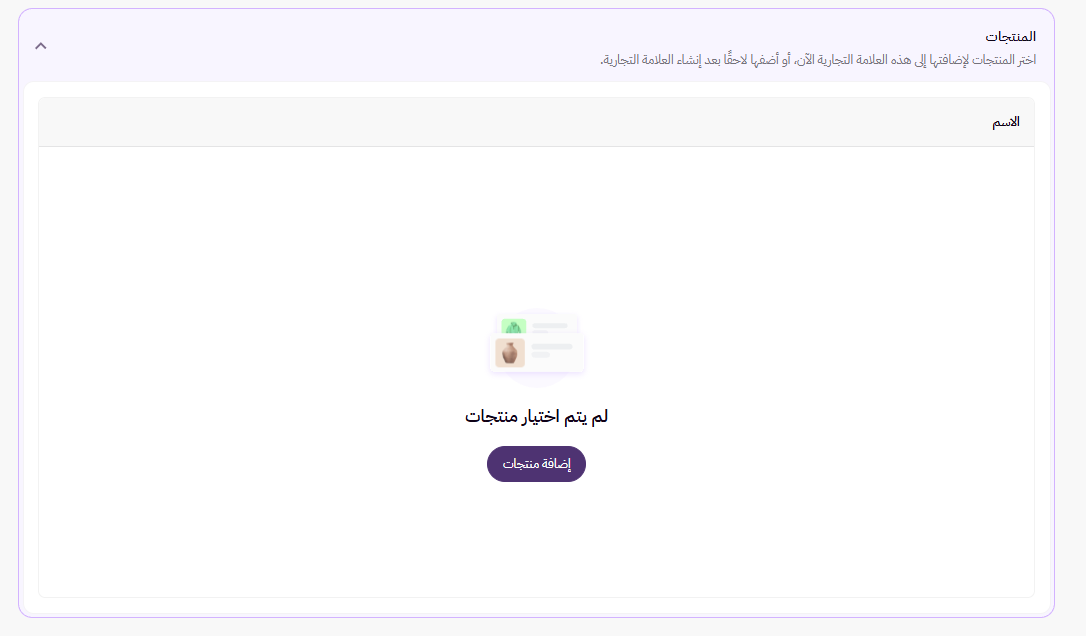
إنشاء وإدارة العلامات التجارية ( لوحة التحكم الجديدة ) 31

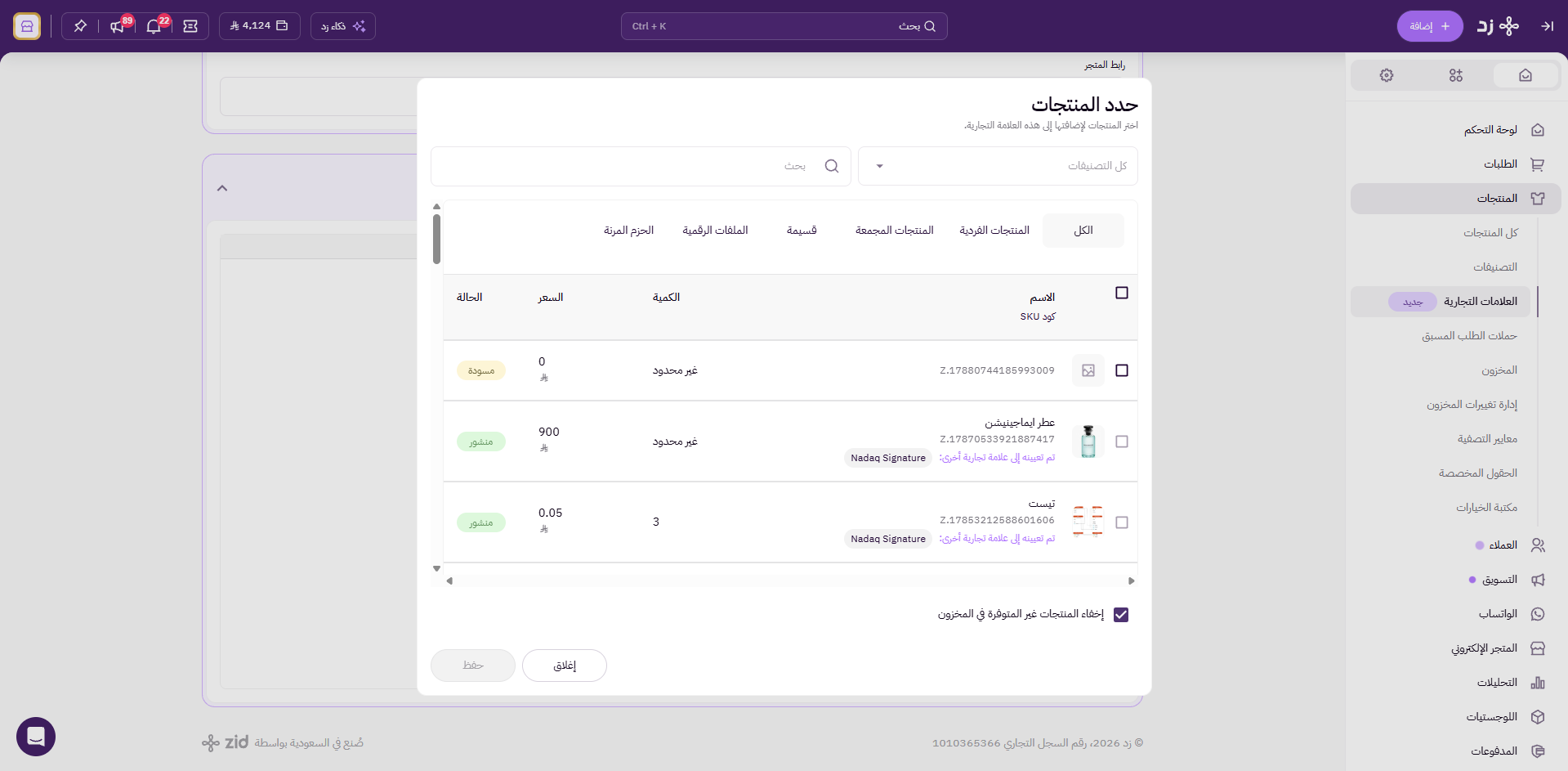
ستظهر نافذة حدد المنتجات. ابحث عن المنتجات التي تريد إضافتها، أو استخدم خيارات التصنيف ونوع المنتج لتسهيل الوصول إليها، ثم حدّد المنتجات المتاحة للاختيار واضغط على حفظ داخل النافذة.
إنشاء وإدارة العلامات التجارية ( لوحة التحكم الجديدة ) 33

ملاحظة 💡:
خيار إخفاء المنتجات غير المتوفرة في المخزون يخص عرض المنتجات داخل نافذة الاختيار. وإذا ظهرت عبارة «تم تعيينه إلى علامة تجارية أخرى» أسفل أحد المنتجات، فهذا يعني أنه مرتبط بعلامة أخرى.

بعد الانتهاء من بيانات العلامة واختيار المنتجات، اضغط على حفظ أعلى صفحة إنشاء العلامة التجارية.

ملاحظة 💡:
يمكنك إنشاء العلامة التجارية وإضافة المنتجات إليها لاحقًا.


إدارة العلامات التجارية

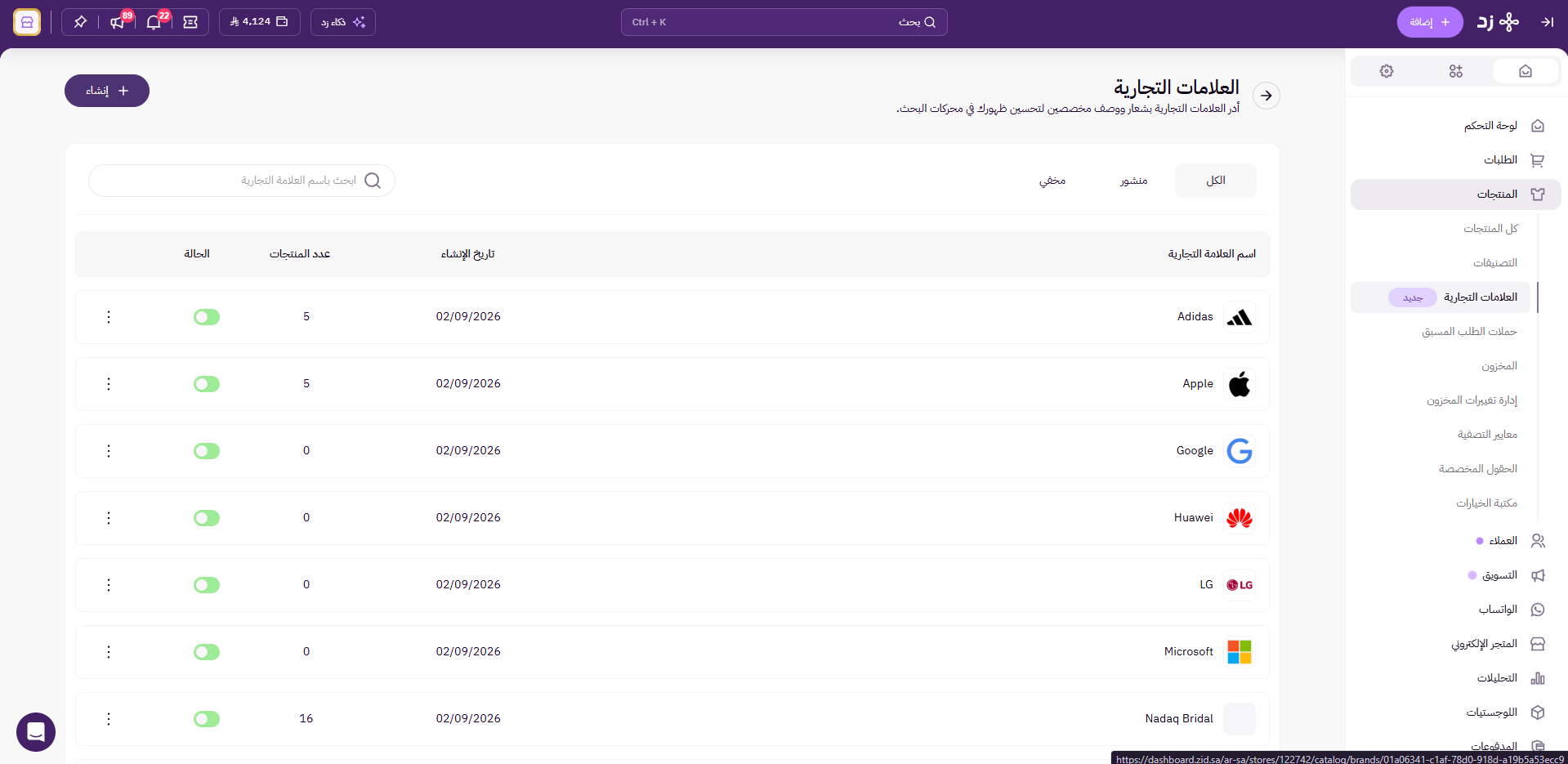
تظهر علاماتك في قائمة توضح اسم العلامة وصورتها وتاريخ الإنشاء وعدد المنتجات وحالة النشر.

يمكنك البحث باسم العلامة، أو استخدام تبويبات الكل ومنشور ومخفي لتصفية القائمة. وللتحكم في نشر العلامة أو إخفائها من المتجر، استخدم مفتاح التفعيل في عمود الحالة.
إنشاء وإدارة العلامات التجارية ( لوحة التحكم الجديدة ) 35


تعديل العلامة وإدارة منتجاتها

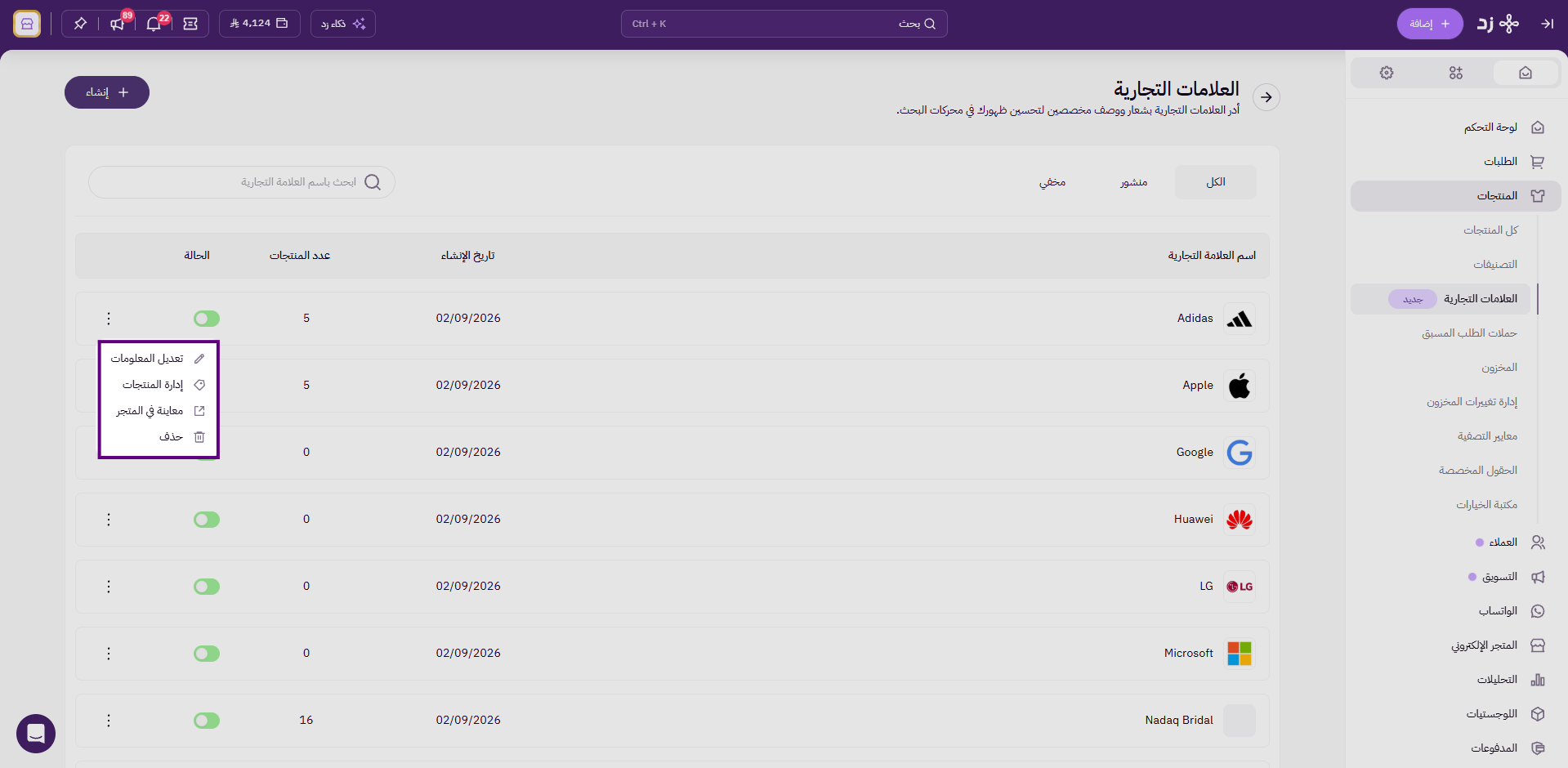
لتعديل العلامة اضغط على النقاط الثلاث بجانب العلامة لعرض الخيارات التالية:

تعديل المعلومات:

تعديل بيانات العلامة وإعدادات صفحة العلامة لمحركات البحث.
إنشاء وإدارة العلامات التجارية ( لوحة التحكم الجديدة ) 37

إدارة المنتجات:

إدارة المنتجات المرتبطة بالعلامة التجارية.

معاينة المتجر:

فتح صفحة العلامة في واجهة المتجر لمعاينتها.

حذف:

حذف العلامة التجارية.


إظهار العلامات التجارية في القائمة الرئيسية

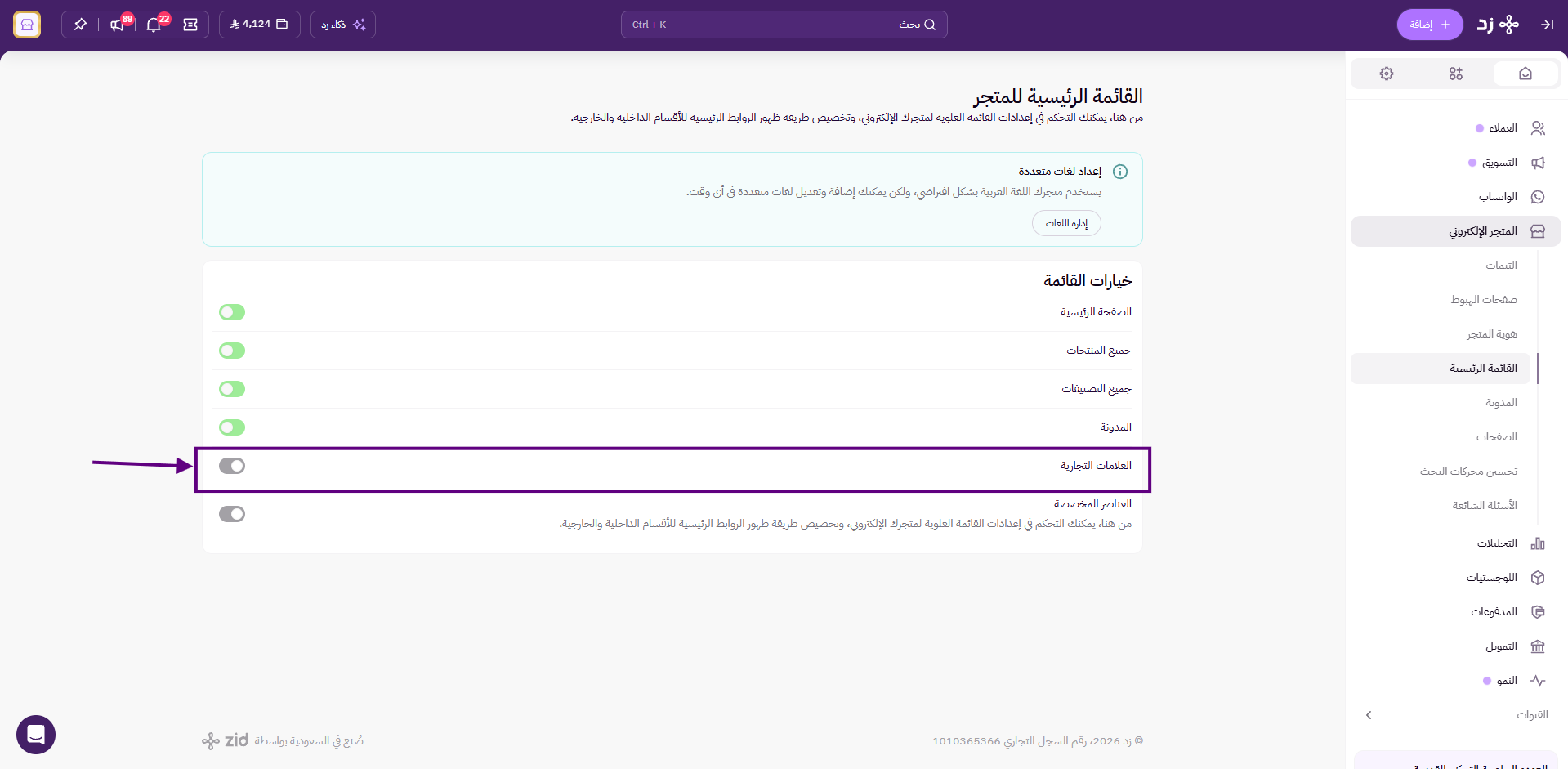
لتسهيل وصول العملاء إلى جميع العلامات، انتقل من لوحة التحكم إلى المتجر الإلكتروني، ثم القائمة الرئيسية، ثم من خيارات القائمة، فعّل خيار العلامات التجارية.
إنشاء وإدارة العلامات التجارية ( لوحة التحكم الجديدة ) 39

ملاحظة 💡:
نشر العلامة التجارية وتفعيل رابط العلامات في القائمة الرئيسية إعدادان منفصلان؛ تأكد من نشر العلامات التي تريد عرضها، وتفعيل خيار القائمة ليتمكن العملاء من الوصول إليها مباشرة.


كيف تظهر العلامات للعملاء؟

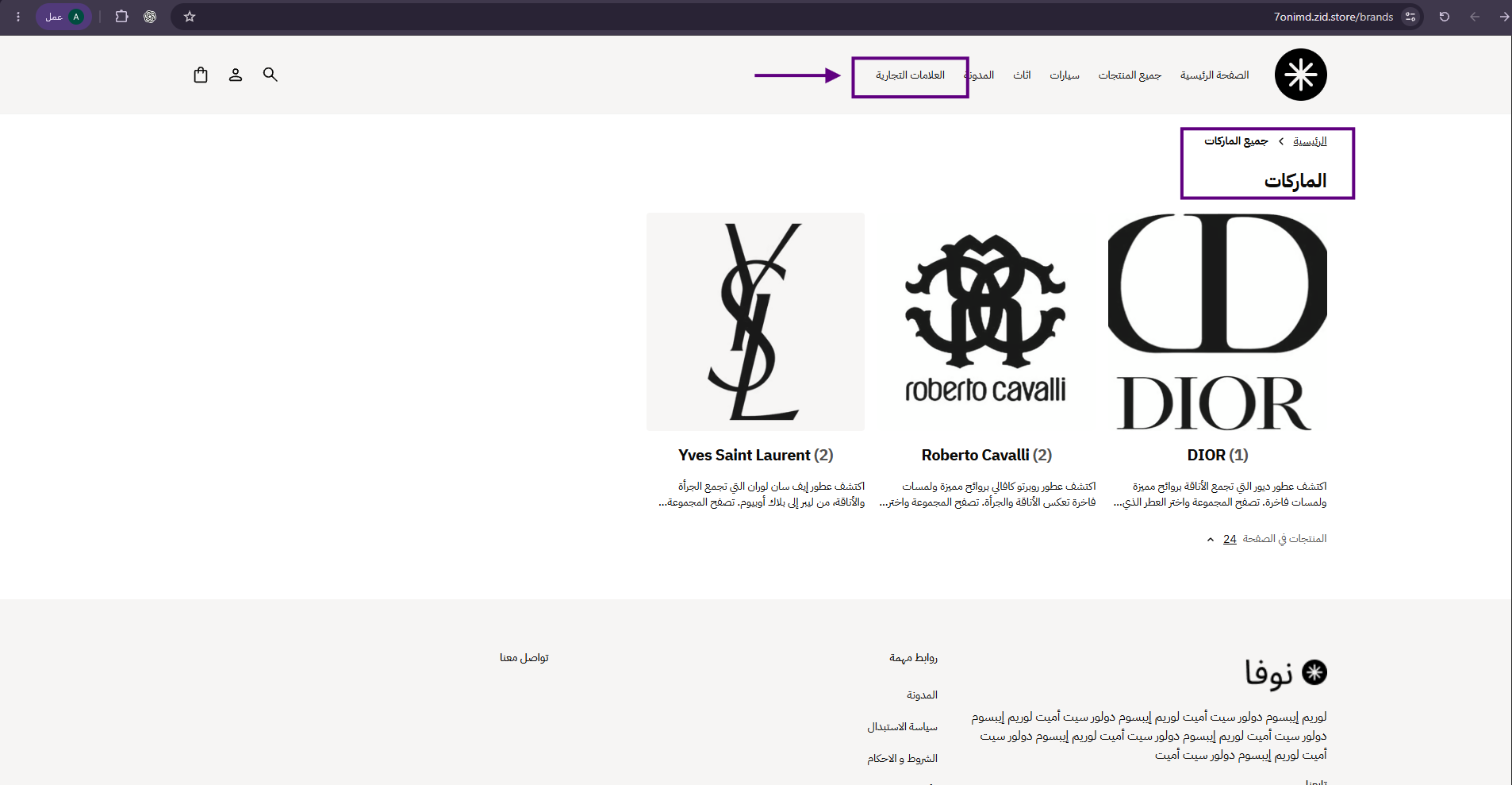
بعد تفعيل الخيار، يظهر رابط العلامات التجارية في القائمة الرئيسية للمتجر. وعند الضغط عليه، ينتقل العميل إلى صفحة تجمع العلامات، ومنها يمكنه اختيار علامة لتصفّح منتجاتها.
إنشاء وإدارة العلامات التجارية ( لوحة التحكم الجديدة ) 41

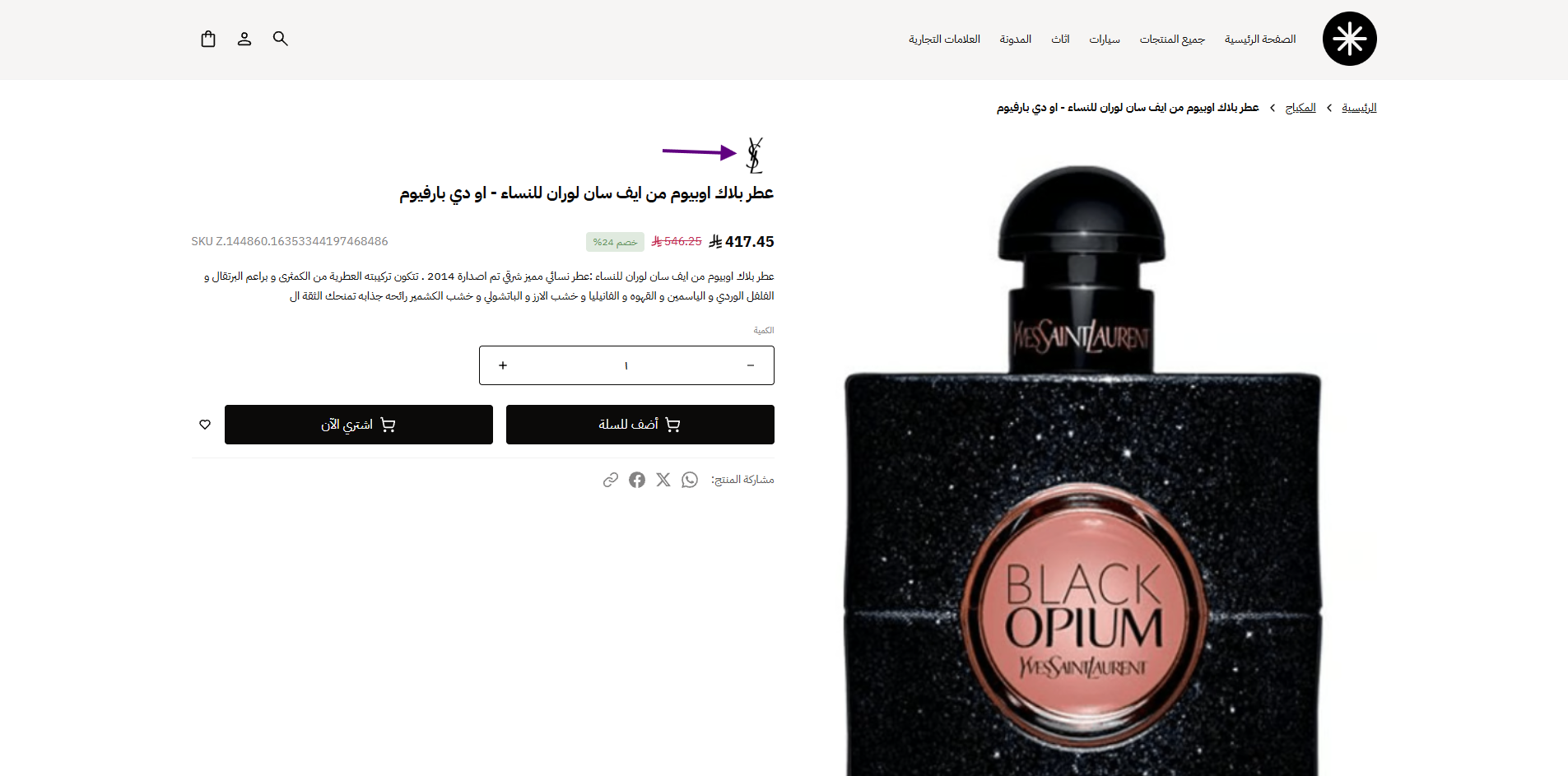
كما يظهر شعار العلامة التجارية في صفحة كل منتج مرتبط بها، مما يساعد العميل على التعرّف على علامة المنتج. وعند الضغط على الشعار، ينتقل مباشرة إلى صفحة العلامة التجارية لتصفّح بقية منتجاتها في المتجر.
إنشاء وإدارة العلامات التجارية ( لوحة التحكم الجديدة ) 43

سوف تتعلم:

إنشاء علامة تجارية وإضافة بياناتها.

تخصيص بيانات صفحة العلامة لمحركات البحث.

إضافة المنتجات إلى العلامة التجارية

إدارة العلامات والتحكم في حالة نشرها.

إظهار العلامات التجارية في القائمة الرئيسية للمتجر.

التقييمات والمراجعات

0
0 من أصل 5 نجوم (بناءً على 0 تقييمات)
ممتاز
جيد جدًا
متوسط
ضعيف
سيئ جدًا

إرسال تقييمك


تخصيص رسالة الإهداء

تواصل معنا

هل تحتاج إلى مساعدة إضافية؟

تواصل معنا


help center

لماذا زد

  • لماذا ابدأ مع زد؟
  • لماذا أنتقل إلى زد؟
  • لماذا أتوسع مع زد؟
  • الأسعار

الدعم والتمكين

  • تمكين التجار
  • مجتمع التجار
  • المدونة
  • أكاديمية زد

الدعم

  • مركز المساعدة
  • ما هو الجديد
  • الشروط والأحكام
  • سياسة الخصوصية

appstore   playstore

appstore   playstore


منتجات زد

 
zidappmarket
zidsolutions
zidship
zidpay
 
zidacademy
zidpos
mazeed


  واتساب 👋


السجل التجاري
1010365366


الرقم الضريبي
300827827900003


جميع الحقوق محفوظة
زد – مركز المساعدة © 2026


ابقى على تواصل

  • twitter x

×

Searching in

Start typing to search

Find posts, pages, and products across your site.

No results found

Try different keywords or check your spelling.

Navigate · Select · Close