زد – مركز المساعدة
menu right alt
  • الرئيسية
  • الأكاديمية
  • مجتمع تجار زد
  • الأسئلة الشائعة
  • تواصل معنا

الدخول لمتجرك

close
  • الرئيسية
  • الأكاديمية
  • مجتمع تجار زد
  • الأسئلة الشائعة
  • تواصل معنا

icon  مركز المساعدة  icon  زد كاشير  icon  زد كاشير   زد كاشير | التطبيق (لوحة التحكم الجديدة )

 عن ماذا تبحث ؟

دليل استخدام منصة التاجر

arrow icon الرئيسية

تعرف على زد

إعدادات المتجر

arrow icon المنتجات

إدارة المخزون

إدارة المنتجات

إدارة التصنيفات

arrow icon الطلبات

إدارة الطلبات

السلات المتروكة

الطلبات اليدوية

arrow icon العملاء

إدارة العملاء

بيانات العميل

مجموعات العملاء

محفظة العميل

arrow icon التسويق

الخصومات

محفظة العميل والكاش باك

دعوات العملاء

الحزم التسويقية

الحملات التسويقية

نقاط الولاء

التسويق بالعمولة

إعلانات زد

arrow icon واتساب زد

البدء والتفعيل

إعدادات عامة

الأتمتة والرسائل التلقائية

arrow icon الجمعيات

الرئيسية

حالة التبرعات

بوابات الدفع

فرص التبرع

خصائص الطلبات و المنتجات

تصميم المتجر

arrow icon تصميم المتجر

ادوات التتبع

تصميم المتجر

صفحات المتجر

arrow icon الإعدادات

عام

التواصل

المتجر

arrow icon منصات البيع

مزيد

امازون

ترينديول

منصات البيع

الأسئلة الشائعة

arrow icon التحليلات

المقالات

arrow icon سفير زد

المقالات


منتجات وخدمات زد ✨

arrow icon مزيد

المقالات

arrow icon زد لوجيستك

باقات البوليصات

طرق الشحن

تتبع الشحنات

اللوجستيات

arrow icon زد باي

المقالات

arrow icon سوق التطبيقات

المقالات

arrow icon زد نمو

المقالات

arrow icon زد كاشير

المقالات

arrow icon تمويل زد

المقالات

arrow icon سوق الثيمات

المقالات

arrow تطبيق الجوال

المقالات

زد كاشيرزد كاشير | التطبيق (لوحة التحكم الجديدة )

مشاركة

سوف تتعلم:

الدخول لتطبيق زد كاشير

مستخدم الحساب الرئيسي

الطابعة وقارئ الباركود

مزامنة البيانات

استرجاع الطلبات

ربط أجهزة الدفع

آخر تحديث   October 26, 2025

تسجيل الدخول لتطبيق زد كاشير

  • قم بتحميل تطبيق زد كاشير من متجر التطبيقات

رابط تحميل التطبيق هنا

  • قم بتسجيل الدخول بـ البريد الالكتروني وكلمة المرور للمتجر، بالنسبة للمستخدمين الأخرين تسجيل الدخول بـ البريد الالكتروني الخاص بهم الذي تم تسجيله في بيانات فريق العمل.
  • قم باختيار الكاشير المرتبط بالفرع.

زد كاشير | التطبيق (لوحة التحكم الجديدة ) 37

  • قم باختيار المخزون المراد البيع منه.

زد كاشير | التطبيق (لوحة التحكم الجديدة ) 39

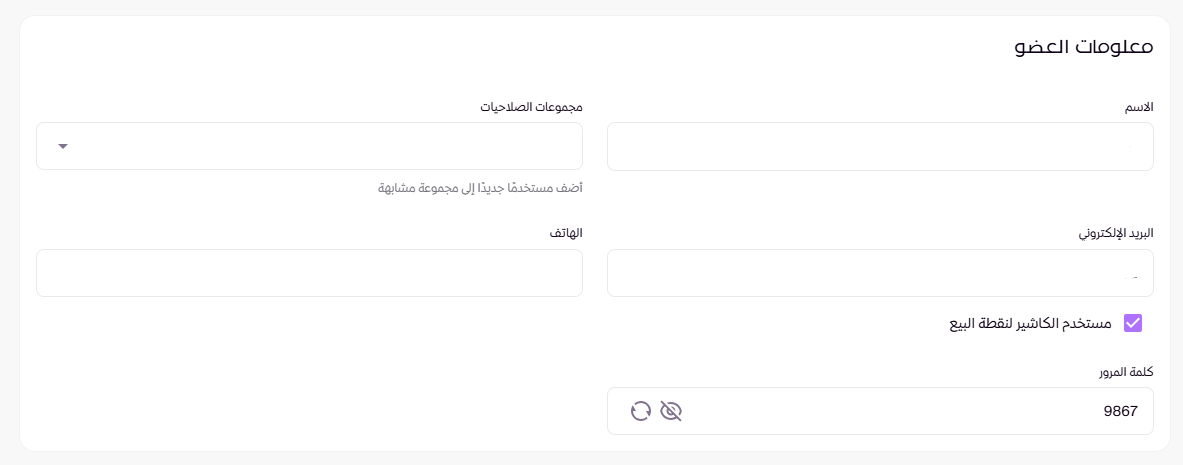
  • قم بادخال رمز الدخول الخاص بمستخدم الكاشير الذي تم ارساله عن طريق البريد الالكتروني ويتكون من 4 ارقام.

زد كاشير | التطبيق (لوحة التحكم الجديدة ) 41

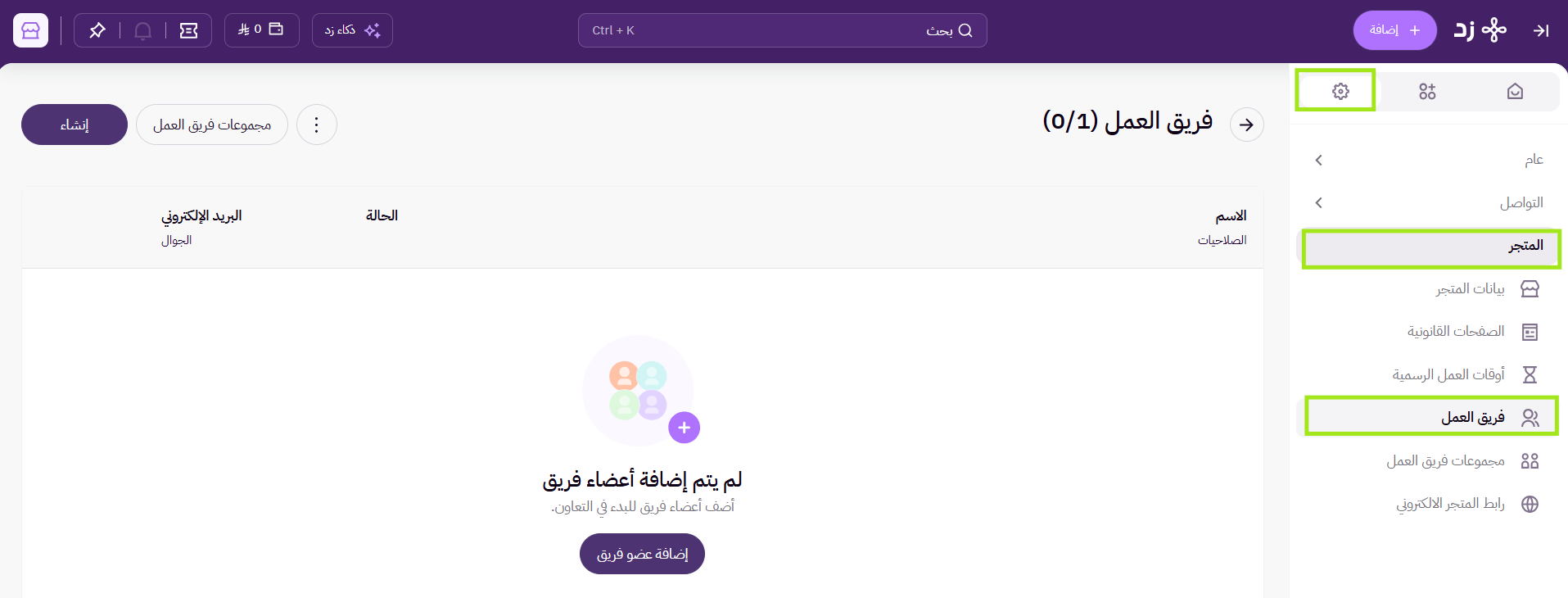
لمستخدم الحساب الرئيسي بإمكانك ايجاده من خلال :

لوحة التحكم > الإعدادات >فريق العمل

زد كاشير | التطبيق (لوحة التحكم الجديدة ) 43

في حال نسيان رمز الدخول للمستخدمين الكاشير بإمكانك الاطلاع عليه من خلال:

لوحة التحكم > الاعدادات > فريق العمل > اختيار العضو

زد كاشير | التطبيق (لوحة التحكم الجديدة ) 45


الاتصال بالاجهزة : الطابعة وقارئ الباركود

الإعدادات > الاتصال بالأجهزة > قارئ الباركود

زد كاشير | التطبيق (لوحة التحكم الجديدة ) 47

زد كاشير | التطبيق (لوحة التحكم الجديدة ) 49


مزامنة البيانات

في حال عدم ظهور أحد البيانات لديك يمكنك مزامنتها من خلال :

الإعدادات > مزامنة البيانات

ومن ثم حدد البيانات المراد مزامنتها

ملاحظة 💡 :

مزامنة البيانات قد تأخذ من 2-5 دقائق بناء على عدد المنتجات.

زد كاشير | التطبيق (لوحة التحكم الجديدة ) 51


بدء جلسة

لبدء البيع و إصدار الفواتير لابد من بدء جلسة و التي يتم فيها حساب المبيعات لكل يوم.

تظهر تقارير الجلسات في تقارير صفحة زد كاشير في لوحة تحكم زد.

زد كاشير | التطبيق (لوحة التحكم الجديدة ) 53


ثم قم بادخال مبلغ العهدة في حال وجوده، ثم قم باختيار بدء الجلسة.

زد كاشير | التطبيق (لوحة التحكم الجديدة ) 55

الآن بإمكانك بدء البيع و إصدار الفواتير.

زد كاشير | التطبيق (لوحة التحكم الجديدة ) 57


استرجاع الطلبات

يمكنك استرجاع الطلبات التي تمت في الفرع من خلال صفحة المبيعات.

ثم قم باختيار علامة الارجاع في خانة الإجراءات.

زد كاشير | التطبيق (لوحة التحكم الجديدة ) 59

ثم قم بتحديد المنتجات المراد ارجاعها.

زد كاشير | التطبيق (لوحة التحكم الجديدة ) 61

تأكد من الطلب و من ثم قم باختيار إرجاع المنتجات.

زد كاشير | التطبيق (لوحة التحكم الجديدة ) 63

بإمكانك طباعة أو إرسال فاتورة الارجاع.

زد كاشير | التطبيق (لوحة التحكم الجديدة ) 65

ارجاع المنتجات التي تمت من خلال المتجر الالكتروني

من خلال لوحة التحكم الطلبات و تغيير حالة الطلب إلى قيد الاسترجاع.

زد كاشير | التطبيق (لوحة التحكم الجديدة ) 67


إنهاء الجلسة

عند نهاية اليوم قم بإنهاء الجلسة

زد كاشير | التطبيق (لوحة التحكم الجديدة ) 69

ثم قم بادخال مبالغ مبيعات النقد والائتمان ومن ثم قم بإنهاء الجلسة.

زد كاشير | التطبيق (لوحة التحكم الجديدة ) 71


ربط أجهزة الدفع

إن تكامل زد كاشير مع أجهزة الدفع يتيح لك قبول المدفوعات بأمان وسهولة على نفس شبكة الـ WiFi، مما يقلل الأخطاء ويزيد الإيرادات، و يعزز من نمو زد كاشير كحل شامل للتجزئة.

يمكنك دمج أجهزة الدفع لتوفير تجربة معاملات أكثر سلاسة حيث تتم بالخطوات التالية:
  •  يقوم تطبيق زد كاشير ببدء معاملة الدفع على جهاز الدفع المتصل.
  • يقوم جهاز الدفع بمعالجة الدفع من العميل بشكل آمن.
  • بعد نجاح عملية الدفع، يقوم جهاز الدفع بإرسال تفاصيل العملية (مثل المبلغ و تاريخ العملية) إلى تطبيق زد كاشير.
  • يقوم تطبيق زد كاشير بإرسال معلومات العملية إلى نظام زد لتخزينها ومعالجتها.
  • يتم ربط العملية بالدفع في النظام، مما يسمح بإعداد تقارير دقيقة وشاملة عن العمليات المالية.

سوف تتعلم:

الدخول لتطبيق زد كاشير

مستخدم الحساب الرئيسي

الطابعة وقارئ الباركود

مزامنة البيانات

استرجاع الطلبات

ربط أجهزة الدفع

التقييمات والمراجعات

0
0 من أصل 5 نجوم (بناءً على 0 تقييمات)
ممتاز
جيد جدًا
متوسط
ضعيف
سيئ جدًا

إرسال تقييمك


الربط مع تطبيق Crazyegg (لوحة التحكم الجديدة)
الربط مع تطبيق Intercom ( لوحة التحكم الجديدة )

تواصل معنا

هل تحتاج إلى مساعدة إضافية؟

تواصل معنا


help center

لماذا زد

  • لماذا ابدأ مع زد؟
  • لماذا أنتقل إلى زد؟
  • لماذا أتوسع مع زد؟
  • الأسعار

الدعم والتمكين

  • تمكين التجار
  • مجتمع التجار
  • المدونة
  • أكاديمية زد

الدعم

  • مركز المساعدة
  • ما هو الجديد
  • الشروط والأحكام
  • سياسة الخصوصية

appstore   playstore

appstore   playstore


منتجات زد

 
zidappmarket
zidsolutions
zidship
zidpay
 
zidacademy
zidpos
mazeed


  واتساب 👋


السجل التجاري
1010365366


الرقم الضريبي
300827827900003


جميع الحقوق محفوظة
زد – مركز المساعدة © 2026


ابقى على تواصل

  • twitter x

×

Searching in

Start typing to search

Find posts, pages, and products across your site.

No results found

Try different keywords or check your spelling.

Navigate · Select · Close