
 مركز المساعدة
  عام الإعدادات
  الأسواق ( لوحة التحكم الجديدة )
مشاركة
آخر تحديث August 3, 2026
الاعدادات > الأسواق
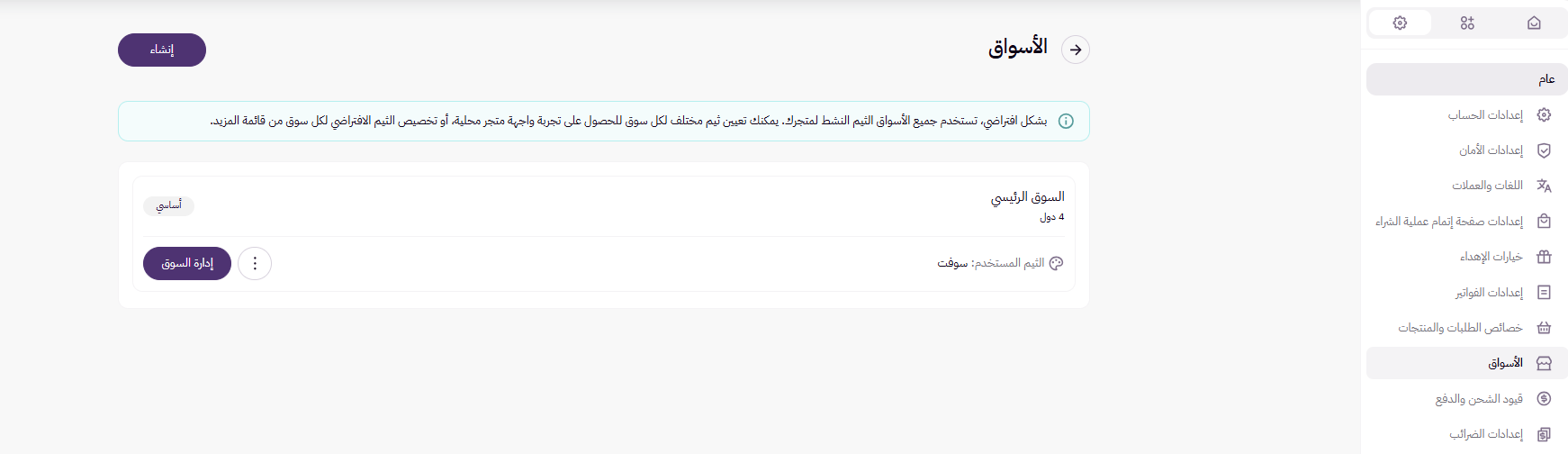
في الصفحة الأولى سيظهر لك السوق الافتراضي وهو السوق المحلي بشكل تلقائي
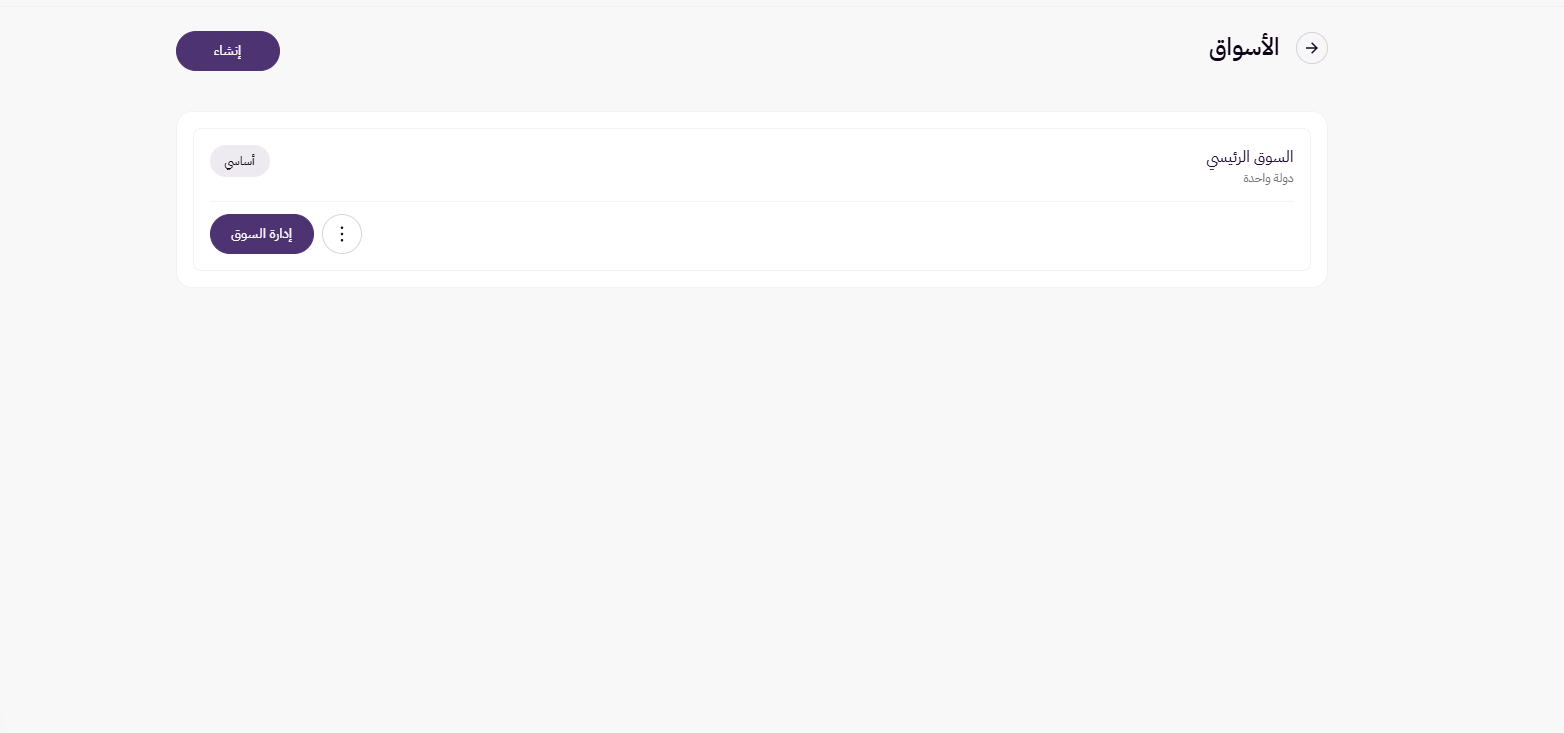
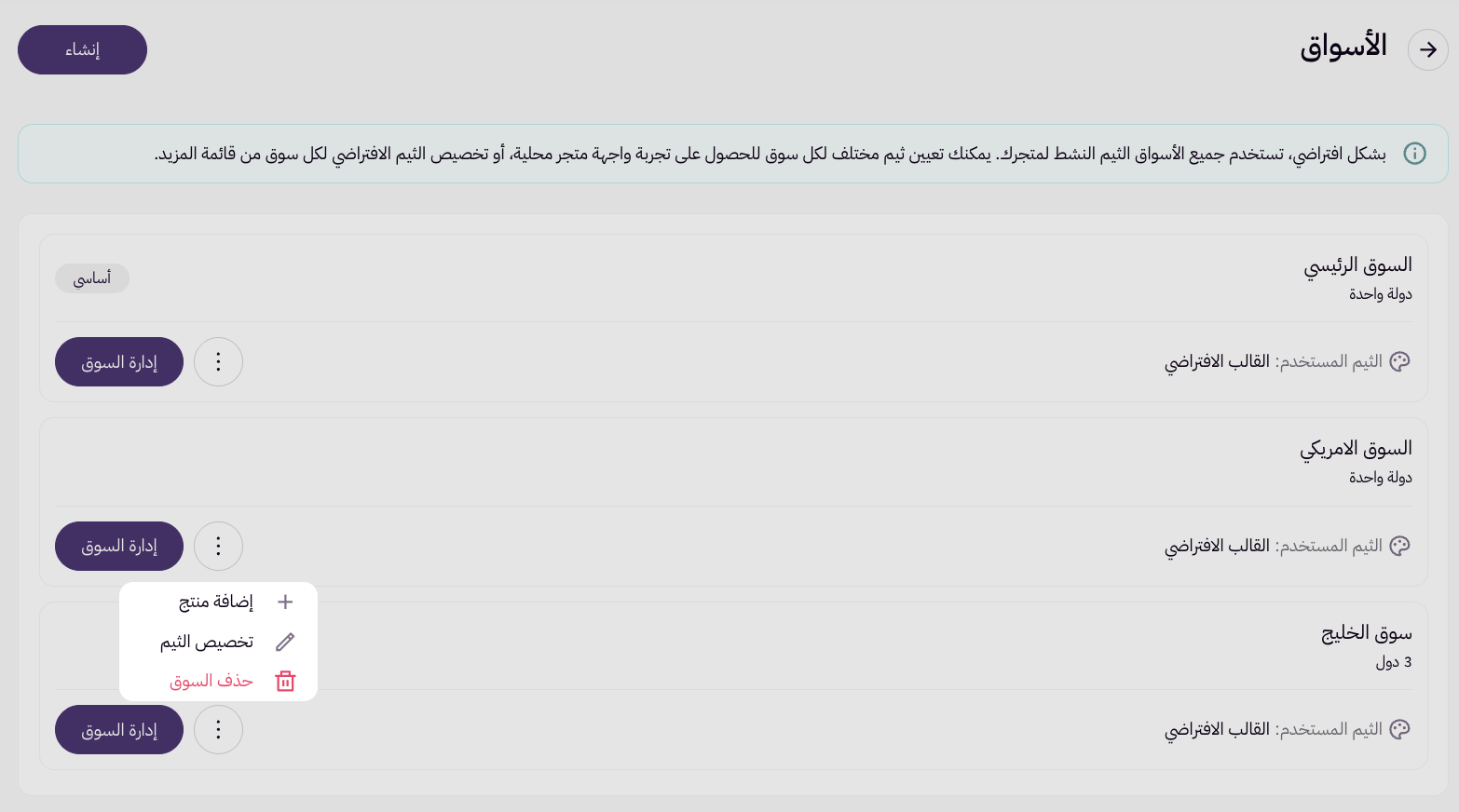
قم بالضغط على ايقونة الإجراءات وهي الايقونة المحتوية على ثلاث نقاط

في الإجراءات الخاصة بالسوق ستتمكن من :

لإدارة الأسواق، يرجى اتباع الخطوات التالية:
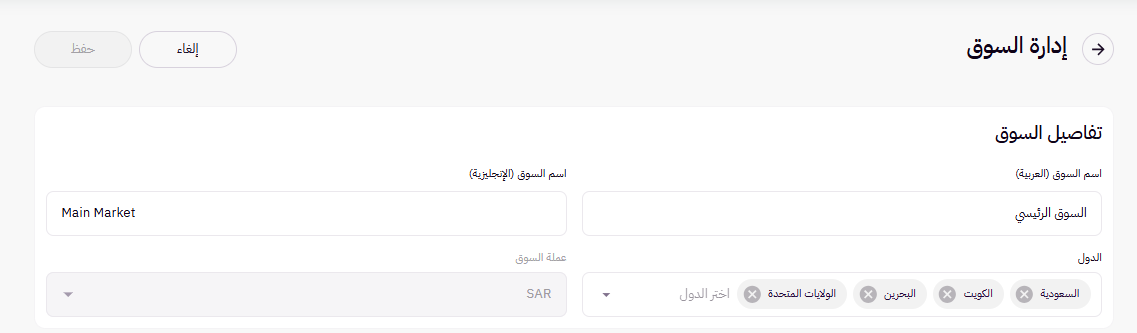
قم بالضغط على أيقونة إدارة الأسواق.
بعد ذلك، أدخل تفاصيل السوق المطلوبة، والتي تشمل:
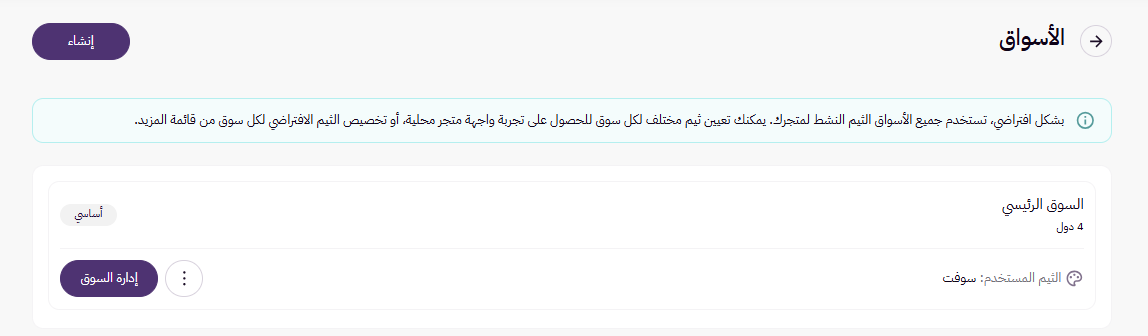
لإنشاء سوق جديد من الصفحة الرئيسية الخاصة بالسوق قم بالضغط على ايقونة إنشاء
1. تفاصيل السوق
في هذه الخطوة، قم بإدخال المعلومات الأساسية للسوق الذي ترغب بإنشائه، وذلك كما يلي:
اسم السوق (باللغة العربية): أدخل اسم السوق لتمييزه داخلياً و في حال تفعيل اللغة الإنجليزية، ستتمكن من تخصيص اسم السوق باللغة الإنجليزية أيضًا.
الدول: اختر الدول التي سيتم ربطها بهذا السوق.
عملة السوق: حدّد العملة التي سيتم اعتمادها لعرض أسعار المنتجات داخل هذا السوق.
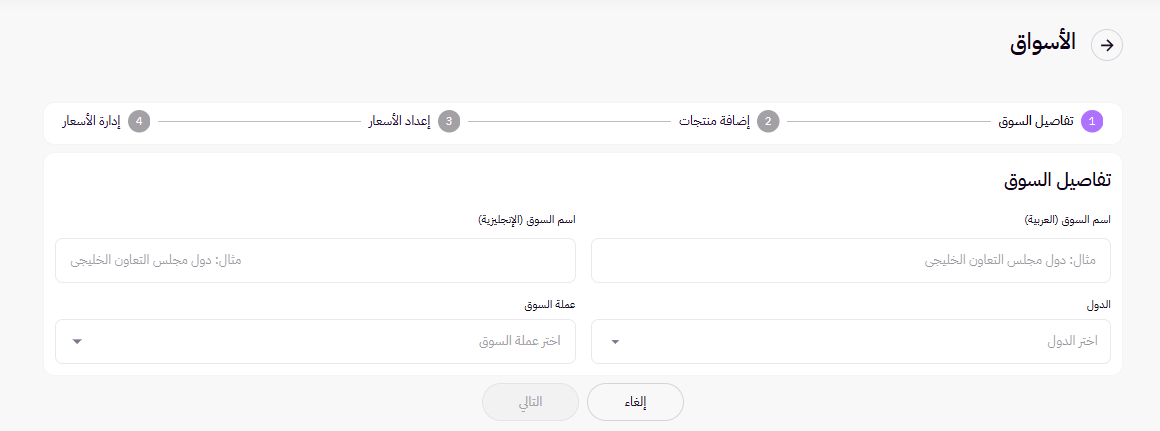
بعد التأكد من إدخال جميع البيانات بشكل صحيح، اضغط على التالي للانتقال إلى الخطوة التالية.
2. إضافة المنتجات
في خطوة إضافة المنتجات ، قم بإدخال المنتجات التي ترغب بإضافتها للسوق عن طريق الضغط على ايقونة إضافة منتجات
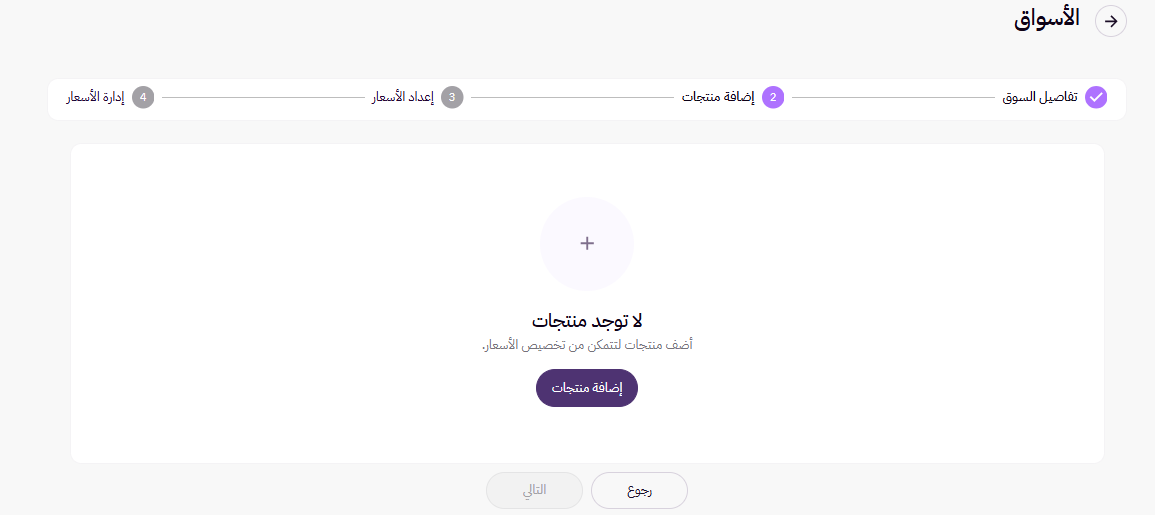
بعد ذلك ، حدد المنتجات
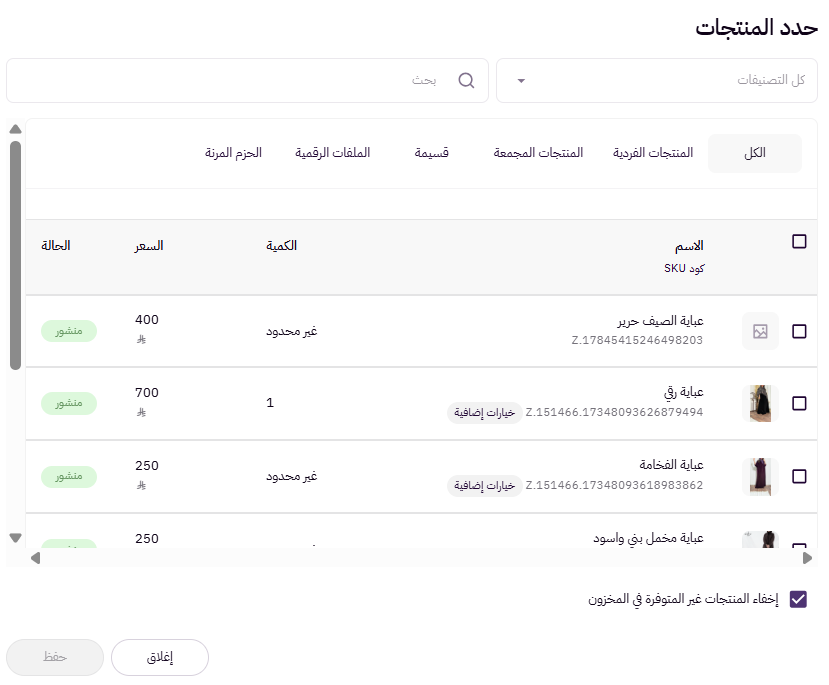
بعد الانتهاء من إدخال المنتجات التي تمت إضافتها إلى السوق، ثم يمكنك الانتقال إلى الخطوة التالية لاستكمال الإعدادات.
2. إعداد الأسعار
حدد طريقة إعداد السعر
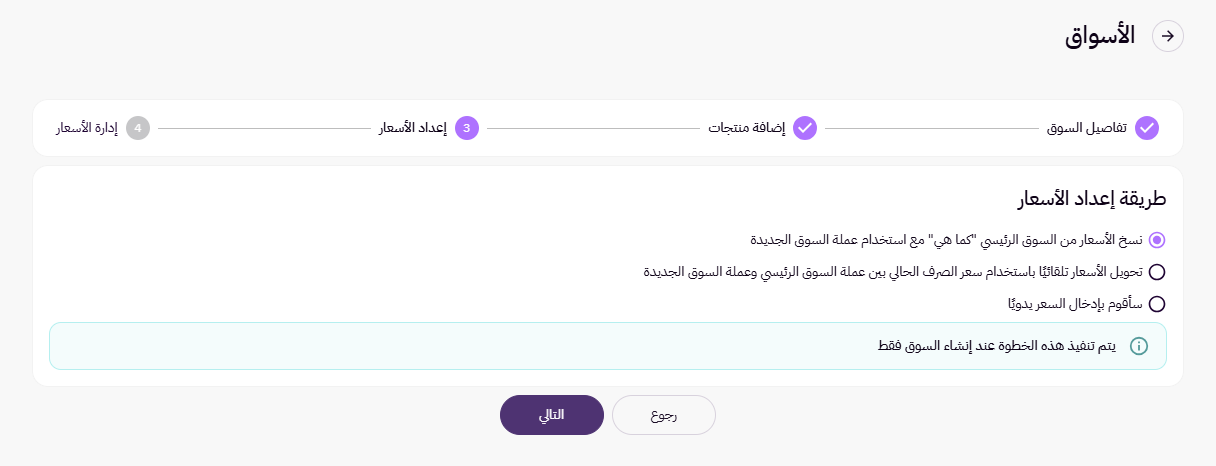
بعد ذلك ، قم بالضغط على ايقونة التالي للانتقال للخطوة الأخيرة
4. إدارة الأسعار
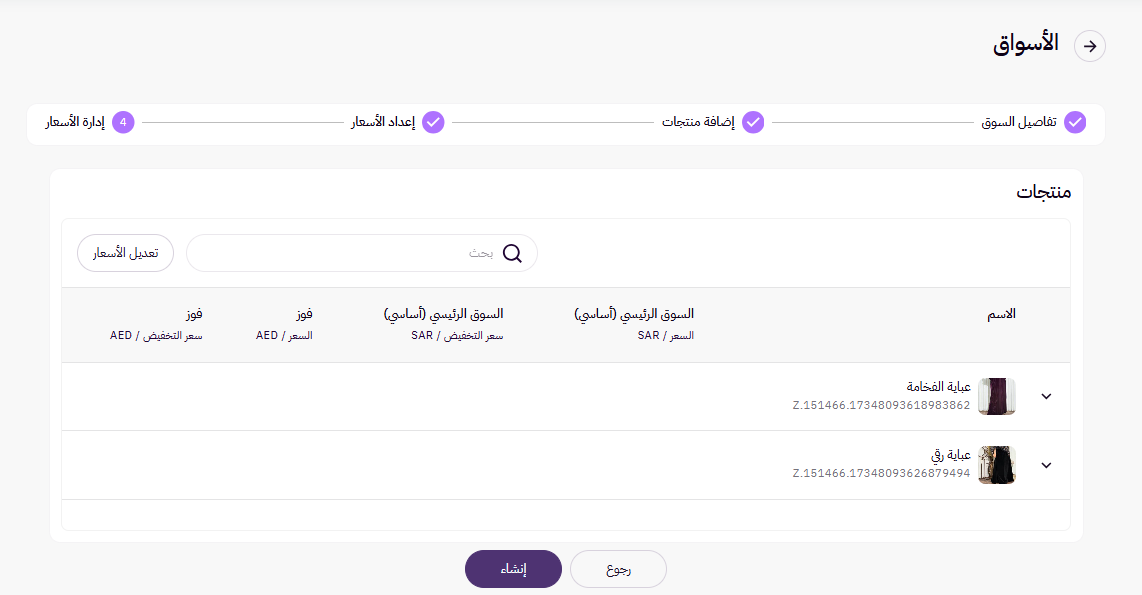
سيظهر لك ملخص السعر بشكل عام وفي حال رغبت بتخصيص سعر التخفيض للسوق قم بالضغط على ايقونة تعديل الأسعار
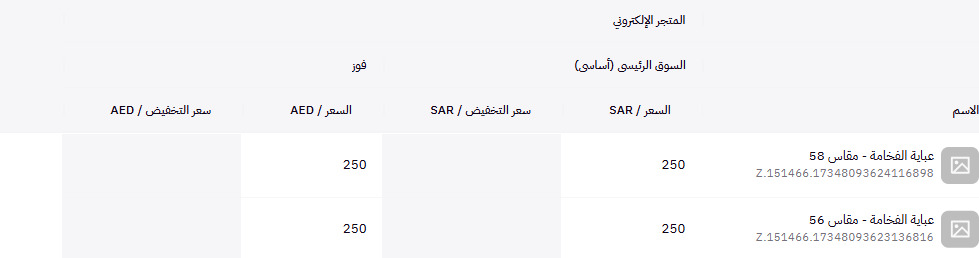
قم بتعبأة خيارات الأسعار وتخصيصها حسب رغبتك للسوق بعد ذلك ، قم بالضغط على ايقونة حفظ لحفظ التخصيص
بعد التأكد من السعر قم بالضغط على ايقونة إنشاء
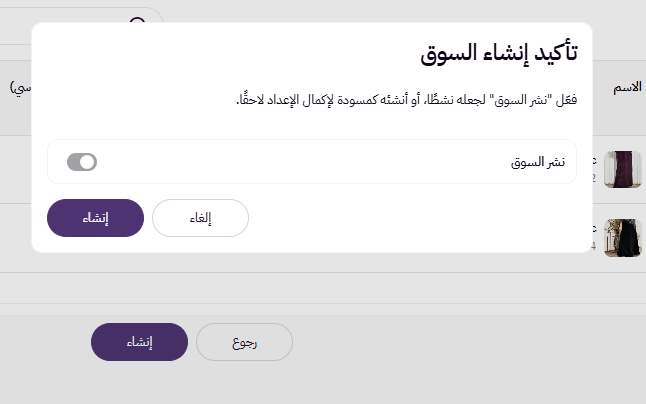
ستظهر لك أيقونة لتأكيد نشر السوق، حيث يمكنك إنشاء السوق كسوق مخفي أو نشره مباشرة من خلال تفعيل الأيقونة.
بعد ذلك، قم بالضغط على أيقونة إنشاء لإتمام العملية.
يمكنك تخصيص ثيم لكل سوق بشكل مستقل و تخصيص البنرات، والأقسام، والمنتجات المعروضة، والعروض الترويجية لكل سوق على حدة، دون التأثير على بقية الأسواق.
بعد الضغط على أيقونة الإجراءات للسوق ستظهر لك قائمة تحتوي على تخصيص الثيم
بعد الضغط على تخصيص الثيم ستظهر لك قائمة منسدلة تحتوي على الأسواق المتوفره
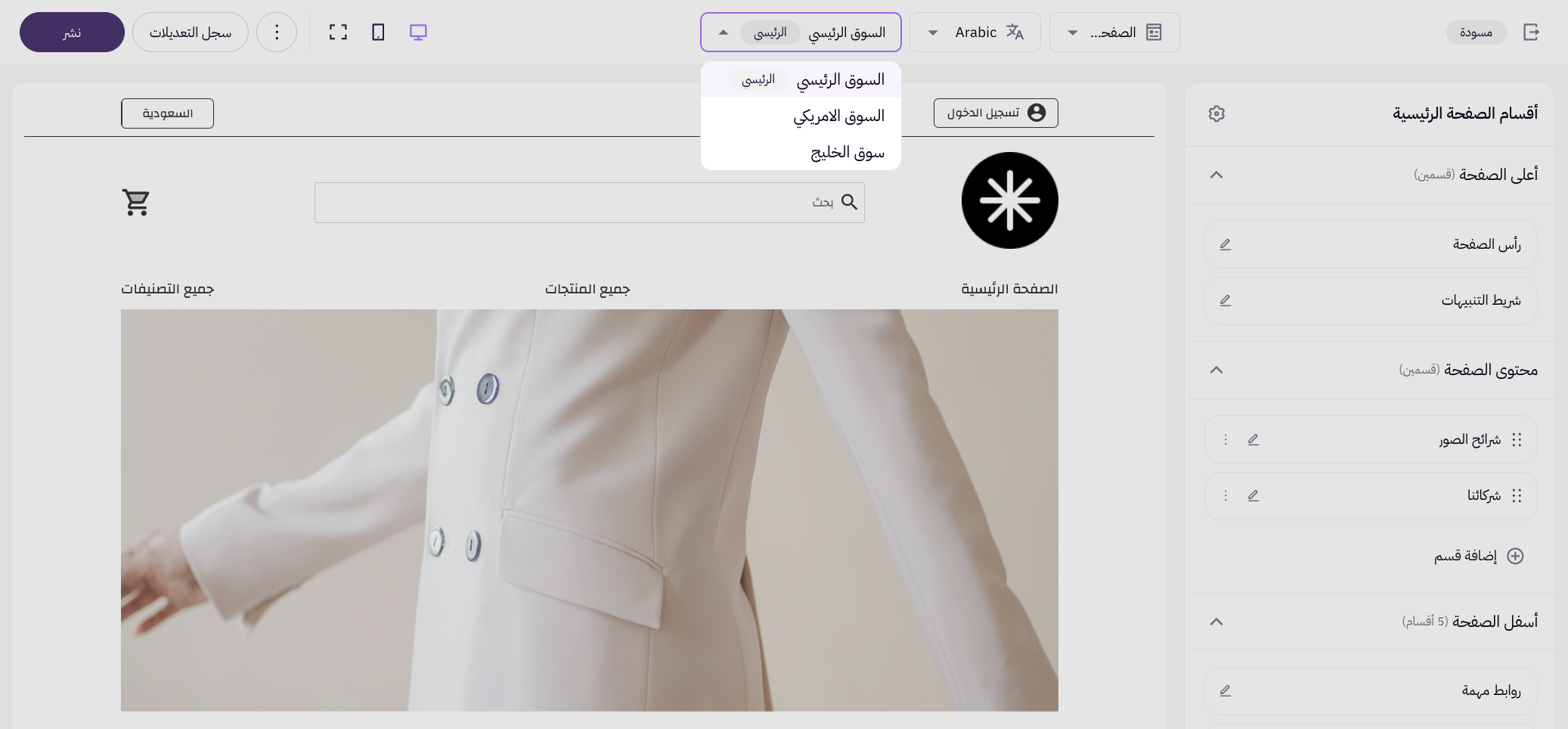
يمكنك تحديد كل سوق على حده وإضافة تخصيص خاص يشمل الصور والبنرات والمنتجات والأقسام
بحيث عند تغيير السوق من القائمة المنسدله ، ستظهر صور وأقسام مختلفه لكل سوق
عند الإنتهاء من التخصيص يرجى الضغط على أيقونة( نشر ) ، بعد ذلك سيظهر للعميل التخصيص المتاح على حسب دولته

Start typing to search
Find posts, pages, and products across your site.
No results found
Try different keywords or check your spelling.

 الرئيسية
 المنتجات
 الطلبات
 العملاء
 التسويق
 واتساب زد
 الجمعيات
 تصميم المتجر
 الإعدادات
 منصات البيع
 التحليلات
 سفير زد
 مزيد
مزيد زد لوجيستك
 زد باي
 سوق التطبيقات
 زد نمو
 زد كاشير
 تمويل زد
 سوق الثيمات