آخر تحديث
February 18, 2026
عرض الشحن المجاني يُعد من أقوى الأدوات التسويقية التي تساعدك على زيادة المبيعات وتقليل تردد العملاء عند إتمام الطلب. عندما توفّر الشحن مجانًا، يشعر العميل بقيمة إضافية تدفعه لإكمال عملية الشراء بسرعة.
يمكنك تفعيل عرض الشحن المجاني لفترة محدودة، أو عند حد أدنى معين للطلب، أو خلال مواسم وعروض خاصة، مما يساهم في رفع متوسط قيمة السلة وزيادة عدد الطلبات في متجرك.
لإنشاء خصومات متنوعة من خلال:
لوحة التحكم > التسويق > الخصومات
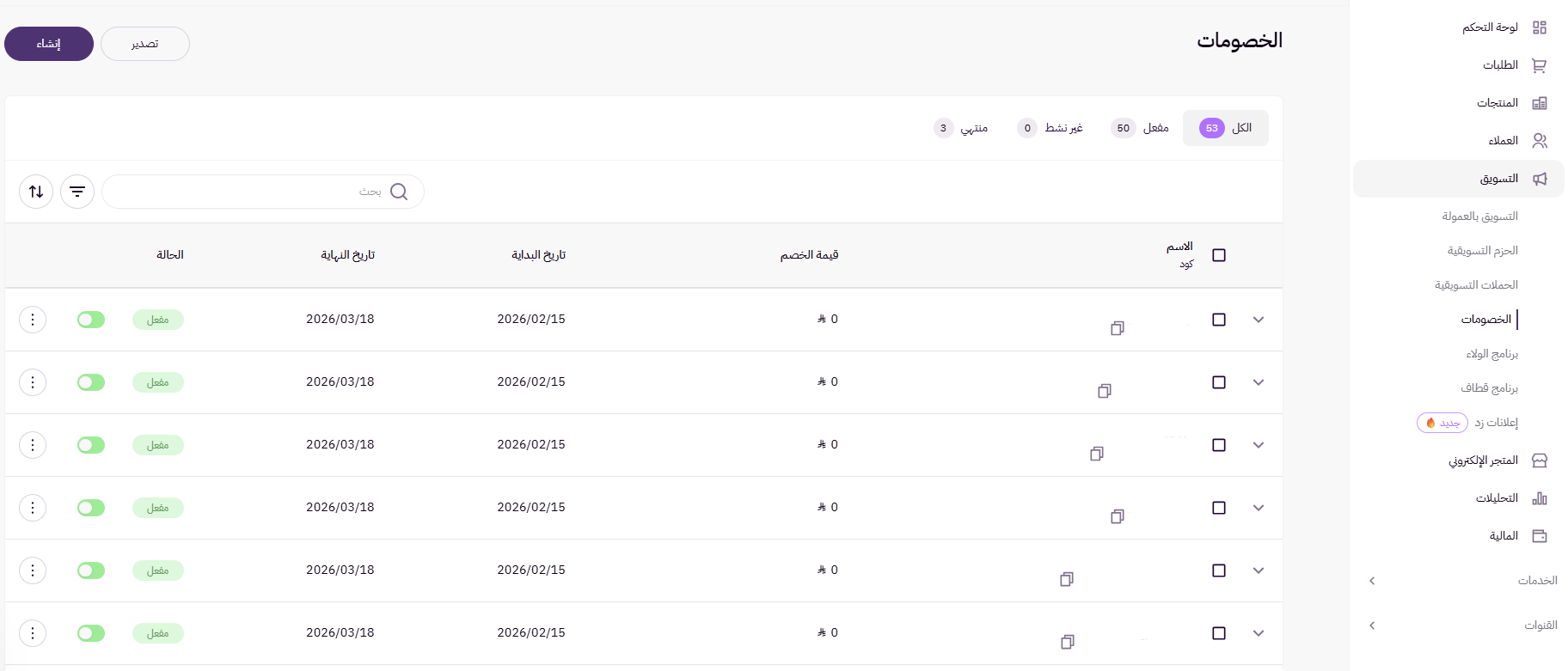
إنشاء خصم :
للبدء في إنشاء خصم لشحن مجاني قم بالضغط على أيقونة إنشاء

بعد ذلك ، حدد نوع الخصم عرض الشحن المجاني
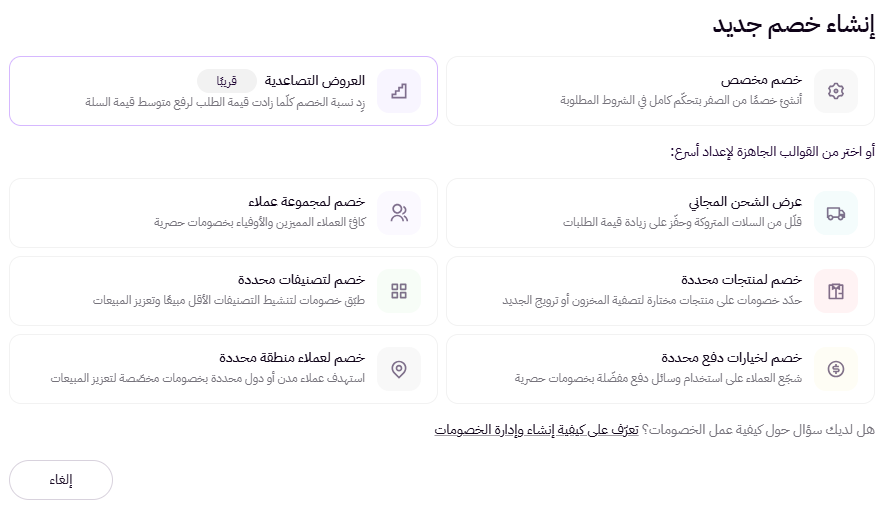
إنشاء خصم شحن مجاني :
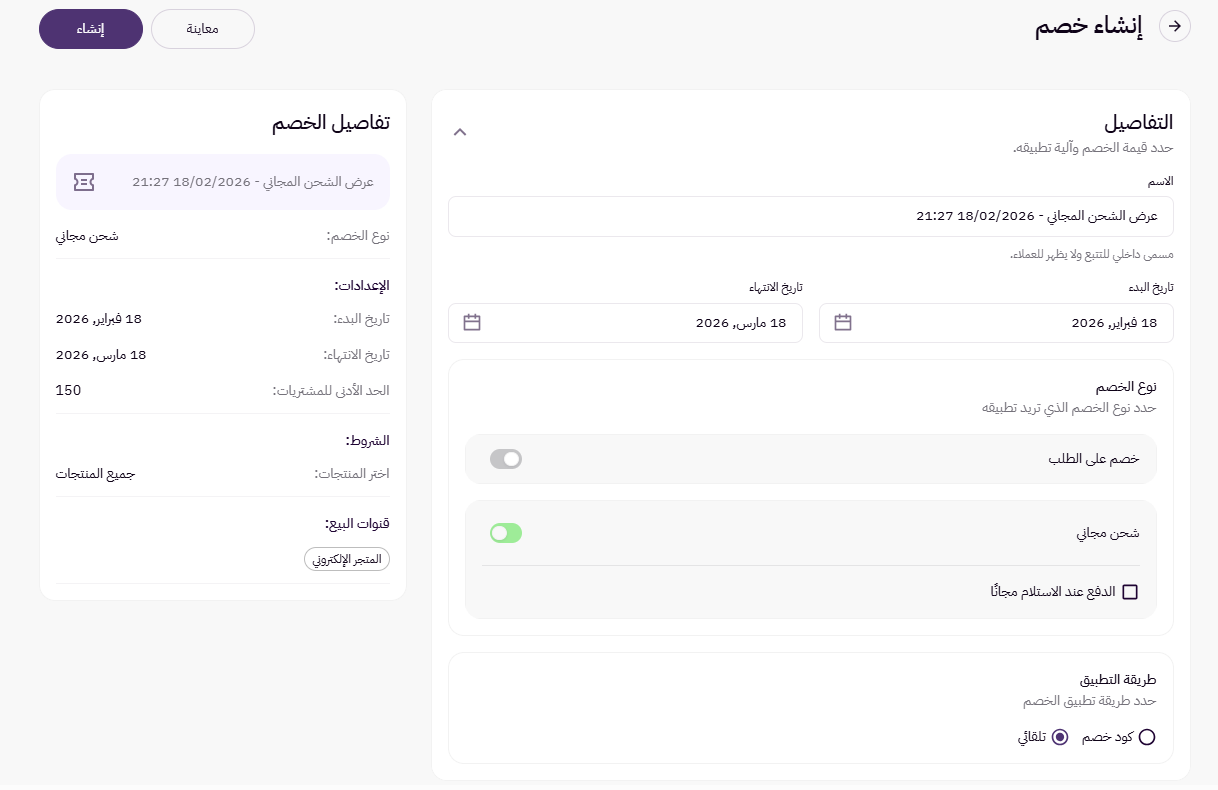
بعد اختيارك لنوع الخصم عرض الشحن المجاني، ستظهر لك الصفحة التالية، وسيتم تعبئة الإعدادات تلقائيًا بما يتناسب مع خيار الشحن المجاني.
كل ما عليك هو استكمال بعض الحقول المطلوبة التالية لإتمام إعداد العرض بنجاح وهي:
التفاصيل :
- الاسم: وهو اسم القسيمة ليساعدك على التعرف على القسيمة مستقبلاً وهذا الاسم لن يظهر للعملاء.
- تاريخ البدء : وهو بداية ونهاية الخصم
3. طريقة تطبيق الخصم ستصبح خصم تلقائي : وهي ان الخصم يطبق تلقائي بدون كود خصم
وحتى يصبح الدفع عن الاستلام مجاني قم بتحديد ✅ على خيار الدفع عند الاستلام مجاناً
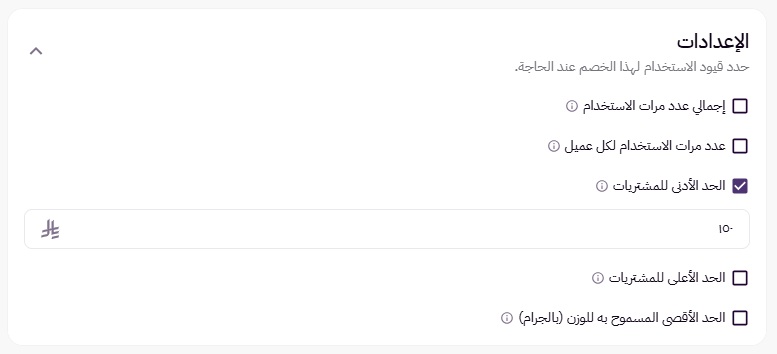
الإعدادات:
للمزيد من التخصيص اختر الاعدادات التالية حسب رغبتك وتشمل :
- إجمالي عدد مرات الاستخدام : وهو اقصى عدد مرات الاستخدام هذا الخصم لجميع العملاء
- عدد مرات الاستخدام لكل عميل : وهو عدد المرات المسموح بها للعميل الواحد استخدام هذا الخصم
- الحد الأدنى للمشتريات : وهو ادنى قيمة للطلب يمكن تطبيق الخصم عليها
- الحد الأعلى للمشتريات : وهو اعلى فيمة للطلب يمكن تطبيق الخصم عليها
- الحد الأقصى المسموح للوزن بالجرام : وهو الحد الأقصى للوزن للشحن المجاني
الشروط:
وهي طريقة للتحكم في استخدام عرض الشحن المجاني وفقًا لشروط محددة.
للبدء في إضافة الشروط قم باختيار أيقونة إضافة شرط
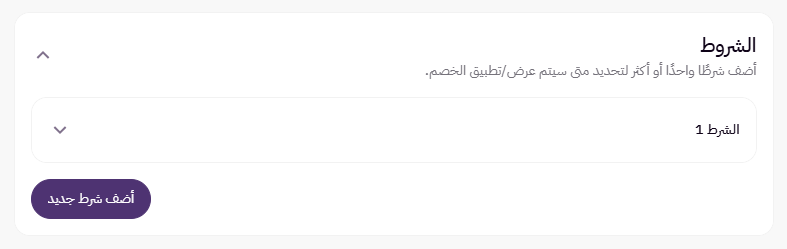
آلية تطبيق الشروط
حدد المنتجات أو فئات العملاء التي يجب توفرها في السلة لتفعيل الخصم وهي
- شرط مقيد ( كافة الشروط ) : وهو ان الخصم لا يتم تفعيله الا اذا تحققت جميع الشروط التي تحددها ادناه
- شرط مرن ( أي شرط ) : وهو ان الخصم يطبق اذا تم تحقيق شرط واحد على الأقل من الشروط التي تحددها ادناه
يمكنك تخصيص الخصم حسب الشروط التالية وهي :
حسب المنتجات
- خصص المنتجات التي ترغب بتخصيصها
- خصص التصنيفات التي ترغب بتخصيصها
لاستثناء المنتجات المخفضة قم بوضع ايقونة ✅
موقع العميل :
- دولة ومدينة محددة :يتم تطبيق الخصم فقط على المدينة المحددة للعميل ولا يشمل أي دولة أو مدينة أخرى. مثال : لعملاء السعودية لمدينة الرياض فقط ولايطبق الخصم للدول الاخرى
- جميع الدول والمدن ماعدا دولة او مدينة محددة : كل الدول والمدن ماعدا الدولة او المدينة المحددة. مثال : يطبق الخصم لكل الدول والمدن ماعدا عملاء السعودية لمدينة الرياض
خيارات الدفع :
- خيارات دفع محددة : يتم تطبيق الخصم فقط على العملاء الذين قاموا بالشراء بطريقة دفع معينة ولايطبق لغيرهم. مثال: لعملاء الدفع عند الاستلام فقط ولايشمل الخصم لغيرهم.
- جميع خيارات الدفع ماعدا خيارات الدفع المحددة : يتم تطبيق الخصم على كل طرق الدفع الا العملاء الذين قاموا بالشراء بالدفع عند الاستلام.
خيارات الشحن :
- خيارات شحن محددة : يتم تطبيق الخصم للعملاء الذين قاموا باختيار طريقة شحن معينه. مثال : يطبق الخصم على عملاء زد شب-ارامكس فقط
- جميع خيارات الشحن ماعدا خيارات شحن محددة : يتم تطبيق الخصم على كل العملاء ماعدا الذين قاموا باختيار زد شب- ارامكس
بعد ذلك ، قم بتحديد مجموعة العملاء المحفوظة لديك مسبقاً ، في حال رغبت في إنشاء مجموعة جديدة قم بالاطلاع على المقال التالي من
هنا
قنوات البيع :
قم بإختيار قنوات البيع التي ترغب في تطبيق قسيمة التخفيض عليها، حيث سيتم تطبيق الخصم في تلك القنوات فقط.
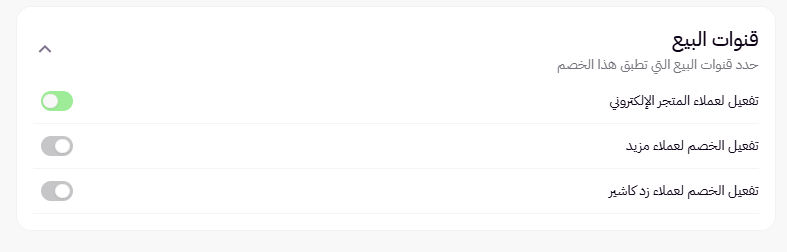
قسائم التخفيض لمزيد :
يمكن للعميل النهائي في مزيد استخدام نوعين من قسائم التخفيض أثناء التسوق:
1. قسائم التخفيض المقدمة من مزيد
في هذه الحالة، مزيد يتحمل تكلفة القسيمة، ويتم إضافة قيمتها في فاتورة التحصيل للتاجر.
بالتالي، يتم تحويل مبلغ الخصم للتاجر ضمن تحصيلات مزيد.
2. قسائم التخفيض المقدمة من متجرك والمفعّلة لعملاء مزيد
- يُمكنك تفعيل قسائم المتجر لاستخدامها من قبل عملاء مزيد وذلك من خلال اعدادات القسيمة, خيار تفعيل القسيمة في مزيد.
و في حال رغبتكم بظهور القسيمة ضمن واجهة مزيد يجب أن تستوفي القسيمة المعايير التالية:
- أن تكون نسبة الخصم بين 10% إلى 29%.
- أن يكون قد تم استخدام القسيمة 10 مرات أو أكثر مسبقًا.
- أن تكون القسيمة صالحة على جميع المنتجات (وليس على منتجات محددة فقط).
- ألا يكون هناك حد أقصى لعدد مرات استخدام القسيمة.
ملاحظة 💡 :
إذا لم تستوفِ القسيمة الشروط أعلاه، ستكون قابلة للاستخدام ولكن لن تظهر ضمن واجهة مزيد بشكل مباشر.
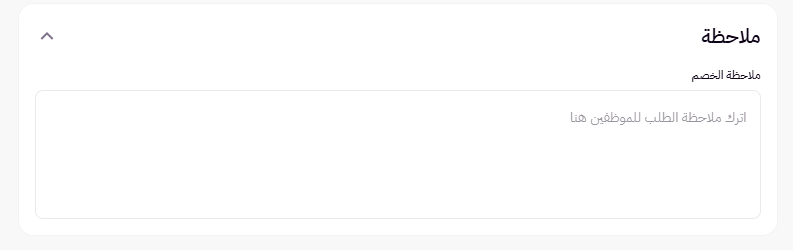
ملاحظة :
وهي ملاحظة الخصم علماً بأنها لن تظهر للعملاء وستظهر فقط لفريق العمل لديك
بعد الانتهاء من جميع الاعدادات والتفاصيل ستتمكن من معاينة الخصم بشكل مختصر بجانب الصفحة
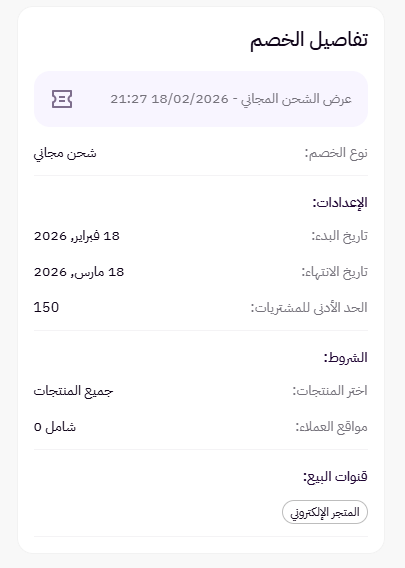
في حال رغبت باستعراض تفاصيل بشكل ادق قم بالضغط على ايقونة معاينة في اعلى الصفحة

بعد الانتهاء من المعاينة قم بالضغط على ايقونة إنشاء لإنشاء الخصم

 مركز المساعدة
  التسويق
 0
0
 0
0


 الرئيسية
 تجهيز المتجر
 المنتجات
 الطلبات
 العملاء
 التسويق
 الجمعيات
 تصميم المتجر
 الإعدادات
 منصات البيع
 التحليلات
 مزيد
مزيد زد شب
زد شب زد باي
 سوق التطبيقات
 زد سلوشنز
 زد كاشير
 تمويل زد