زد – مركز المساعدة
menu right alt
  • الرئيسية
  • الأكاديمية
  • مجتمع تجار زد
  • الأسئلة الشائعة
  • تواصل معنا

الدخول لمتجرك

close
  • الرئيسية
  • الأكاديمية
  • مجتمع تجار زد
  • الأسئلة الشائعة
  • تواصل معنا

icon  مركز المساعدة  icon  إعدادات عامة  icon  واتساب زد   شجرة الردود التلقائية للواتساب

 عن ماذا تبحث ؟

دليل استخدام منصة التاجر

arrow icon الرئيسية

تعرف على زد

إعدادات المتجر

arrow icon المنتجات

التصنيفات

إدارة المخزون

إدارة المنتجات

إدارة التصنيفات

arrow icon الطلبات

إدارة الطلبات

السلات المتروكة

الطلبات اليدوية

arrow icon العملاء

إدارة العملاء

بيانات العميل

مجموعات العملاء

محفظة العميل

arrow icon التسويق

الخصومات

محفظة العميل والكاش باك

دعوات العملاء

الحزم التسويقية

الحملات التسويقية

نقاط الولاء

التسويق بالعمولة

إعلانات زد

arrow icon واتساب زد

البدء والتفعيل

إعدادات عامة

الأتمتة والرسائل التلقائية

الإرشادات والحلول

arrow icon الجمعيات

الرئيسية

حالة التبرعات

بوابات الدفع

فرص التبرع

خصائص الطلبات و المنتجات

تصميم المتجر

arrow icon تصميم المتجر

ادوات التتبع

تصميم المتجر

صفحات المتجر

arrow icon الإعدادات

عام

التواصل

المتجر

arrow icon منصات البيع

مزيد

امازون

ترينديول

منصات البيع

الأسئلة الشائعة

جاهز

arrow icon التحليلات

التقارير

التحليلات

arrow icon سفير زد

المقالات


منتجات وخدمات زد ✨

arrow icon مزيد

عن مزيد

خصائص و مميزات مزيد

arrow icon زد لوجيستك

باقات البوليصات

طرق الشحن

تتبع الشحنات

اللوجستيات

arrow icon زد باي

العمليات

روابط الدفع

الإيداعات

الحسابات البنكية

المدفوعات

تفعيل زد باي

arrow icon سوق التطبيقات

طرق الربط

التطبيقات

تطبيق الجوال

arrow icon زد نمو

المقالات

arrow icon زد كاشير

عن زد كاشير

خصائص و مميزات زد كاشير

arrow icon تمويل زد

تمويل زد

إدارة التمويل

متطلبات التمويل

arrow icon سوق الثيمات

الثيمات

تحسين محركات البحث

الصفحات

arrow تطبيق الجوال

المقالات

إعدادات عامةشجرة الردود التلقائية للواتساب

مشاركة

سوف تتعلم:

الوصول إلى شجرة الردود

مكوّنات شجرة الردود

كيف تبني شجرة ردود جديد

مثال عملي: متجر أزياء

آخر تحديث   August 23, 2026

https://help.zid.sa/wp-content/uploads/2026/08/wp_flows.mp4

شجرة الردود (Reply Flows) هي محادثة تلقائية كاملة تبنيها بنفسك، بدل الاكتفاء برسالة ترحيب واحدة. يستقبل العميل قائمة خيارات جاهزة، ويضغط على ما يحتاجه، فيصله الرد الصحيح فورًا.

  • يقلّل الرسائل المتكرّرة التي تصل فريقك يوميًا.
  • يخدم العميل خارج أوقات العمل بنفس الجودة.
  • يوصل العميل لما يحتاجه بضغطة زر بدل الانتظار.
📌 قبل البدء:
يجب أن تكون خاصية واتساب زد مفعّلة في متجرك. إذا لم تُفعّلها بعد، ابدأ من هنا: تفعيل واتساب زد

الوصول إلى شجرة الردود

من لوحة تحكم زد، انتقل إلى: الواتساب ← الإعدادات ← الردود التلقائية

تظهر لك قائمة بكل سير ردود أنشأته، وحالة كل واحد منها: مفعّل أو مسودة. اضغط زر الإنشاء في أعلى الصفحة للبدء من جديد، أو اضغط على أي سطر لفتحه وتعديله.
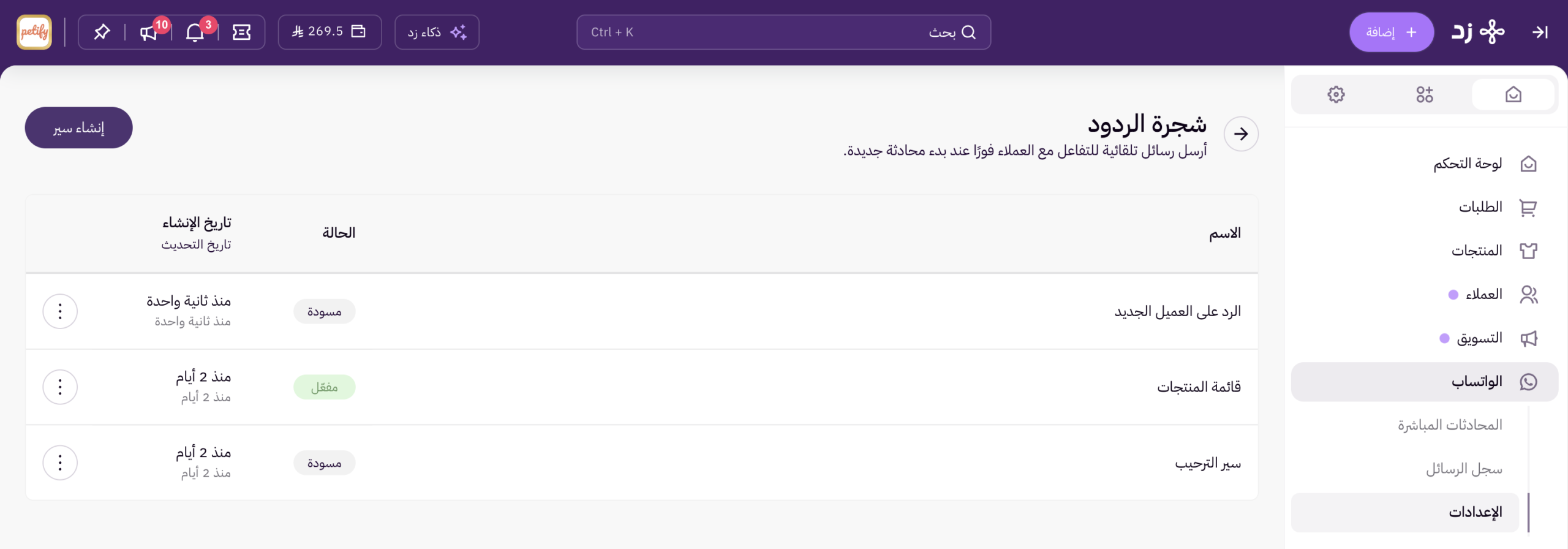
شجرة الردود التلقائية للواتساب 11


مكوّنات شجرة الردود

كل ما ستراه داخل الشاشة هو واحد من ثلاثة أشياء فقط. إذا فهمتها، فهمت الخاصية كاملة.

1. سير الردود

هو المحادثة كاملة، من أول رسالة يرسلها العميل حتى آخر رد تلقائي.

2. الخطوة

هي البداية ويمكن تكرارها داخل السير، كل خطوة ترسل رسالة للعميل، وتحتوي على خيارات الرد اذا كانت مفعّلة.

مثال: خطوة ترسل القائمة الرئيسية، وخطوة تشرح سياسة الإرجاع، وخطوة تودّع العميل. كل خطوة ترتبط برد تلقائي مخصص.

3. الخيار

الزر أو السطر الذي يضغطه العميل تحت الرسالة. كل خيار مرتبط برد تلقائي جديد، ويمكنك ايضا اتخاذه كخطوة وإضافة ازرار جديدة هنا.
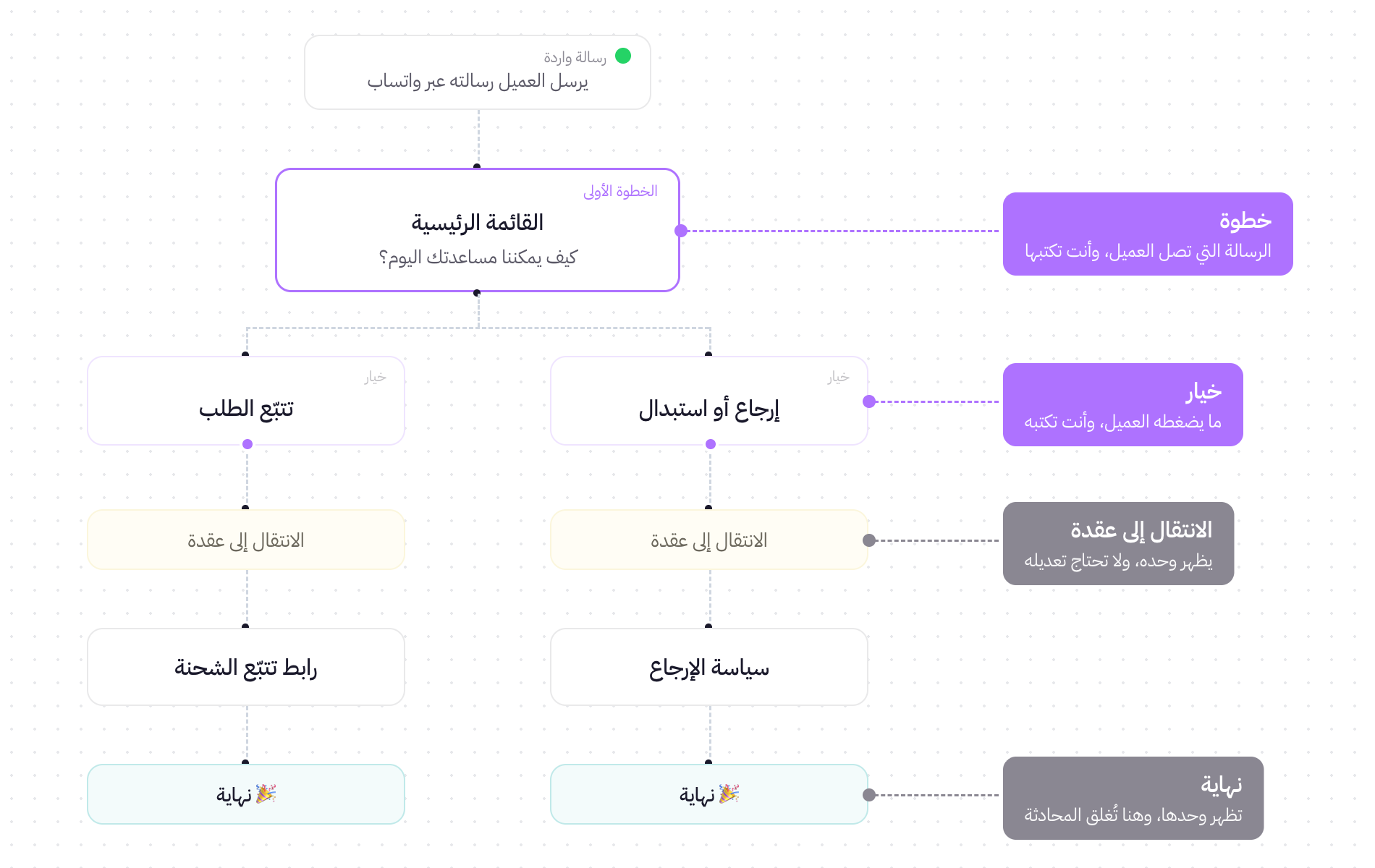
شجرة الردود التلقائية للواتساب 13


ماذا تستطيع الخطوة أن ترسل؟

كل خطوة ترسل رسالة نصية، وأنت تقرّر هل تكتفي بها أم تضيف تحتها خيارات.

رسالة فقط

نص عادي بدون خيارات. مناسب لسياسة الإرجاع، أو جدول المقاسات، أو أي معلومة لا تحتاج ردًّا. الخطوة التي بلا خيارات تُنهي المحادثة بعد إرسال رسالتها، ولهذا اجعلها آخر ما يصل العميل في ذلك المسار.

الحد الأقصى: 1024 حرفًا.

رسالة مع أزرار

رسالة تظهر تحتها أزرار جاهزة. الأنسب للأسئلة القصيرة الحاسمة مثل «نعم أو لا» أو تأكيد إلغاء طلب.

الحد الأقصى: 3 أزرار، ونص كل زر حتى 20 حرفًا.

رسالة مع قائمة

رسالة مع زر يفتح قائمة منسدلة. استخدمها حين تكون الخيارات أكثر من ثلاثة، أو حين يحتاج كل خيار سطر شرح تحته.

الحد الأقصى: 10 خيارات، وعنوان الخيار حتى 24 حرفًا وشرحه حتى 72 حرفًا.

💡 معلومة:
تختار بين الأزرار والقائمة، ولا تجمع بينهما في الخطوة نفسها. القاعدة العملية: ثلاثة خيارات أو أقل استخدم الأزرار، وأكثر من ذلك استخدم القائمة.

كيف تبني شجرة ردود جديد

الخطوة الأولى: الإنشاء والتسمية

اضغط زر الإنشاء في أعلى الصفحة، واكتب اسمًا يميّزه عن غيره للمرجع، ثم أكّد الإنشاء. يبدأ سير الردود الجديد كمسودة غير مفعّلة.
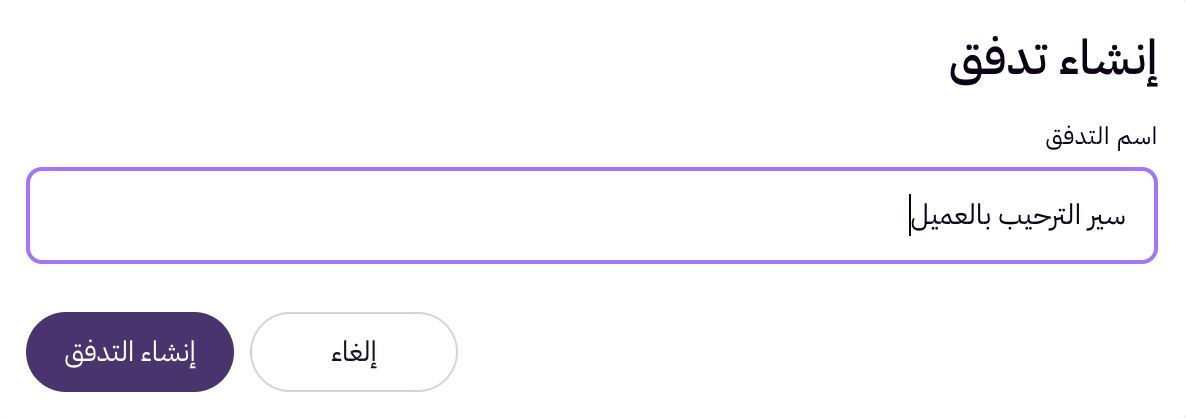
شجرة الردود التلقائية للواتساب 15


الخطوة الثانية: بناء القائمة الرئيسية

في أعلى الشجرة بطاقة رسالة واردة، وهي لحظة إرسال العميل رسالته لك. تحتها مباشرة الخطوة الأولى، وهي أول ما يصله منك. اضغط عليها لتفتح لوحة تعديل الرد على الجانب، ثم:
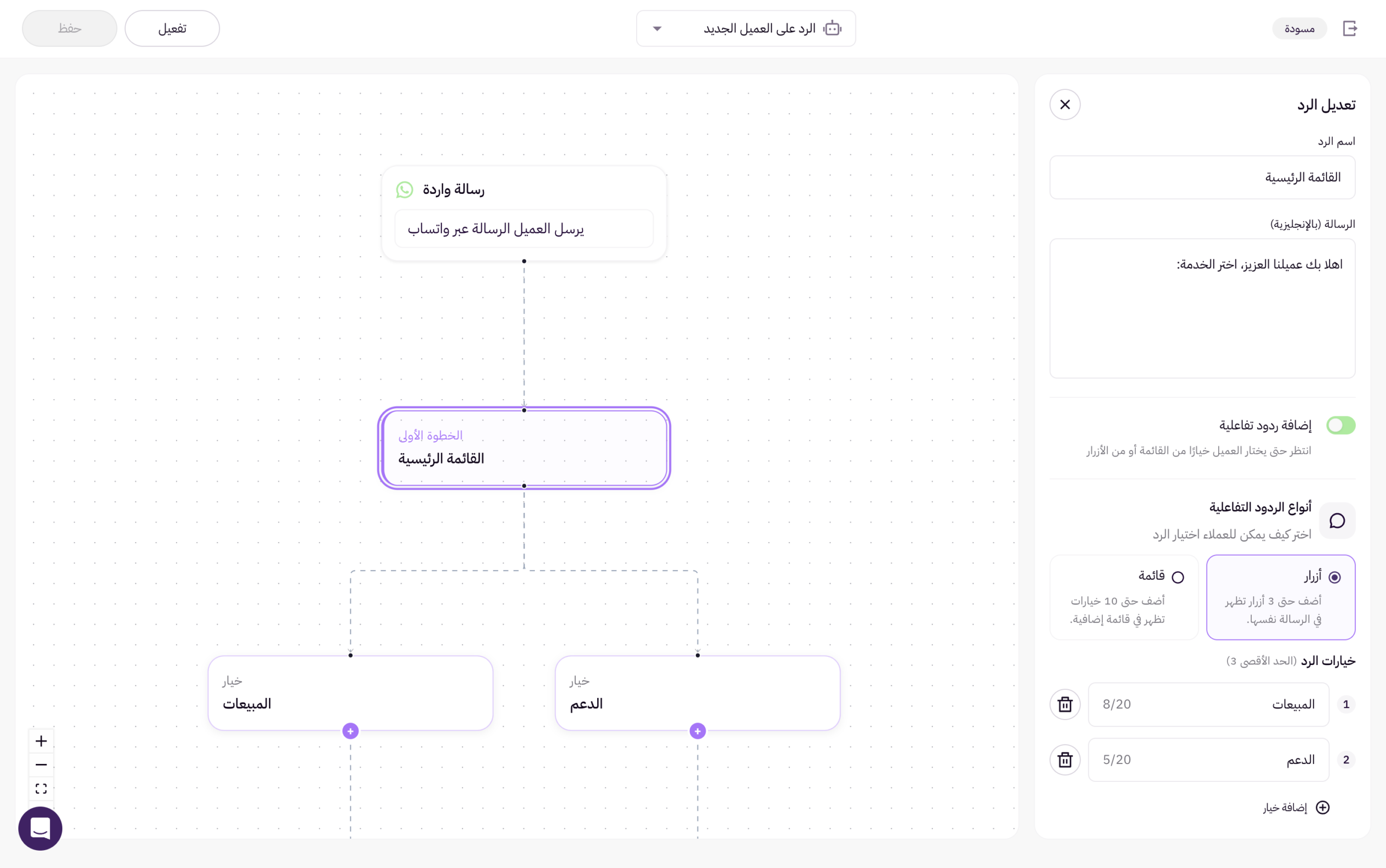
  • اكتب اسم الرد لتنظيم شجرة الردود عندك، ولا يظهر للعميل.
  • اكتب الرسالة التي تصل العميل.
  • إذا أردت أن يختار العميل، فعّل مفتاح إضافة ردود تفاعلية، ثم اختر أزرار أو قائمة.
  • أضف خياراتك، واكتب عنوان كل خيار.

شجرة الردود التلقائية للواتساب 17

الخطوة الثالثة: تعبئة بقية الخطوات

اضغط على كل بطاقة فارغة ظهرت في الشجرة واكتب محتواها. أمامك خياران في كل مرة: إمّا رسالة تنهي المسار، أو رسالة بخيارات جديدة تتفرّع منها.

ستلاحظ في الشجرة بطاقتين تظهران وحدهما ولا تحتاجان تعديلًا منك:

  • الانتقال إلى عقدة: تمثّل الربط بين الخيار والخطوة التي بعده.
  • 🎉 نهاية: تظهر في آخر كل مسار وتعني أن المحادثة أُغلقت عندها.
تنبيه ⚠️ :

لا تترك أي بطاقة بلا محتوى. الخطوة الفارغة تعني رسالة فارغة تصل العميل، والحفظ يرفضها. راجع الشجرة قبل الحفظ وتأكّد أن كل بطاقة فيها رسالة.

الخطوة الرابعة: الحفظ ثم التفعيل

اضغط حفظ من أعلى الصفحة. زر الحفظ واحد ويحفظ شجرة الردود كاملة. بعد الحفظ، فعّل شجرة الردود من زر تفعيل في أعلى الصفحة.

ملاحظة 📌 :

يمكنك إنشاء حتى 20 شجرة ردود، لكن واحدًا فقط يكون مفعّلًا في الوقت نفسه. عند تفعيل شجرة جديد يُلغى تفعيل السابق تلقائيًا، وستظهر لك رسالة تأكيد قبل ذلك. الباقي يبقى محفوظًا كمسودات جاهزة للتبديل بينها حسب الموسم.


ماذا يحدث بين رسالة وأخرى

النظام يتذكّر كل عميل على حدة: أين وصل، وماذا ينتظر منه. هذه المواعيد ثابتة ولا تحتاج ضبطًا منك.

  • عند أول رسالة: يبدأ سير الردود المفعّل من الخطوة الأولى، أيًّا كان ما كتبه العميل.
  • إذا كتب بدل أن يضغط: نعيد إرسال القائمة نفسها مرة، ثم مرة ثانية. وفي المحاولة الثالثة تُقفل المحادثة.
  • 15 دقيقة بعد النهاية: فترة راحة نتجاهل فيها رسائله، حتى لا تفتح كلمة «تمام» القائمة من جديد.
  • بعد 30 دقيقة صمت: تُعتبر المحادثة متروكة، وعند عودة العميل يبدأ من الخطوة الأولى.
💡 معلومة:
إذا كتب العميل كلمة قائمة أو الرئيسية أو menu أو start، تُلغى فترة الراحة وتبدأ المحادثة من جديد فورًا. لهذا يُفضَّل أن تنتهي رسائلك الأخيرة بجملة: «اكتب قائمة للعودة».

مثال عملي: متجر أزياء

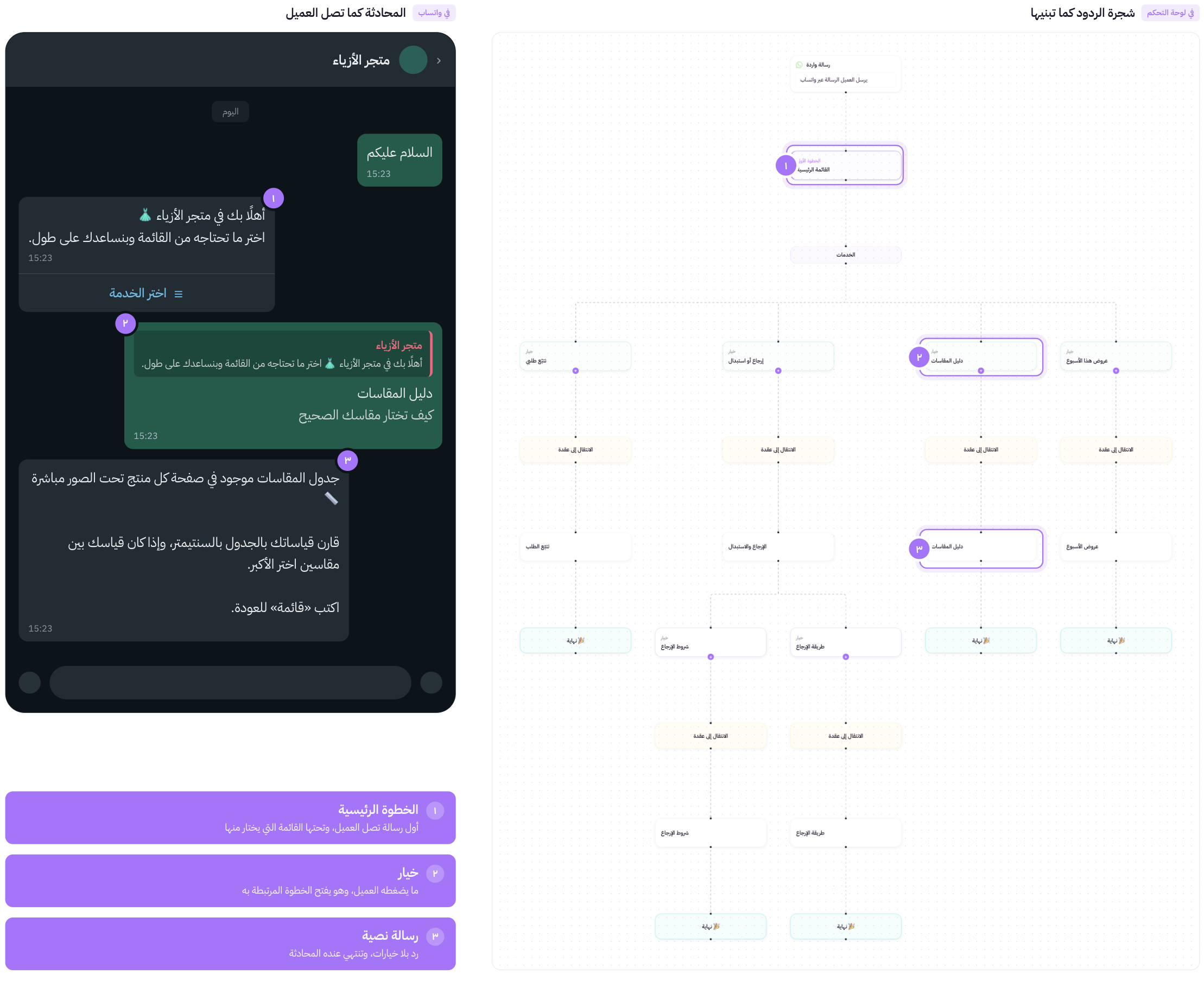
هذا مثال لسير ردود يغطّي أكثر ما يتكرّر في متاجر الأزياء. تابع كيف تتحرّك المحادثة خطوة بخطوة.
شجرة الردود التلقائية للواتساب 19

الخطوة الأولى: القائمة الرئيسية

الرسالة: «أهلًا بك في متجر الأزياء 👗 كيف يمكننا مساعدتك اليوم؟» ثم قائمة بخمسة خيارات:

  • تصفّح المنتجات
  • العروض والتخفيضات
  • تتبّع طلبي
  • إرجاع أو استبدال
  • مساعدة في المقاسات
الخطوات التي تنتهي عندها المحادثة
  • تصفّح المنتجات: رسالة فيها روابط أقسام المتجر الرئيسية.
  • العروض والتخفيضات: رسالة بعروض الموسم الحالي ومدّتها.
  • مساعدة في المقاسات: رسالة فيها جدول المقاسات وطريقة القياس.

كل واحدة منها رسالة واحدة بلا خيارات، فتُغلق المحادثة بعدها. اختم كل رسالة بجملة «اكتب قائمة للعودة» ليستطيع العميل الرجوع.

مسار يتفرّع مرة ثانية

عند الضغط على إرجاع أو استبدال تصل رسالة: «نقبل الإرجاع خلال 14 يومًا من الاستلام. ماذا تحتاج بالضبط؟» وتحتها ثلاثة أزرار:

  • شروط الإرجاع: خطوة فيها الشروط بالتفصيل، وتنتهي عندها المحادثة.
  • كيف أرجع طلبي: خطوة فيها الخطوات ورقم الشحن، وتنتهي عندها المحادثة.
  • أحتاج مساعدة: خطوة تطلب من العميل كتابة رقم طلبه وسبب الإرجاع، ويتابعها فريقك من نظام المحادثات.

أفضل الممارسات

  • ابدأ بأكثر ثلاثة أسئلة تتكرّر عليك. افتح محادثات آخر أسبوع واحسبها. سير ردود صغير يعمل جيدًا أفضل من سير كبير يربك العميل.
  • اجعل الخيار يشرح نفسه. «تتبّع طلبي» أوضح من «الطلبات»، واستخدم حقل الوصف ليعرف العميل ما ينتظره خلف الخيار.
  • لا تعمّق الشجرة أكثر من اللازم. ثلاث خطوات كافية للوصول لأي جواب.
  • لا تترك طريقًا مسدودًا. اختم كل رسالة نهائية بجملة «اكتب قائمة للعودة».
  • اكتب كما تتحدّث. الرسائل القريبة من لهجة فريقك تعمل أفضل من الصياغات الرسمية الجافة، والرموز التعبيرية بمقدار تساعد على تقسيم النص الطويل.
  • جرّبه بنفسك قبل التفعيل. راسل رقم متجرك من واتساب ومرّ على كل مسار. الأخطاء التي لا تظهر في الشاشة تظهر فورًا في المحادثة الحقيقية.

الأسئلة الشائعة

  • ما الفرق بين شجرة الردود والرد التلقائي؟

الرد التلقائي رسالة واحدة تصل لكل من يراسلك ثم ينتظر ردّ فريقك. أما شجرة الردود فمحادثة كاملة بخيارات، تتفرّع حسب اختيار العميل وتوصله لما يريد بنفسه.

  • هل توجد تكلفة رسائل على شجرة الردود؟

الخاصية حاليًا مجانية للجميع بدون تكلفة إضافية.

  • كم عدد سير الردود التي يمكنني إنشاؤها؟

حتى 20، لكن واحدًا فقط يكون مفعّلًا في الوقت نفسه. عند تفعيل سير جديد يُلغى تفعيل السابق تلقائيًا.

  • هل يمكنني تجربة شجرة الردود قبل تفعيله؟

نعم. كل سير ردود جديد يبدأ كمسودة، ولا يصل العملاء إلا بعد تفعيله. ننصح بتجربة كل مسار من واتساب على رقم متجرك قبل التفعيل.

  • هل أستطيع وضع أزرار وقائمة في الخطوة نفسها؟

لا. كل خطوة إمّا أزرار وإمّا قائمة. إذا احتجت الاثنين، وزّعهما على خطوتين متتاليتين.

  • هل يستطيع العميل العودة إلى القائمة الرئيسية في أي وقت؟

نعم. كلمات قائمة والرئيسية وmenu وstart تعيده إلى البداية فورًا في أي لحظة.

  • أين أرى محادثات العملاء بعد سير الردود؟

تظهر جميع المحادثات في نظام المحادثات المباشرة داخل لوحة تحكم زد، ويمكن لفريقك متابعتها والرد عليها من هناك.

سوف تتعلم:

الوصول إلى شجرة الردود

مكوّنات شجرة الردود

كيف تبني شجرة ردود جديد

مثال عملي: متجر أزياء

التقييمات والمراجعات

0
0 من أصل 5 نجوم (بناءً على 0 تقييمات)
ممتاز
جيد جدًا
متوسط
ضعيف
سيئ جدًا

إرسال تقييمك


تطبيق حجوزات (لوحة التحكم الجديدة)

تواصل معنا

هل تحتاج إلى مساعدة إضافية؟

تواصل معنا


help center

لماذا زد

  • لماذا ابدأ مع زد؟
  • لماذا أنتقل إلى زد؟
  • لماذا أتوسع مع زد؟
  • الأسعار

الدعم والتمكين

  • تمكين التجار
  • مجتمع التجار
  • المدونة
  • أكاديمية زد

الدعم

  • مركز المساعدة
  • ما هو الجديد
  • الشروط والأحكام
  • سياسة الخصوصية

appstore   playstore

appstore   playstore


منتجات زد

 
zidappmarket
zidsolutions
zidship
zidpay
 
zidacademy
zidpos
mazeed


  واتساب 👋


السجل التجاري
1010365366


الرقم الضريبي
300827827900003


جميع الحقوق محفوظة
زد – مركز المساعدة © 2026


ابقى على تواصل

  • twitter x

×

Searching in

Start typing to search

Find posts, pages, and products across your site.

No results found

Try different keywords or check your spelling.

Navigate · Select · Close