
 مركز المساعدة
  نظام الإهداء الطلبات
  تخصيص رسالة الإهداء
مشاركة
آخر تحديث September 5, 2026
رسالة الإهداء هي وجه البطاقة اللي تُكتب عليه رسالة عميلك. ومن تخصيص رسالة الإهداء تضبط شكلها مرة وحدة: ألوانها وحجمها والحقول اللي تظهر عليها. وكل حقل تشغّله هنا يتحوّل إلى حقل يعبّيه عميلك في نافذة تخصيص بطاقة الهدية.
من لوحة التحكم: الإعدادات ← إعدادات الإهداء ← رسالة الإهداء ← تخصيص
تنقسم الشاشة إلى جهتين: المعاينة اللي تعرض شكل البطاقة لحظة بلحظة، ولوحة الإعدادات اللي تضبط منها الألوان والحجم والحقول. وأي تعديل ينعكس في المعاينة مباشرة قبل الحفظ.
لون النص: لون الكتابة على البطاقة كاملة، ويُدخل برمز لوني مثل #333333. وخلّه متباين بوضوح مع الخلفية، لأن النص الفاتح على خلفية فاتحة قد يبان مقبول على الشاشة ويختفي عند الطباعة.
خلفية البطاقة: إما صورة وإما لون واحد. اللون الواحد خيار أنظف للطباعة وأوضح للقراءة، والصورة تعطي طابع أغنى لكنها تحتاج انتباه لمواضع النص عليها.
لون خلفية الحاويات: لون الصناديق اللي تحتضن الحقول داخل البطاقة. ومفيد خصوصًا مع الخلفيات المصوّرة، لأنه يعطي النص أرضية هادية تفصله عن تفاصيل الصورة.
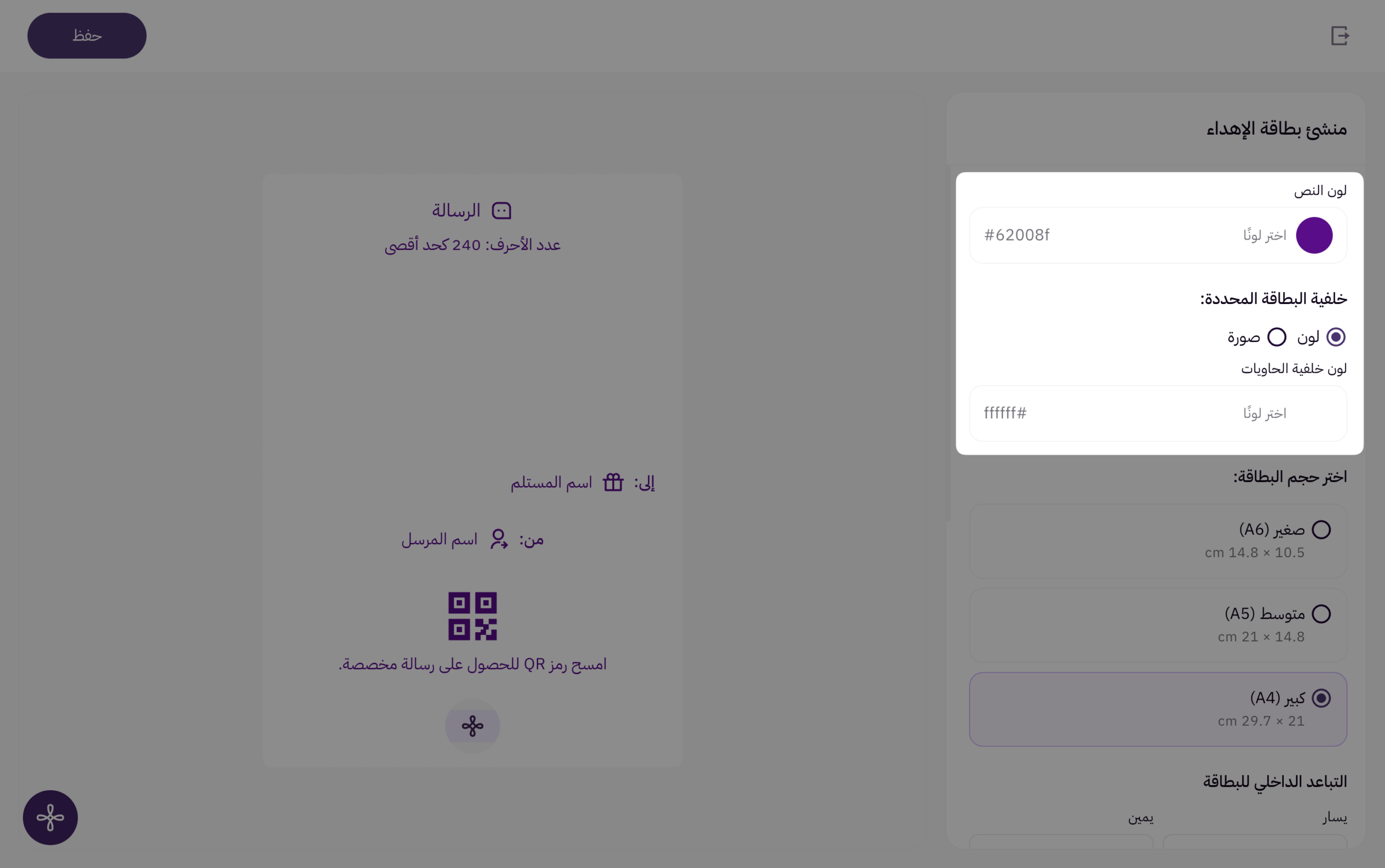
اختر الحجم بناءً على طريقة تجهيزك للهدية وحجم منتجاتك:
التباعد الداخلي: تحدّده بالسنتيمتر من الجهات الأربع (يمين، يسار، أعلى، أسفل)، وهو الهامش اللي يمنع النص من الالتصاق بالحواف.
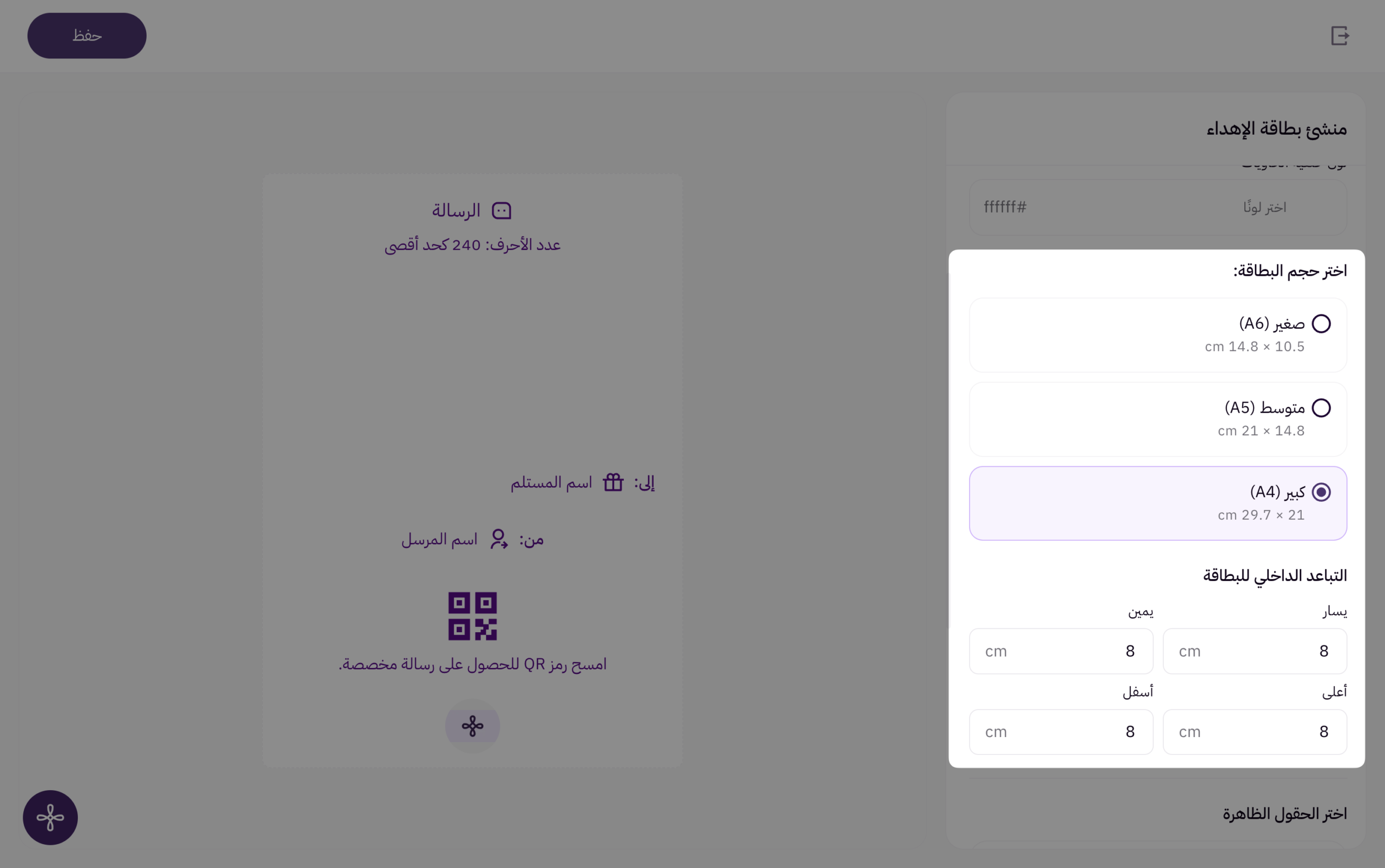
من هنا تقرّر وش يظهر على البطاقة ووش يُطلب من عميلك. ولكل حقل ثلاثة عناصر تحكّم:
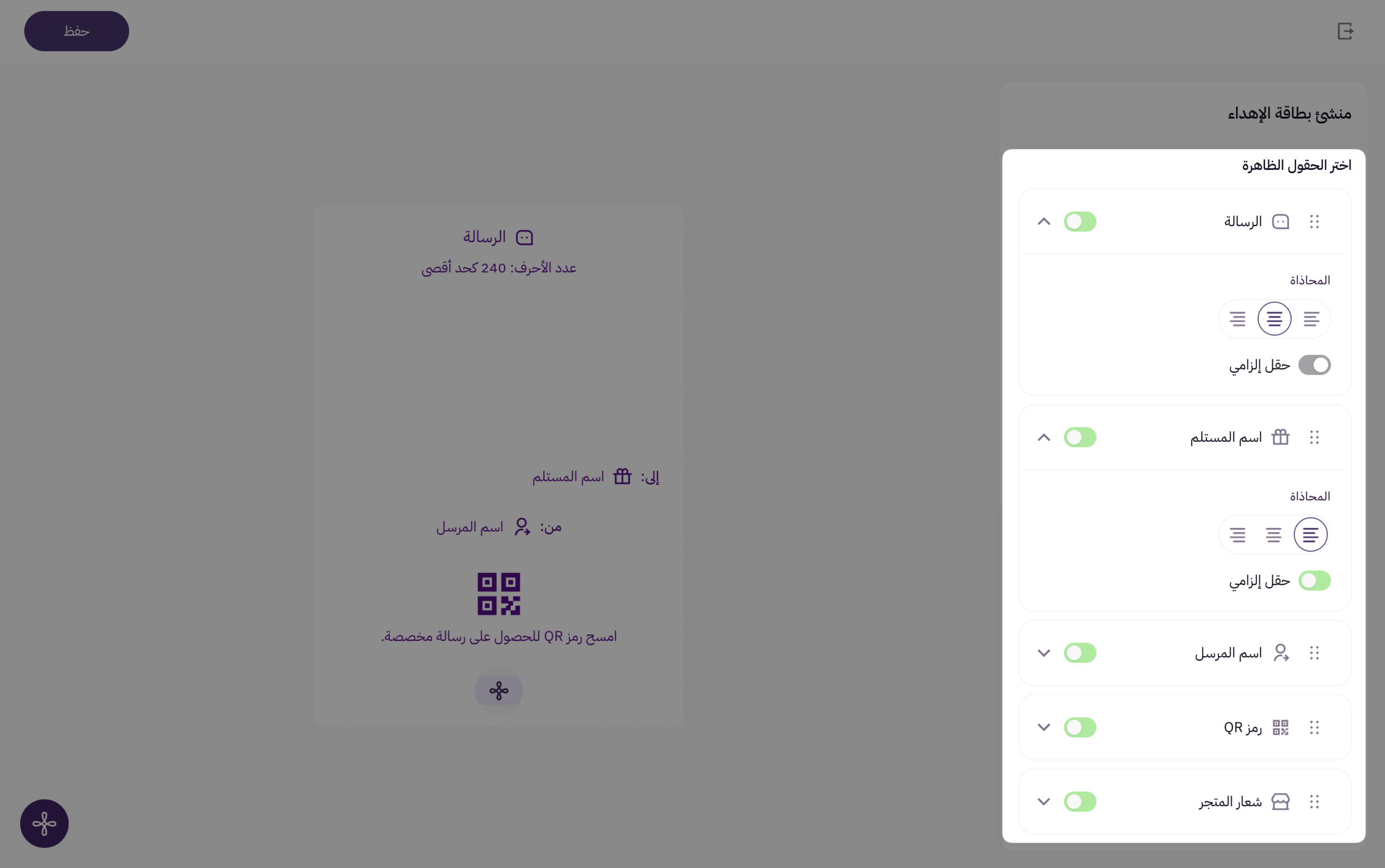
وتقدر تعيد ترتيب الحقول بالسحب والإفلات من المقبض اللي جنب كل حقل، فيتغيّر ترتيبها على البطاقة مباشرة.
اسم المستلم: يظهر أعلى البطاقة بصيغة “إلى: …”. وهو الحقل اللي يحوّل البطاقة من عبارة عامة إلى رسالة موجّهة، ولذلك يُنصح تخلّيه إلزامي.
الرسالة: نص رسالة الهدية، وحدّه الأقصى 240 حرف، ويظهر لعميلك عدّاد أحرف وهو يكتب.
اسم المرسل: يظهر أسفل الرسالة بصيغة “من: …”. وخلّه اختياري عادةً، لأن بعض المُهدين يفضّلون يبقون مجهولين.
رمز QR: رمز يُطبع على البطاقة يفتح للمستلم الرسالة والرابط المرفق اللي أضافه المرسل، مثل رابط فيديو أو صورة. وهو اللي يخلي البطاقة المطبوعة تحمل محتوى ما يتسع له الورق، ويُضاف بدون رسوم إضافية.
شعار المتجر: يُطبع في أسفل البطاقة عشان يبقى اسم متجرك حاضر في لحظة فتح الهدية.
اللي تختاره هنا يتحوّل إلى نافذة “تخصيص بطاقة الهدية” في متجرك:
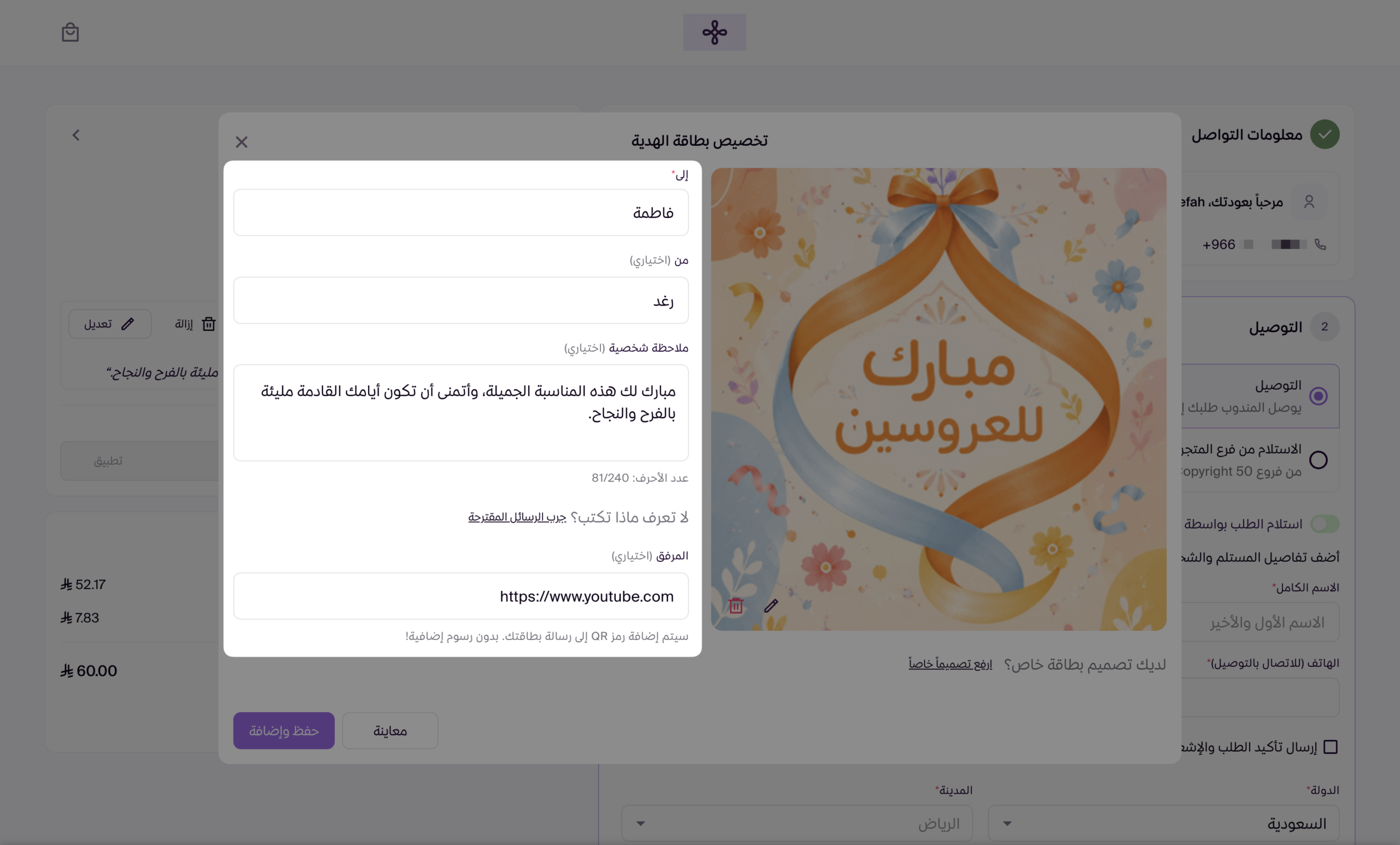
بعدها يضغط عميلك معاينة ويشوف الوجهين مع بعض: الأمامي (الغلاف) وهو التصميم اللي اختاره، والخلفي (الرسالة) وهو القالب اللي ضبطته أنت هنا. ثم يضغط حفظ وإضافة فتنتقل البطاقة لسلته.
اللي تضبطه هنا هو اللي بتطبعه بعدين. فلما يوصلك طلب هدية تفتحه من الطلبات، وتضغط معاينة قالب بطاقة الإهداء، تلقى البطاقة بوجهيها جاهزة للطباعة بنفس الإعدادات اللي حدّدتها في هذي الصفحة: الحجم، والألوان، والحقول، وترتيبها.
راجع هذي النقاط للتأكد من جاهزيتها:
هل تسري تعديلاتي على بطاقات موجودة في سلات العملاء؟
التعديل يسري على البطاقات الجديدة اللي يبدأها عملاؤك بعد الحفظ. ولذلك يفضّل تضبط القالب بالكامل قبل اعتماده للعملاء.
وش الفرق بين إخفاء الحقل وجعله غير إلزامي؟
الإخفاء يشيل الحقل تمامًا من البطاقة ومن نافذة العميل. أما إلغاء الإلزام فيخلّيه ظاهر ومتاح لللي يبي يعبّيه، ويسمح لغيره يتجاوزه.
ليش ما تظهر الرسالة كاملة على البطاقة؟
الحد الأقصى للرسالة 240 حرف وما يمكن تجاوزه. وإذا بانت الرسالة ضيقة على البطاقة جرّب حجم أكبر أو قلّل التباعد الداخلي.
أقدر أستخدم صورة كخلفية للبطاقة؟
نعم من خيار “خلفية البطاقة المحدّدة” باختيار صورة بدل لون. واستعن حينها بلون خلفية الحاويات عشان يبقى النص مقروء.
وش يفتح رمز QR للمستلم؟
يفتح له الرسالة والرابط المرفق اللي أضافه المرسل مثل رابط فيديو أو صورة، ويُضاف للبطاقة بدون رسوم إضافية.

Start typing to search
Find posts, pages, and products across your site.
No results found
Try different keywords or check your spelling.

 الرئيسية
 المنتجات
 الطلبات
 العملاء
 التسويق
 واتساب زد
 الجمعيات
 تصميم المتجر
 الإعدادات
 منصات البيع
 التحليلات
 سفير زد
 مزيد
مزيد زد لوجيستك
 زد باي
 سوق التطبيقات
 زد نمو
 زد كاشير
 تمويل زد
 سوق الثيمات