زد – مركز المساعدة
menu right alt
  • الرئيسية
  • الأكاديمية
  • مجتمع تجار زد
  • الأسئلة الشائعة
  • تواصل معنا

الدخول لمتجرك

close
  • الرئيسية
  • الأكاديمية
  • مجتمع تجار زد
  • الأسئلة الشائعة
  • تواصل معنا

icon  مركز المساعدة  icon  المنتجات  icon  إنشاء قسيمة( لوحة التحكم الجديدة )

 عن ماذا تبحث ؟

دليل استخدام منصة التاجر

arrow icon الرئيسية

المقالات

arrow icon تجهيز المتجر

المقالات

arrow icon المنتجات

التصنيفات

المنتجات

المقالات

arrow icon الطلبات

إدارة الطلبات

اسم المرسل و الرسائل النصية

الفواتير و بوليصات الشحن

المقالات

arrow icon العملاء

المقالات

arrow icon التسويق

المقالات

arrow icon الجمعيات

الرئيسية

بوابات الدفع

تصميم المتجر

حالة التبرعات

خصائص الطلبات و المنتجات

فرص التبرع

arrow icon تصميم المتجر

المقالات

arrow icon الإعدادات

المقالات

arrow icon قنوات البيع

الأسئلة الشائعة

المقالات


منتجات وخدمات زد ✨

arrow icon مزيد

المقالات

arrow icon زد شب

المقالات

arrow icon زد باي

المقالات

arrow icon سوق التطبيقات

المقالات

arrow icon زد سلوشنز

المقالات

arrow icon زد كاشير

المقالات

arrow icon تمويل زد

المقالات

arrow سوق الثيمات

المقالات

arrow تطبيق الجوال

المقالات

المنتجاتإنشاء قسيمة( لوحة التحكم الجديدة )

مشاركة

سوف تتعلم:

إنشاء قسيمة

إضافة ملف

الكميات في المخزون

الخصم

ملصق المنتج

تصنيفات المنتجات

الحقول المخصصة

القسائم

خيارات المنتج

تحسين محركات البحث

آخر تحديث   December 23, 2025

القسيمة هي منتج يحتوي على كود رقمي يُرسل للعميل بعد الشراء، ويمكن استخدامه للحصول على خدمة أو منتج رقمي آخر ، تفيدك هذه الخاصية في بيع بطاقات شحن، أكواد الخصم، أو أي محتوى رقمي بطريقة آلية وآمنة.

يمكنك إنشاء قسيمة من خلال :

لوحة التحكم > المنتجات > إنشاء

إنشاء قسيمة( لوحة التحكم الجديدة ) 41

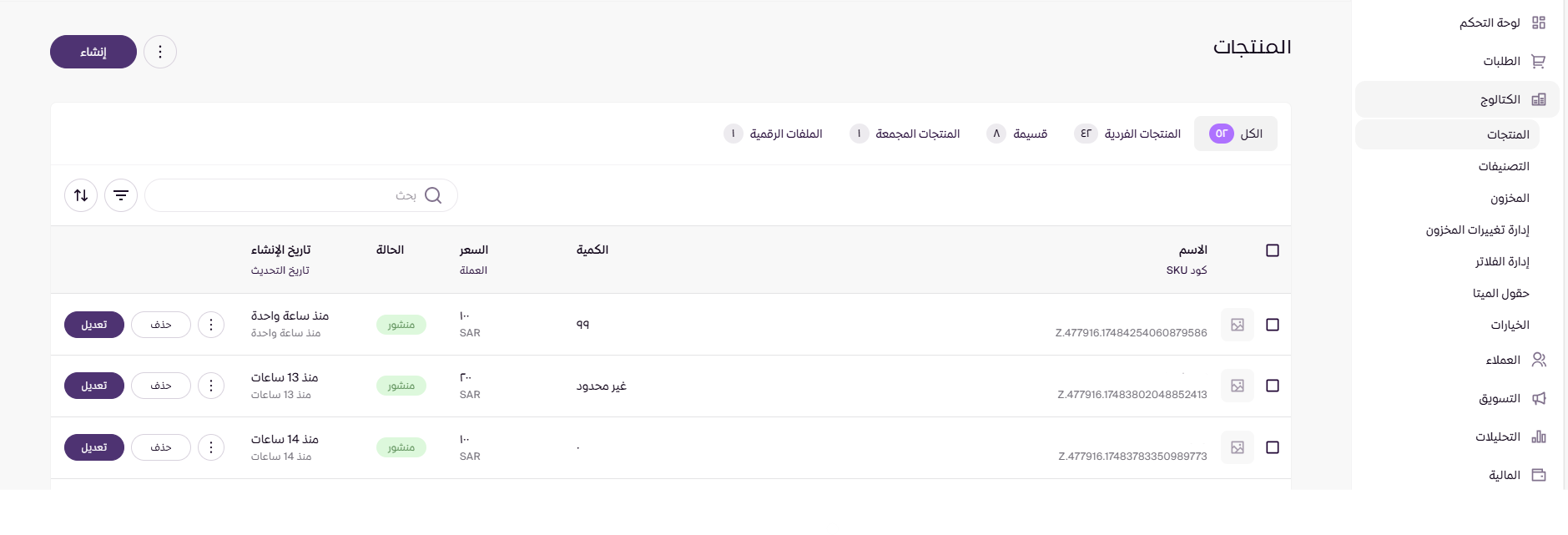
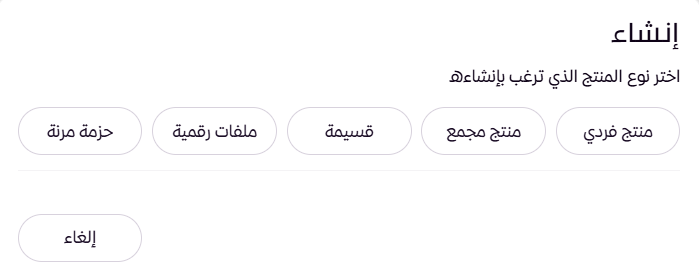
بعد الضغط على إنشاء ستظهر لك قائمة بتصنيفات المنتج قم بإختار قسيمة
إنشاء قسيمة( لوحة التحكم الجديدة ) 43


إنشاء قسيمة:

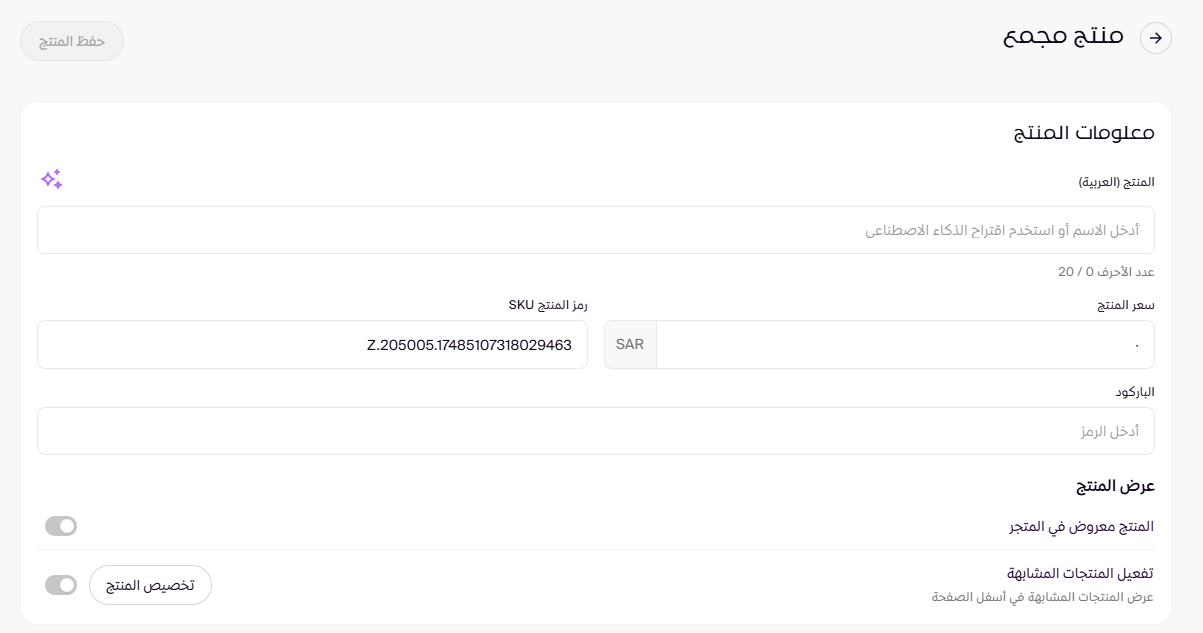
قم بإضافة معلومات المنتج مثل الاسم وسعر القسيمة ورمز الباركود
ملاحظة 💡:
  • بإمكانك إدخال أي باركود تريده سواء كان يحتوي على أرقام أو أحرف إنجليزية أو رموز أو مزيج منها، دون حد أدنى وبحد أقصى ٤٨ خانة، ودون فرض أي قيود على نوع أو تنسيق الباركود.
  • وضوح اسم القسيمة يساعد لاحقاً في الظهور في محركات البحث
عرض المنتج :
  • المنتج معروض في المتجر : قم بتفعيل هذا الخيار لنشر القسيمة في المتجر
  • تفعيل المنتجات المتشابهة : لعرض المنتجات المتشابهة اسفل الصفحة


إنشاء قسيمة( لوحة التحكم الجديدة ) 45


إضافة ملف :
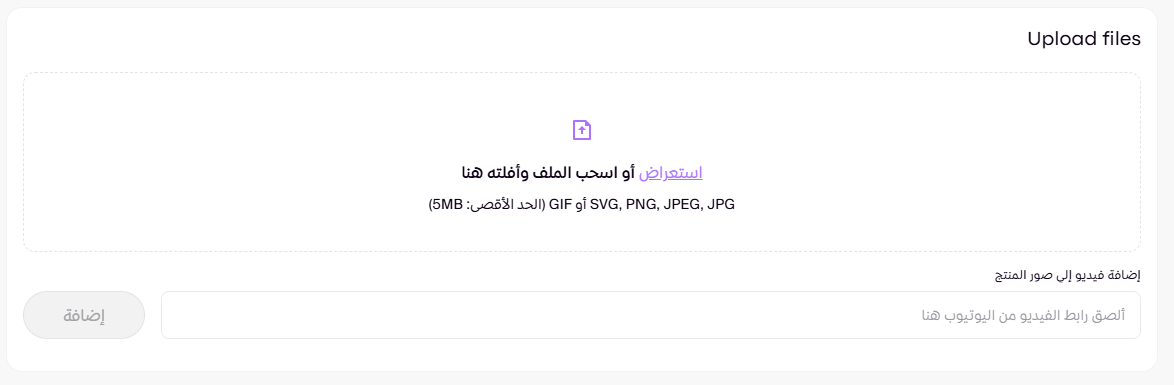
صور  المنتج :
  • الصيغ المدعومة: png, jpg, jpeg, gif
  • أبعاد الصور: 1000*1000
  • حجم الصورة لا يتجاوز: 5MB
  • يمكنك اختيار أي من الصور المضافة إلى المنتج كصورة افتراضية بنقرة واحدة، دون الحاجة إلى التمرير عبر جميع الصور للقيام بذلك.
إضافة فيديو :

في حال رغبتك في اضافه فيديو لصور المنتج قم بإختيار اضافه فيديو


الصيغة هي  :

SVG, PNG, JPEG, JPG أو GIF (الحد الأقصى: 5MB)
إنشاء قسيمة( لوحة التحكم الجديدة ) 47

ولإضافة رابط فيديو من يوتيوب قم بلصق الرابط في المربع التالي

 

إنشاء قسيمة( لوحة التحكم الجديدة ) 49


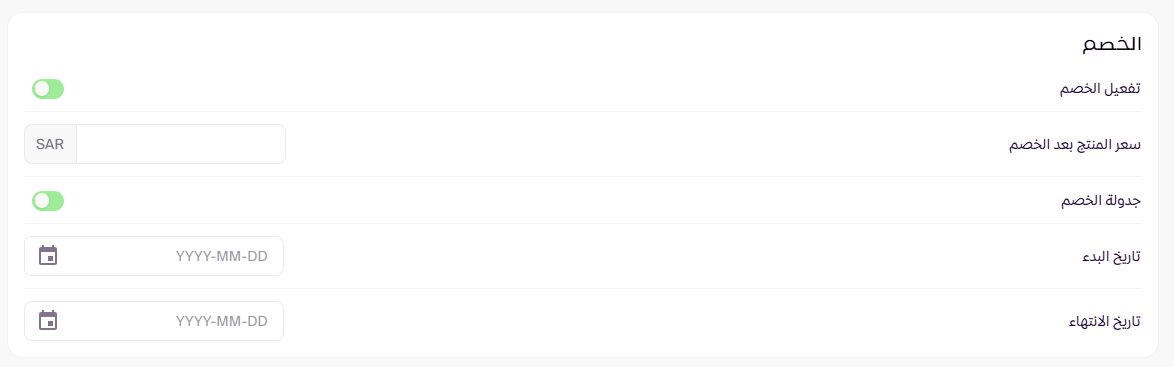
الخصم :

من خلال هذه الخاصية، يمكنك تفعيل خصم على المنتج المجمع وتحديد السعر بعد الخصم.
بإمكانك أيضاً جدولة الخصم عبر تحديد تاريخ بدء وانتهاء الخصم، بحيث يتم تطبيقه تلقائياً خلال الفترة المحددة.
إنشاء قسيمة( لوحة التحكم الجديدة ) 51


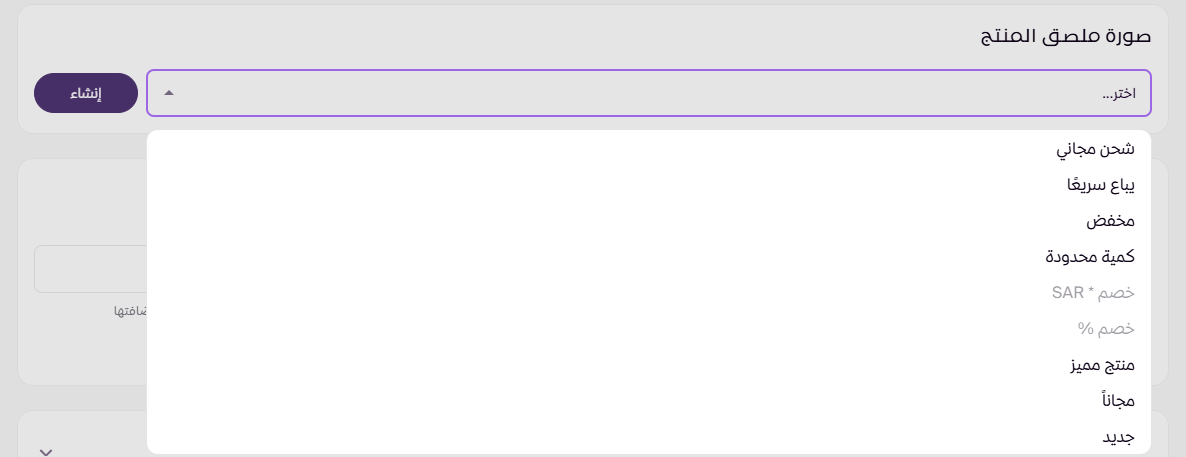
صورة ملصق المنتج :

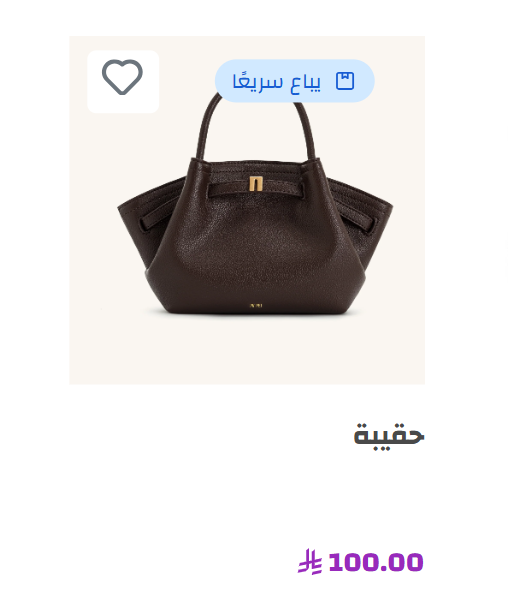
في هذا الخيار سيظهر في المنتج ايقونة على صورة المنتج في المتجر لتحفيز العملاء على الشراء مثل ( يُباع سريعاً ، منتج مخفض ، منتج مميز، كمية محدودة )
إنشاء قسيمة( لوحة التحكم الجديدة ) 53

قم باختيار نوع الملصق من الخيارات التالية او لإنشاء ملصق جديد إضغط على إنشاء لإضافة ملصقك الخاص

ستظهر في المتجر بهذا الشكل :
إنشاء قسيمة( لوحة التحكم الجديدة ) 55


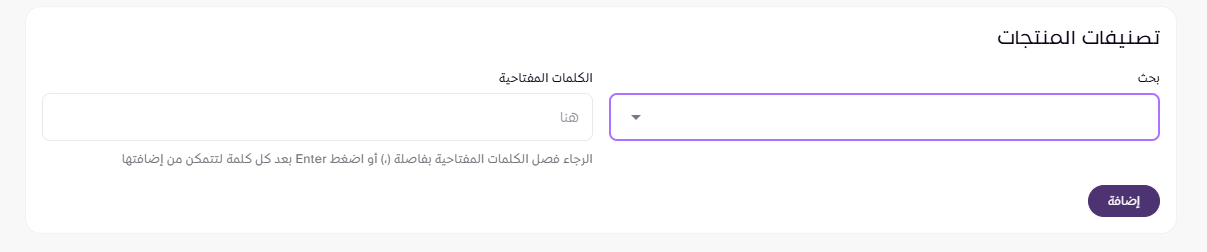
تصنيفات المنتجات :

يمكنك اختيار تصنيف محدد للمنتج من خلال قائمة التصنيفات المضافة مسبقاً، أو إنشاء تصنيف جديد من خلال قائمة التصنيفات من هنا 
كما يمكنك إضافة كلمات دلالية تعبّر عن المنتج، وتُستخدم لتحسين نتائج البحث داخل المتجر وعلى محركات البحث، مما يُسهم في زيادة ظهور منتجك للعملاء المحتملين.
إنشاء قسيمة( لوحة التحكم الجديدة ) 57


الحقول المخصصة :

يمكنك إضافة حقول مخصصة تناسب احتياجك، ويتم عرضها في صفحة المنتجات أو التصنيفات أو الصفحات الإضافية

مثل تاريخ الإنتاج وشرح طريقة الاستخدام وغيرها

 

إنشاء قسيمة( لوحة التحكم الجديدة ) 59


ملاحظة 💡:

حتى تتمكن من إضافة القسائم و إدارتها يجب عليك إضافة بيانات المنتج ثم الضغط على ايقونة حفظ بعد ذلك سيظهر لك خيار القسيمة.

القسائم :

إضغط على اضافة قسيمة جديدة وقم بإدخال معلومات ورمز القسيمة وتحديد حالتها
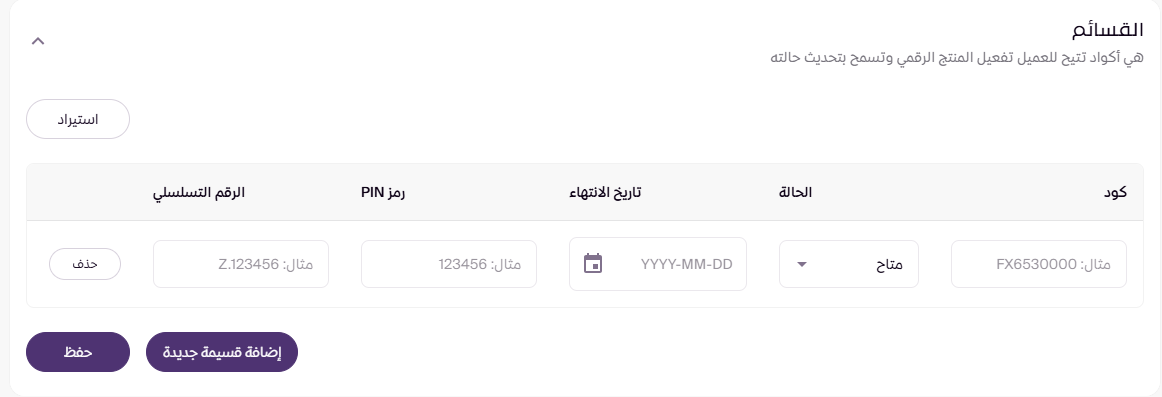
إنشاء قسيمة( لوحة التحكم الجديدة ) 61

إضافة القسائم تكون بطريقتين ، إما  مجموعة قسائم يتم استيرادها عبر ملف اكسل أو قسيمة واحدة.
  •  استيراد القسائم :

قم بالضغط على ايقونة استيراد لاستيراد القسائم
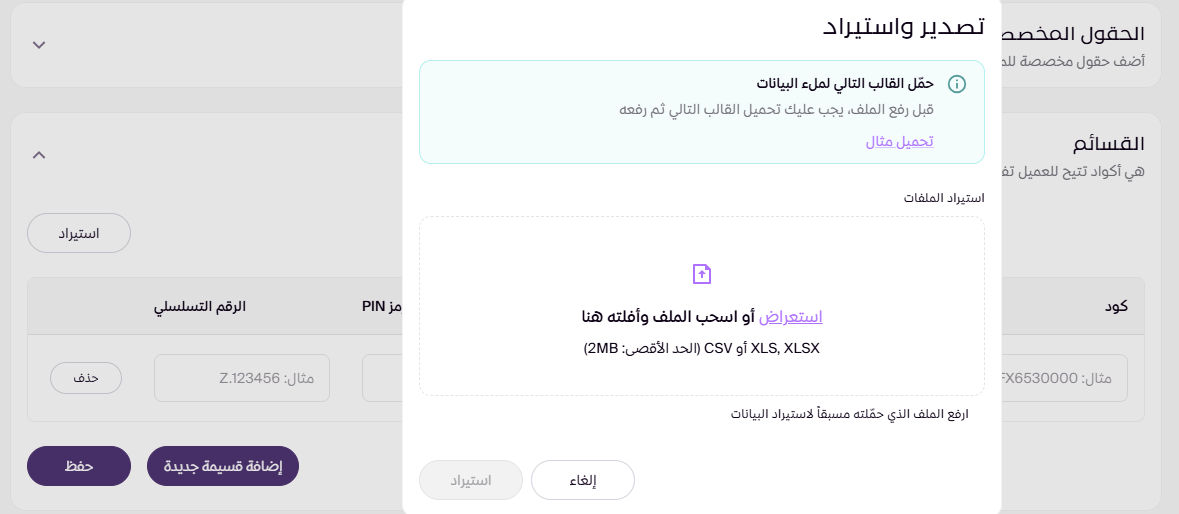
إنشاء قسيمة( لوحة التحكم الجديدة ) 63

قم بتحميل النموذج بالضغط على ايقونة تنزيل

بعدها قم بإضافة القسائم الخاصة بك

ملاحظة 💡 :

القسائم المضافة في ملف الإكسل هي فقط أمثلة توضيحية لطريقة استخدام الملف ، قم بحذفها ثم أضف قسائمك الخاصة بك.


تعريفات المسميات :

إنشاء قسيمة( لوحة التحكم الجديدة ) 65

  • KEY : هو الرمز الذي يرسل لعميلك لتفعيل المنتج الرقمي( إلزامي).
  • Pin code : الرمز السري ، وهو رمز ثانوي لبعض المنتجات التي تتطلب رمز سري (غير إلزامي).
  • Status : حالة القسيمة (متاح، مباع، محجوز، مرتجع ) في الإضافة اكتب AVAILABLE ( إلزامي).
  • Serial_number : رمز تعريفي للمنتج أو القسيمة مثل SKU (غير إلزامي).
  • Expires at : تاريخ انتهاء القسيمة إن وجد (غير إلزامي).

بعد الانتهاء من إضافة القسائم قم برفع الملف ،  ثم اضغط ايقونة استيراد القسائم

تعريفات المسميات :
  • المفتاح : هو الرمز الذي يرسل لعميلك لتفعيل المنتج الرقمي( إلزامي).
  • الرقم المرجعي : رمز تعريفي للمنتج أو القسيمة مثل SKU (غير إلزامي).
  • الرمز السري : الرمز السري ، وهو رمز ثانوي لبعض المنتجات التي تتطلب رمز سري (غير إلزامي).
  • تاريخ الانتهاء : تاريخ انتهاء القسيمة إن وجد (غير إلزامي).
  • الحالة : حالة القسيمة (متاح، مباع، محجوز، مرتجع )  ( إلزامي).
حصول العميل على القسيمة :

في حال بيع منتجات رقمية (قسائم، أكواد) يفترض أن يحصل عميلك على رمز القسيمة بعد تغيير حالة الطلب من حالة جديد إلى حالة مكتمل ليتمكن عميلك من الوصول للقسيمة

او تفعيلها من خلال الاعدادات > خصائص الطلبات والمنتجات يتمكن العميل من الحصول على القسيمة مباشرة في حال كان الطلب مدفوع بدون تحويله لمكتمل.

يحصل عميلك على القسيمة بأحد طريقتين :
  • البريد الإلكتروني.
  • ملف العميل في متجرك.
  • رسالة نصية.


1. البريد الإلكتروني والرسائل النصية :

يصل لعميلك رسالة عبر بريده الإلكتروني المسجل في ملفه او عن طريق الرسائل النصية  بعد تغيير حالة الطلب لحالة مكتمل بمحتوى القسيمة.

في حال العميل قام باختيار طريقة الدفع حوالة بنكية سيتم ارسال القسيمة حين يقوم التاجر بتأكيدها.


2. ملف العميل في متجرك :

من خلال الملف الشخصي للعميل في متجرك الالكتروني يقوم بالضغط على خانة الطلبات.

إنشاء قسيمة( لوحة التحكم الجديدة ) 67

ثم يقوم باختيار الطلب و سيظهر له رقم القسيمة.

إنشاء قسيمة( لوحة التحكم الجديدة ) 69

ملاحظة 💡 :

عند قيام العميل بطلب القسيمة ،قم بتغيير حالة الطلب من حالة جديد إلى حالة مكتمل حتى تصل لعميلك القسيمة.


تفاصيل إضافية للمنتج :

نبذة مختصرة عن المنتج تظهر تحت اسم المنتج حيث عدد الأحرف المسموح باستخدامها هنا هي 250 حرف, ويمكن كتابته باللغة العربية أو الإنجليزية في حال تم تفعيلها في المتجر.
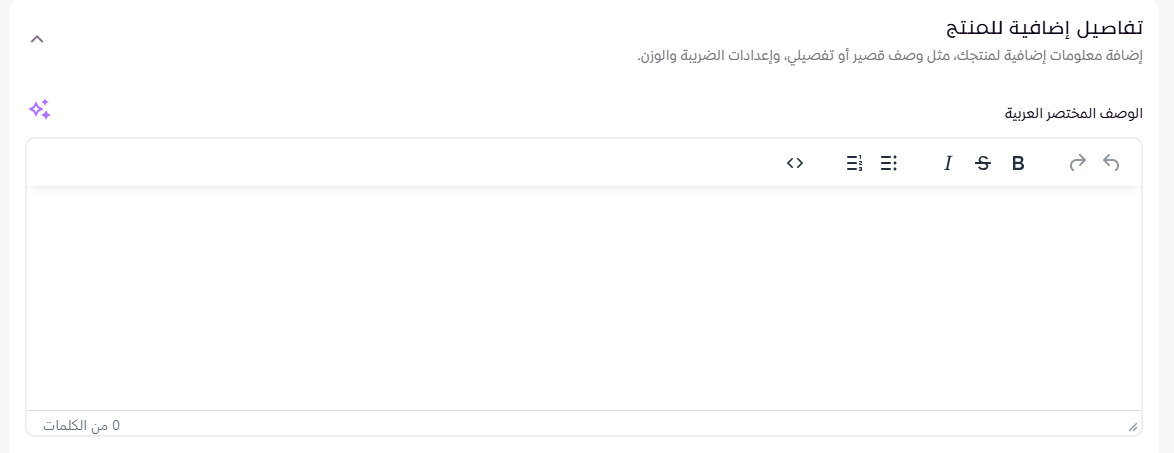
إنشاء قسيمة( لوحة التحكم الجديدة ) 71


الوصف التفصيلي :

هو وصف تفصيلي عن المنتج و كامل مزاياه ويمكن كتابته باللغة العربية أو الإنجليزية في حال تم تفعيلها في المتجر.
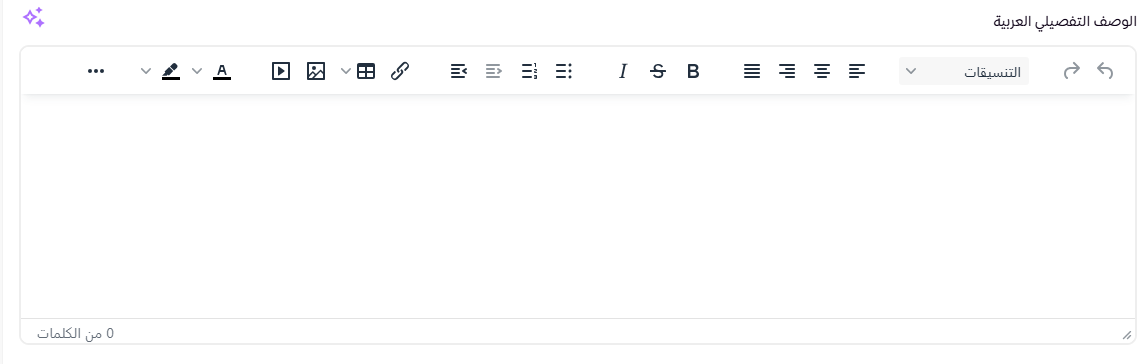
إنشاء قسيمة( لوحة التحكم الجديدة ) 73
ملاحظة💡:

إضافة المعلومات الكافية عن المنتج و طريقة الاستخدام و الأسئلة المتوقعة عن المنتج سيساعد لاحقاً بتقليل الاستفسارات التي من الممكن أن تصل عن المنتج ويمكنك إضافة فيديو أو صورة في خانة الوصف من خلال الأيقونات في شريط المهام المتاح في صندوق الوصف.

المنتج يتطلب شحن:

في حال المنتج لا يتطلب شحن (منتج خدمة أو منتج رقمي ) يمكنك إلغاء تفعيل هذه الخانة.

مُعفى من الضريبة:

يستخدم هذا الخيار في حال كان المنتج معفي من الضريبة ويمكنك تعديل خيارات الضريبة من خلال الاعدادات > اعدادات الضريبة

إنشاء قسيمة( لوحة التحكم الجديدة ) 75

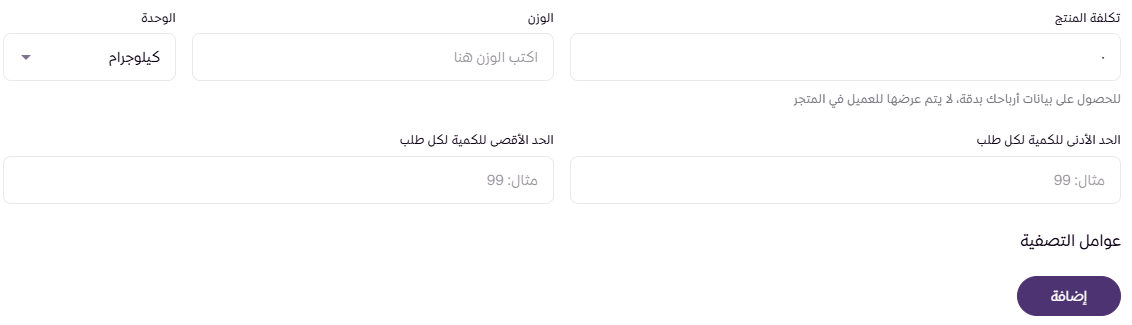
تكلفة المنتج:

يضاف تكلفة المنتج الأساسية ، وهذا الحقل لايظهر للعميل.

الوزن:

يضاف وزن المنتج ليظهر في المتجر , و يمكن إضافة تكلفة وزن المنتجات مع شركات الشحن بشكل مباشر من هنا.

أقل و أقصى كمية لكل طلب :

بإمكانك أن تحدد أقل و أقصى كمية يمكن للعميل طلبها من المنتج حسب الرغبة.

معايير التصفية :

بإمكانك إضافة معايير التصفية للمنتج لمزيد من التفاصيل قم بزيارة الرابط هنا.
إنشاء قسيمة( لوحة التحكم الجديدة ) 77


خيارات المنتج :

تستخدم في حال وجود خيار منتج أساسي يتكون من عدة خيارات مختلفة (مثل اللون, المقاس أو الحجم وغيرها ) ستظهر للعملاء كقائمة منسدلة.
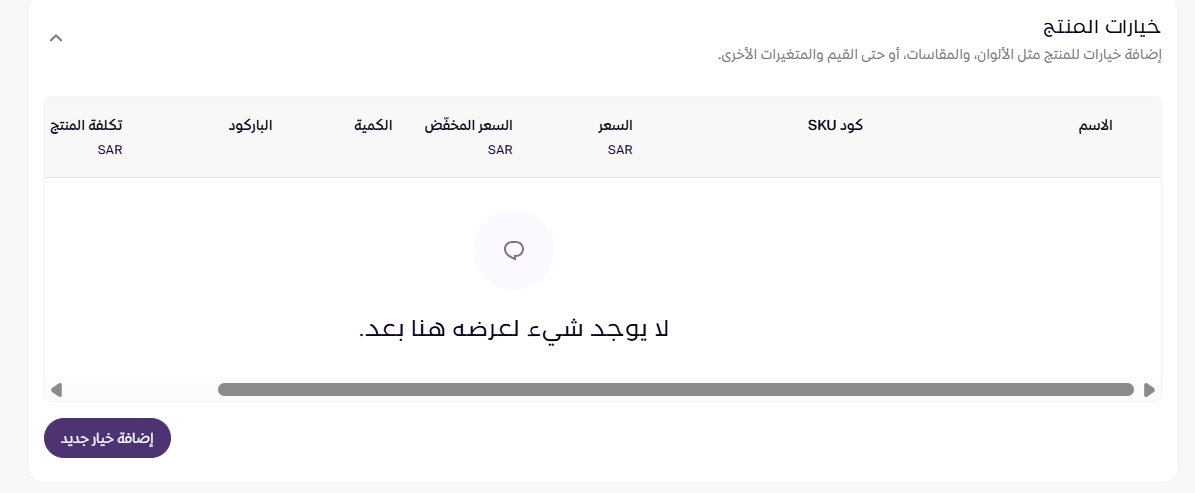
إضافة منتج فردي بخيارات ( لوحة التحكم الجديدة ) 97


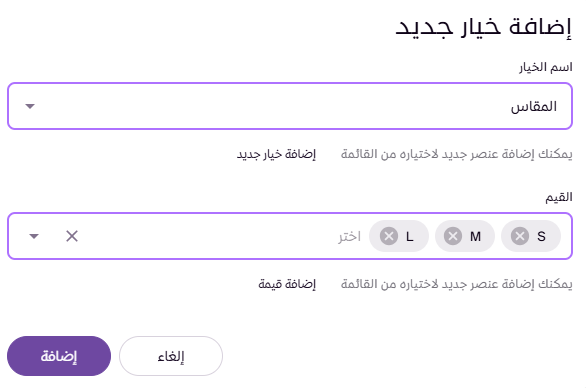
قم بتحديد الخيار والقيم ولإضافة الخيارات يمكنك إضافتها مباشرة من خيار إضافة خيار جديد أو من خلال مكتبة الخيارات.
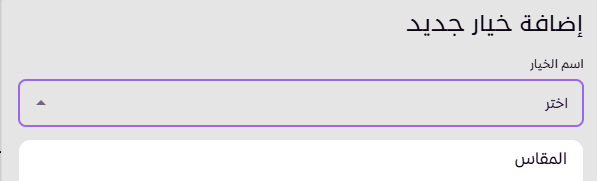
إضافة منتج فردي بخيارات ( لوحة التحكم الجديدة ) 99


ولإضافة قيمة جديدة اضغط على إضافة خيار جديد
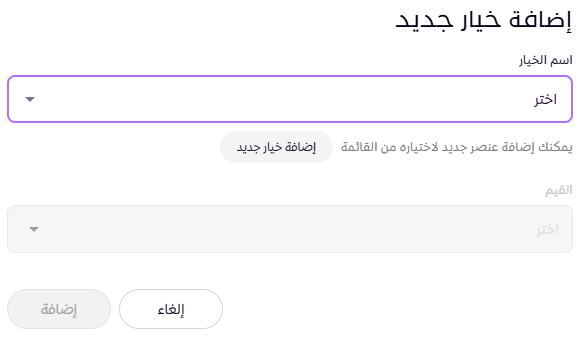
 

إضافة منتج فردي بخيارات ( لوحة التحكم الجديدة ) 101


بعدها قم بالضغط على إضافة


إضافة منتج فردي بخيارات ( لوحة التحكم الجديدة ) 103

يمكنك ترتيب الخيارات والقيم عن طريق خاصية السحب والإفلات وسيتم عكسها في المتجر
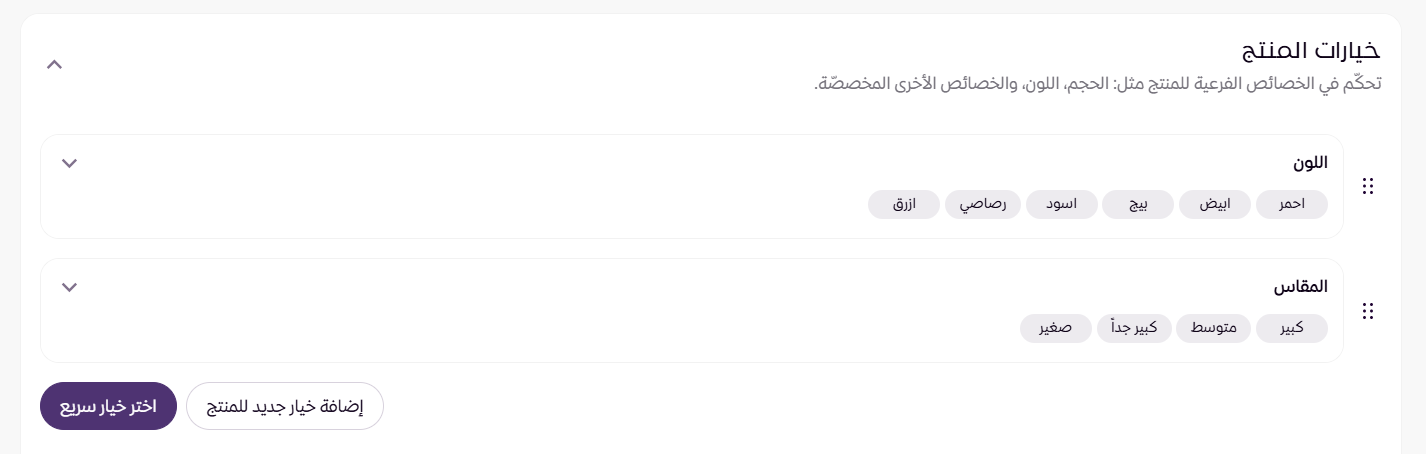
إضافة منتج فردي بخيارات ( لوحة التحكم الجديدة ) 105

بعد الضغط على إضافة قم بتخصيص كل قيمة مع السعر والكمية المناسب لها ويمكنك إضافة اكثر من خيار حسب طبيعة منتجك
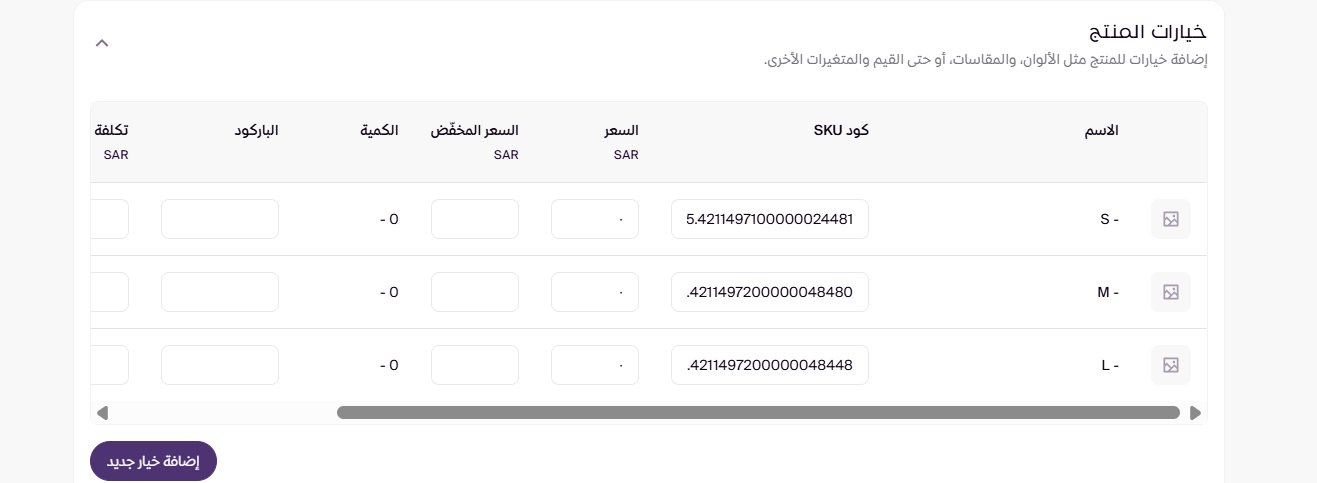

إضافة منتج فردي بخيارات ( لوحة التحكم الجديدة ) 107


تخصيص المنتج :
وهي خاصية تمكنك من الاختيار لتخصيص الطلب للعميل، عن طريق إضافة حقول في صفحة المنتج لطلب معلومات إضافية كحقل كتابي او رقمي رفع ملفات
إضافة منتج فردي بخيارات ( لوحة التحكم الجديدة ) 109
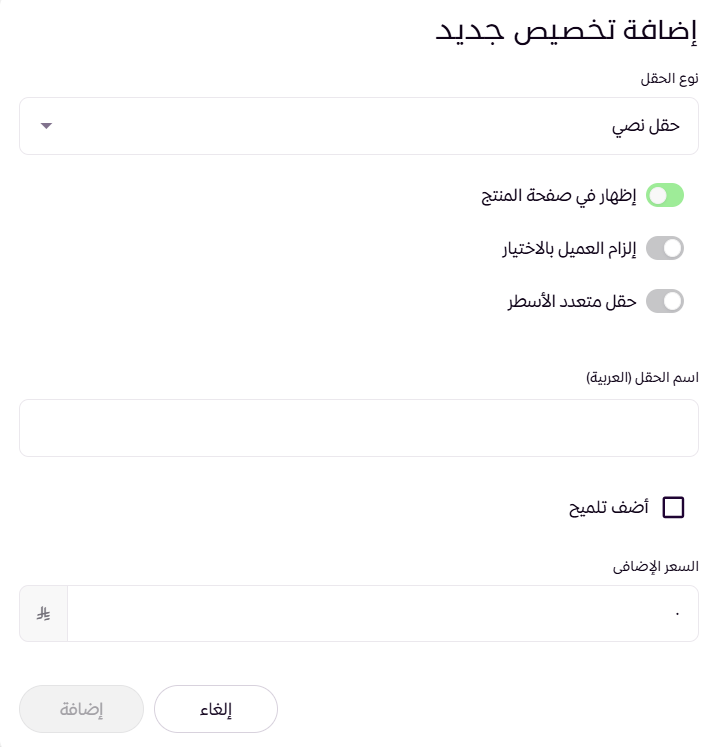
لإضافة تخصيص للمنتج إضغط على إضافة ، ستظهر لك الخيارات التالية ويمكنك اختيار  :
  • اختيار نوع الحقل
  • إلزام العميل بالاختيار
  • حقل متعدد الاسطر
  • إضافة تلميح
  • السعر الإضافي
إضافة منتج فردي بخيارات ( لوحة التحكم الجديدة ) 111
نوع الحقل ، اختر نوع الحقل  المناسب  من الخيارات :
قائمة منسدلة :

تستخدم في حال وجود خيار منتج يتكون من عدة خيارات مختلفة (مثل اللون, المقاس أو الحجم وغيرها ) ستظهر للعملاء كقائمة منسدلة وبإمكانك جعل هذا الحقل إلزامي أو اختياري.

اختيار متعدد :

هي خاصية تمكنك من إضافة نص توضيحي تمكنك من شرح الطلب الذي تود عميلك إضافته ، كإضافة مثال أو تفاصيل.
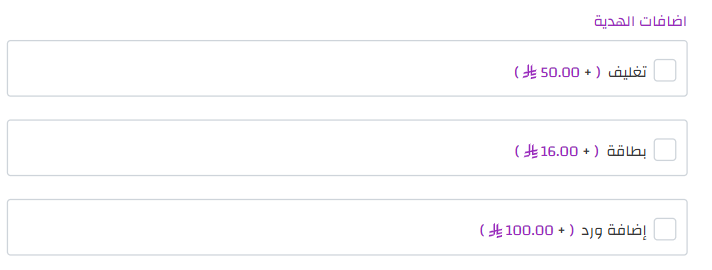
وستظهر في المتجر بهذا الشكل :


إضافة منتج فردي بخيارات ( لوحة التحكم الجديدة ) 113

حقل كتابي :
يمكنك إتاحة خاصية الكتابة للعميل بناء على نوع المنتج ويمكنك كتابة الاسم باللغة العربية و الإنجليزية ويمكنك أن تضيف سعراً لهذا الخيار و يمكنك أيضاً إضافة نص توضيحي للعميل يبين له الطريقة الصحيحة للكتابة في الحقل المخصص.
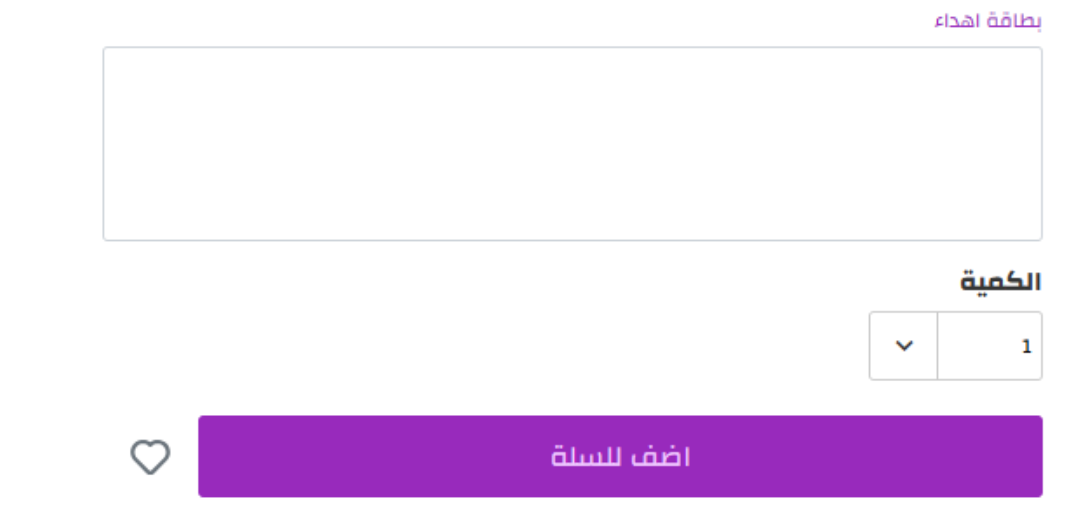
حقل من عدة اسطر :
في حال كان النص المطلوب من العميل قد يتكون من عدة اسطر مثل بطاقات الاهداء  يمكنك إتاحة خيار حقل من عدة اسطر
وستظهر في المتجر بهذا الشكل :
إضافة منتج فردي بخيارات ( لوحة التحكم الجديدة ) 115
ملاحظة💡:
  • يمكن إدراج 5 حقول كتابية فقط للمنتج الواحد.
  • اختيار (جعل هذا الحقل إلزامي) يجعل العميل لا يستطيع إضافة المنتج للسلة إلا بملئ الحقل أو الخيار.
  • يمكنك إظهار أو إخفاء إضافات المنتج بالضغط على أيقونة العين يسار الإضافة.
  • يمكنك حذف إضافات المنتج من الأيقونة المخصصة يسار الإضافة.


حقل رقم :

من خلال هذا الخيار، يمكنك تمكين العميل من إدخال رقم، مع إمكانية إضافة نص توضيحي لهذا الحقل، وكذلك تحديد ما إذا كان الحقل إلزامياً قبل إتمام الطلب.

وستظهر في المتجر بهذا الشكل :

إضافة منتج فردي بخيارات ( لوحة التحكم الجديدة ) 117

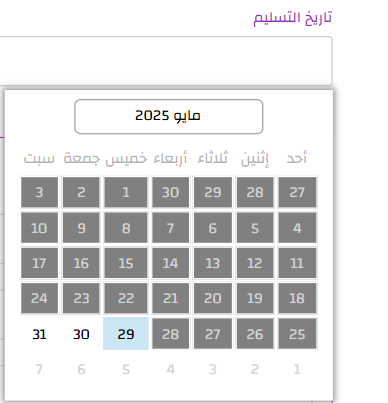
حقل التاريخ :

من خلال هذا الخيار، يمكنك تمكين العميل من اختيار تاريخ محدد، مع إمكانية إضافة نص توضيحي للحقل

إضافة منتج فردي بخيارات ( لوحة التحكم الجديدة ) 119

وستظهر في المتجر بهذا الشكل :

إضافة منتج فردي بخيارات ( لوحة التحكم الجديدة ) 121

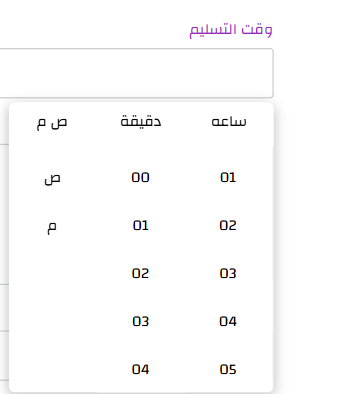
حقل الوقت :

من خلال هذا الخيار، يمكنك تمكين العميل من اختيار وقت محدد، مع إمكانية إضافة نص توضيحي للحقل
وستظهر في المتجر بهذا الشكل :

إضافة منتج فردي بخيارات ( لوحة التحكم الجديدة ) 123

رفع صورة :

من خلال هذا الخيار، يمكنك تمكين العميل من إرفاق صورة، مع إمكانية إضافة نص توضيحي للحقل

وستظهر في المتجر بهذا الشكل :

إضافة منتج فردي بخيارات ( لوحة التحكم الجديدة ) 125

رفع ملف :

من خلال هذا الخيار، يمكنك تمكين العميل من إرفاق ملف، مع إمكانية إضافة نص توضيحي للحقل

وستظهر في المتجر بهذا الشكل :

إضافة منتج فردي بخيارات ( لوحة التحكم الجديدة ) 127

عند إضافة أي حقل، يمكنك تحديد ما إذا كنت ترغب في إظهاره في صفحة المنتج، أو جعله إلزامياً للعميل، أو إضافة سعر إضافي مرتبط بهذا الحقل.

او إضافة تلميح او شرح للحقل بوضع علامة ✅

وسيظهر التلميح في المتجر بهذا الشكل :

إضافة منتج فردي بخيارات ( لوحة التحكم الجديدة ) 129


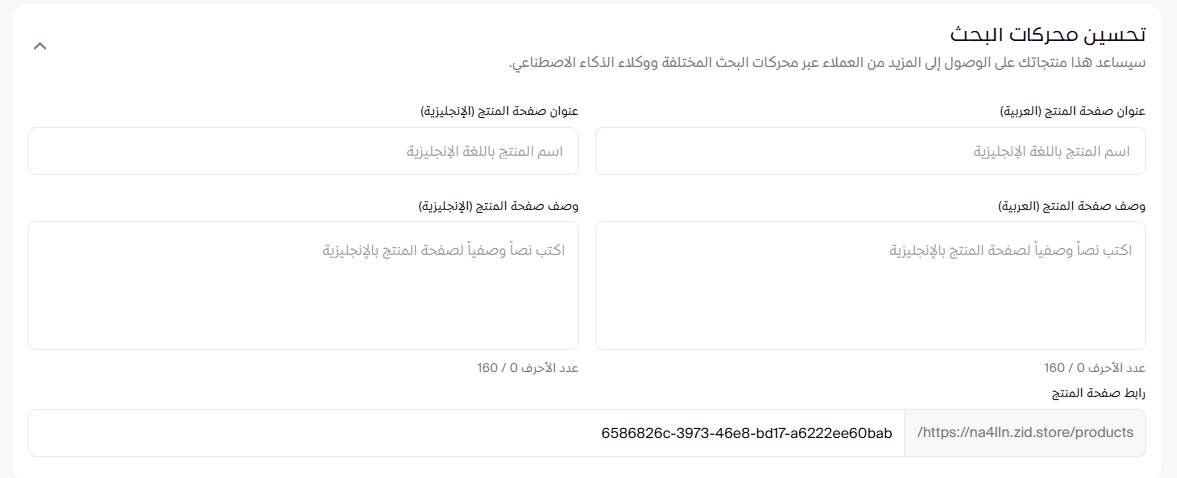
تحسينات محركات البحث :
تحسين محركات البحث في المنتجات يزيد من فرص ظهورها للزوار المحتملين وإمكانية تحويلهم لعملاء, وذلك من خلال العمل على ملائمة المنتجات في موقعك الإلكتروني لمحركات البحث للمزيد من التفاصيل قم بزيارة الرابط هنا

إضافة منتج فردي بخيارات ( لوحة التحكم الجديدة ) 131


بعد ذلك قم بالضغط على حفظ المنتج


سوف تتعلم:

إنشاء قسيمة

إضافة ملف

الكميات في المخزون

الخصم

ملصق المنتج

تصنيفات المنتجات

الحقول المخصصة

القسائم

خيارات المنتج

تحسين محركات البحث

هل استفدت من المقالة؟

0
0

إنشاء طلب للعميل ( لوحة التحكم الجديدة )
إنشاء ملفات رقمية ( لوحة التحكم الجديدة )

تواصل معنا

هل تحتاج إلى مساعدة إضافية؟

تواصل معنا


help center

لماذا زد

  • لماذا ابدأ مع زد؟
  • لماذا أنتقل إلى زد؟
  • لماذا أتوسع مع زد؟
  • الأسعار

الدعم والتمكين

  • تمكين التجار
  • مجتمع التجار
  • المدونة
  • أكاديمية زد

الدعم

  • مركز المساعدة
  • ما هو الجديد
  • الشروط والأحكام
  • سياسة الخصوصية

appstore   playstore

appstore   playstore


منتجات زد

 
zidappmarket
zidsolutions
zidship
zidpay
 
zidacademy
zidpos
mazeed


  واتساب 👋


السجل التجاري
1010365366


الرقم الضريبي
300827827900003


جميع الحقوق محفوظة
زد – مركز المساعدة © 2025


ابقى على تواصل

  • twitter x

×

Searching in

Enter search term to find items
to navigate, to select, and to close