زد – مركز المساعدة
menu right alt
  • الرئيسية
  • الأكاديمية
  • مجتمع تجار زد
  • الأسئلة الشائعة
  • تواصل معنا

الدخول لمتجرك

close
  • الرئيسية
  • الأكاديمية
  • مجتمع تجار زد
  • الأسئلة الشائعة
  • تواصل معنا

icon  مركز المساعدة  icon  المنتجات  icon  المنتجات   طلبات نقل المخزون (لوحة التحكم الجديدة )

 عن ماذا تبحث ؟

دليل استخدام منصة التاجر

arrow icon الرئيسية

المقالات

arrow icon المنتجات

المقالات

المنتجات

arrow icon الطلبات

اسم المرسل و الرسائل النصية

المقالات

arrow icon العملاء

المقالات

arrow icon التسويق

الخصومات

محفظة العميل والكاش باك

الحزم التسويقية

الحملات التسويقية

نقاط الولاء

التسويق بالعمولة

إعلانات زد

arrow icon واتساب زد

البدء والتفعيل

إعدادات عامة

arrow icon الجمعيات

المقالات

الرئيسية

حالة التبرعات

بوابات الدفع

فرص التبرع

خصائص الطلبات و المنتجات

arrow icon تصميم المتجر

المقالات

arrow icon الإعدادات

المقالات

arrow icon منصات البيع

المقالات

الأسئلة الشائعة

arrow icon التحليلات

المقالات

arrow icon سفير زد

المقالات


منتجات وخدمات زد ✨

arrow icon مزيد

المقالات

arrow icon زد لوجيستك

المقالات

arrow icon زد باي

المقالات

arrow icon سوق التطبيقات

المقالات

arrow icon زد نمو

المقالات

arrow icon زد كاشير

المقالات

arrow icon تمويل زد

المقالات

arrow icon سوق الثيمات

المقالات

arrow تطبيق الجوال

المقالات

المنتجاتطلبات نقل المخزون (لوحة التحكم الجديدة )

مشاركة

سوف تتعلم:

إنشاء طلب نقل مخزون

ادارة طلبات النقل

آخر تحديث   June 28, 2026

تمكّنك خاصية طلبات نقل المخزون من نقل المنتجات بين المخازن بسهولة، مع تحديد المخزن الأساسي والمخزن المستلم.
تساعدك على تنظيم حركة المخزون بدقة وتقليل الأخطاء في العمليات اللوجستية.

يمكنك الوصول الى خاصية نقل المخزون من خلال :

لوحة التحكم > المخزون > طلبات نقل المخزون
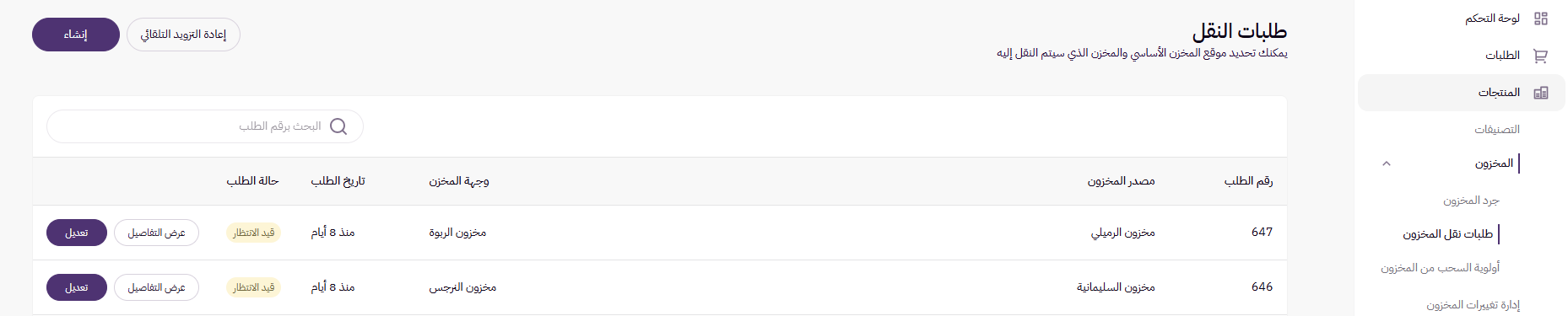
طلبات نقل المخزون (لوحة التحكم الجديدة ) 19


ملاحظة 💡:

خاصية نقل المخزون متاحة للباقة الاحترافية فقط


إنشاء طلب نقل مخزون :

لإنشاء طلب نقل مخزون جديد قم بالضغط على ايقونة إنشاء

طلبات نقل المخزون (لوحة التحكم الجديدة ) 21

بعد ذلك قم بتحديد المخزون الحالي والمخزون الذي ترغب في نقل المنتجات له
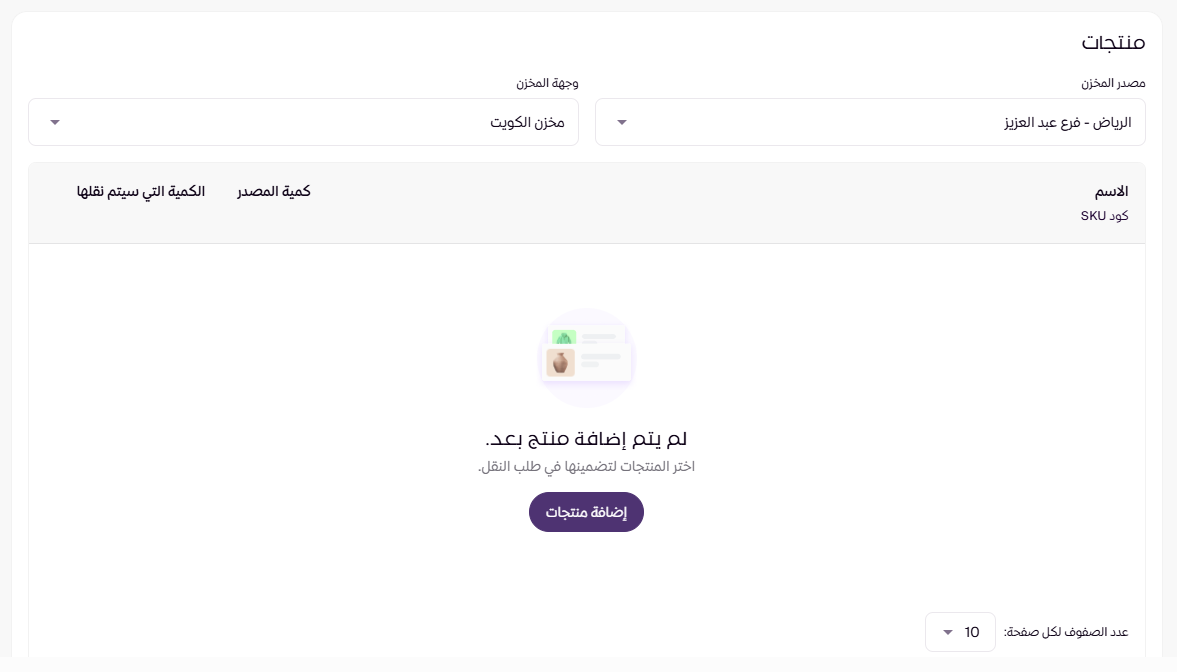
طلبات نقل المخزون (لوحة التحكم الجديدة ) 23

بعد ذلك ، قم بالضغط على ايقونة إضافة المنتجات لإضافة المنتجات التي ترغب في نقلها الى المخزن الاخر
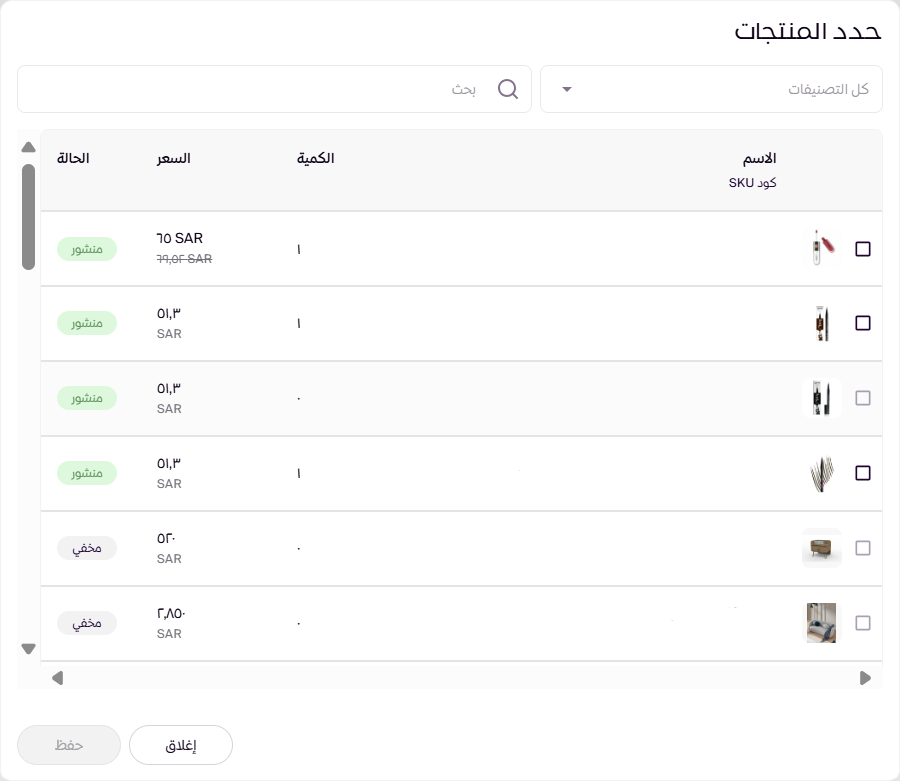
طلبات نقل المخزون (لوحة التحكم الجديدة ) 25

بعد ذلك، قم بالضغط على ايقونة حفظ ، في حال رغبت في إضافة المزيد من المنتجات قم بالضغط على ايقونة إضافة منتجات
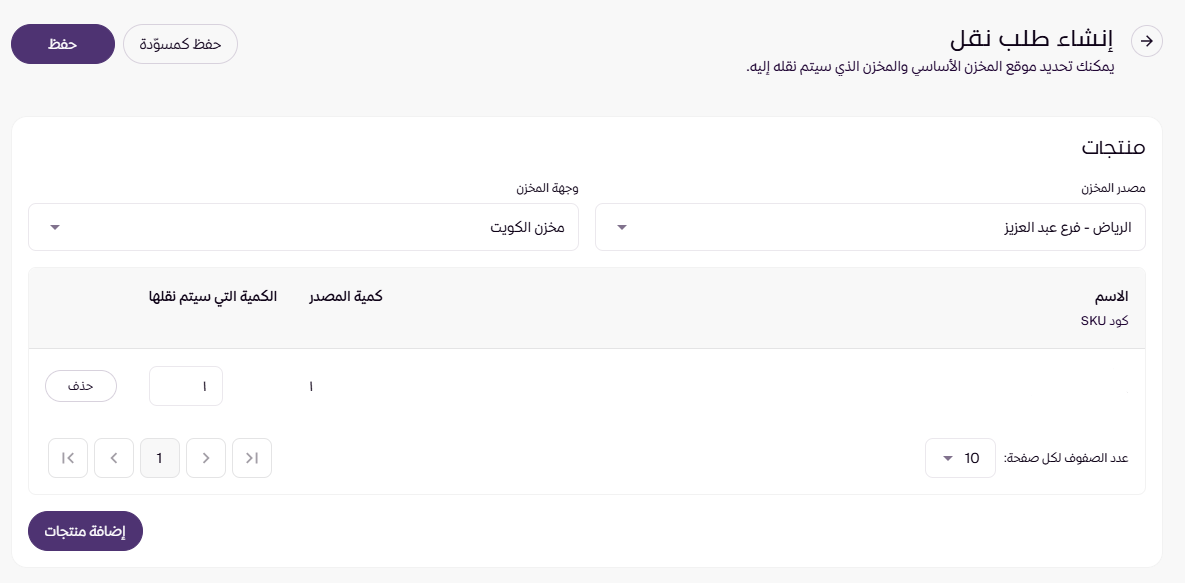
طلبات نقل المخزون (لوحة التحكم الجديدة ) 27

بعد الضغط على ايقونة حفظ سيظهر الطلب في الصفحة الرئيسية لطلبات النقل

طلبات نقل المخزون (لوحة التحكم الجديدة ) 29


إدارة طلبات النقل :

عند إنشاء طلب نقل جديد، ستظهر حالته كـ”قيد الانتظار” أو “تم الاستلام” حسب الإجراء المتخذ ، لقبول الطلب أو رفضه، يمكنك الضغط على عرض تفاصيل الطلب لاتخاذ القرار المناسب.

طلبات نقل المخزون (لوحة التحكم الجديدة ) 29

بعد ذلك ، ستظهر لك تفاصيل الطلب وتشمل التفاصيل  :

  • رقم الطلب
  • أنشئ بواسطة
  • تاريخ الإنشاء
  • حالة الطلب
  • قيد الانتظار
    مصدر المخزن
  • وجهة المخزن

بعد استعراض الطلب قم بالضغط على قبول الطلب بالأعلى

طلبات نقل المخزون (لوحة التحكم الجديدة ) 33

لرفض الطلب  او تعديله قم بالضغط على ايقونة الإجراءات وهي الايقونة المحتوية على ثلاث نقاط
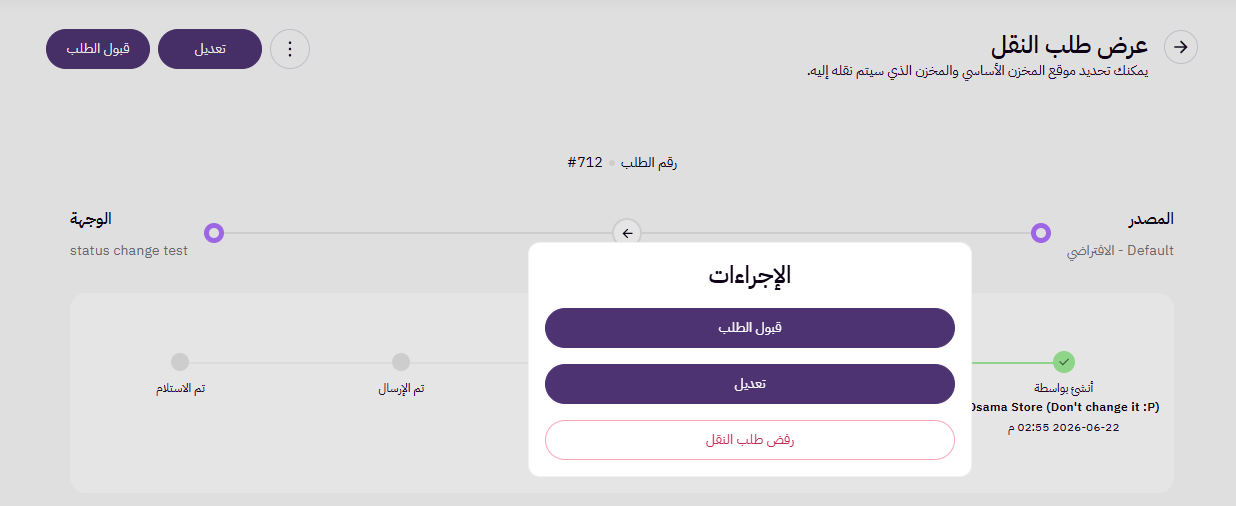
طلبات نقل المخزون (لوحة التحكم الجديدة ) 35

بعد التعديل يرجى الضغط على أيقونة حفظ

سوف تتعلم:

إنشاء طلب نقل مخزون

ادارة طلبات النقل

التقييمات والمراجعات

0
0 من أصل 5 نجوم (بناءً على 0 تقييمات)
ممتاز
جيد جدًا
متوسط
ضعيف
سيئ جدًا

إرسال تقييمك


استرجاع الطلبات (لوحة التحكم الجديدة )
استرداد المبلغ للعميل ( لوحة التحكم الجديدة )

تواصل معنا

هل تحتاج إلى مساعدة إضافية؟

تواصل معنا


help center

لماذا زد

  • لماذا ابدأ مع زد؟
  • لماذا أنتقل إلى زد؟
  • لماذا أتوسع مع زد؟
  • الأسعار

الدعم والتمكين

  • تمكين التجار
  • مجتمع التجار
  • المدونة
  • أكاديمية زد

الدعم

  • مركز المساعدة
  • ما هو الجديد
  • الشروط والأحكام
  • سياسة الخصوصية

appstore   playstore

appstore   playstore


منتجات زد

 
zidappmarket
zidsolutions
zidship
zidpay
 
zidacademy
zidpos
mazeed


  واتساب 👋


السجل التجاري
1010365366


الرقم الضريبي
300827827900003


جميع الحقوق محفوظة
زد – مركز المساعدة © 2026


ابقى على تواصل

  • twitter x

×

Searching in

Start typing to search

Find posts, pages, and products across your site.

No results found

Try different keywords or check your spelling.

Navigate · Select · Close