
 مركز المساعدة
  الإعدادات الأسواق ( لوحة التحكم الجديدة )
مشاركة
آخر تحديث February 11, 2026

الاعدادات > الأسواق
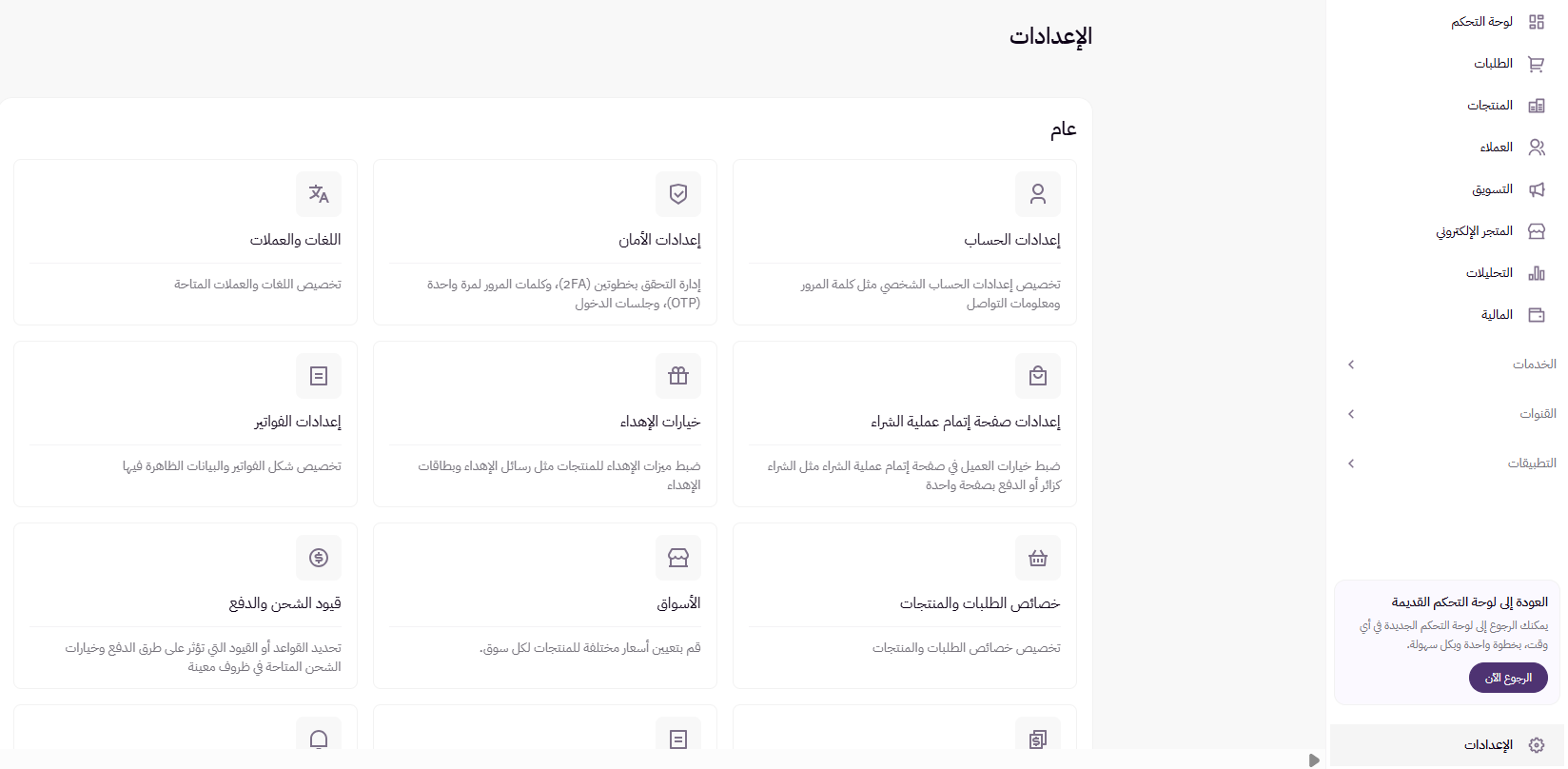
في الصفحة الأولى سيظهر لك السوق الافتراضي وهو السوق المحلي بشكل تلقائي
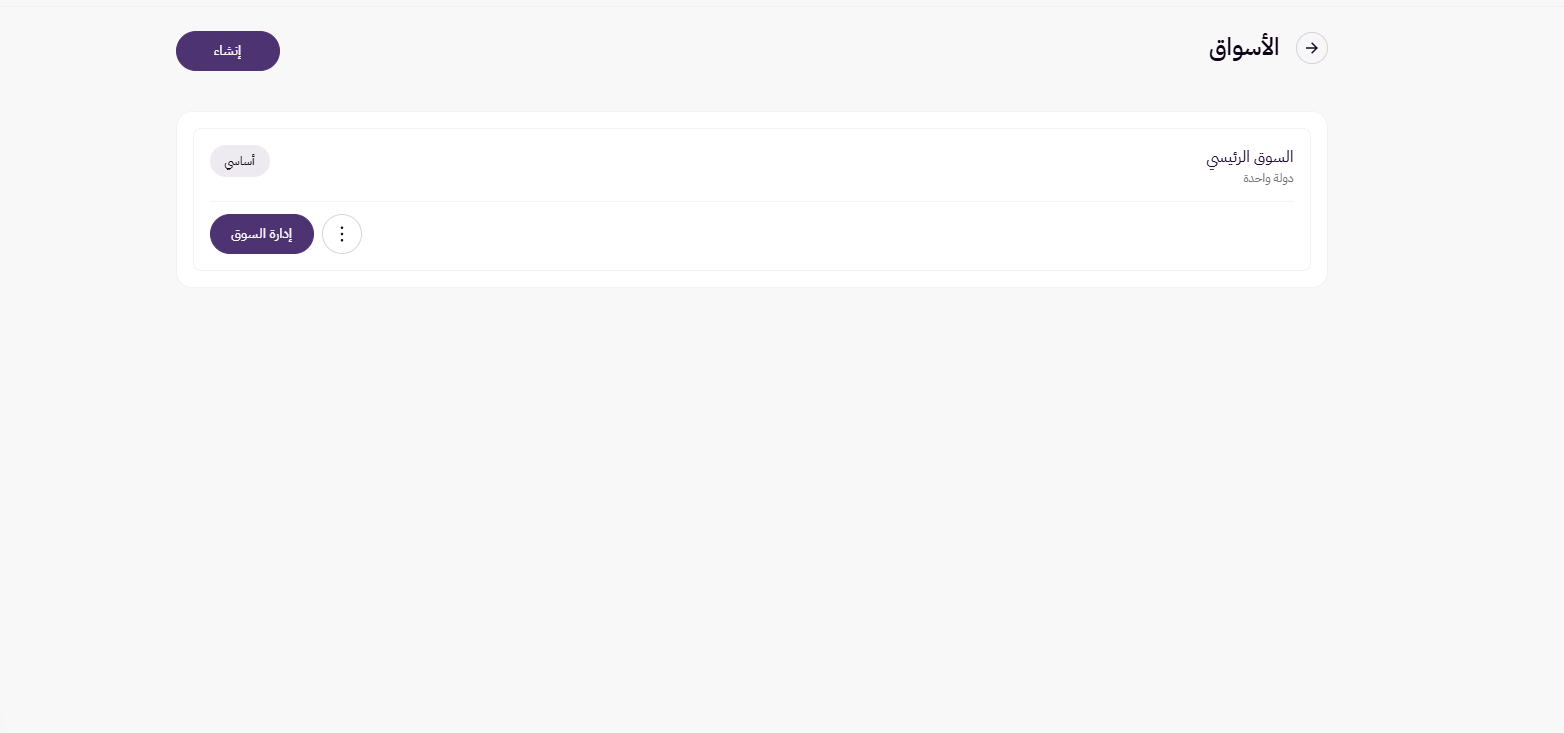
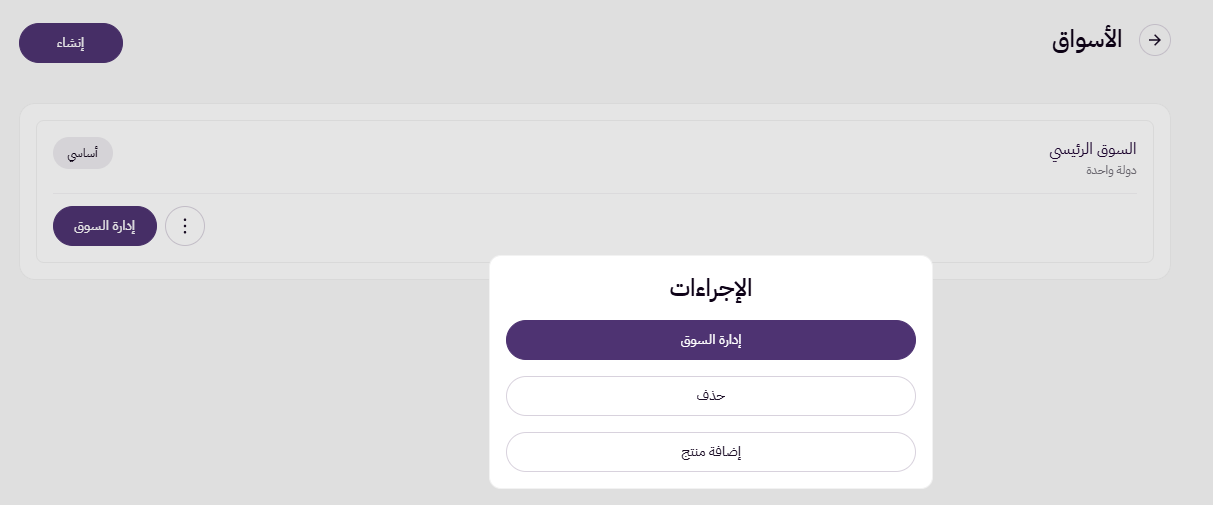
قم بالضغط على ايقونة الإجراءات وهي الايقونة المحتوية على ثلاث نقاط

في الإجراءات الخاصة بالسوق ستتمكن من :
لإدارة الأسواق، يرجى اتباع الخطوات التالية:
قم بالضغط على أيقونة إدارة الأسواق.
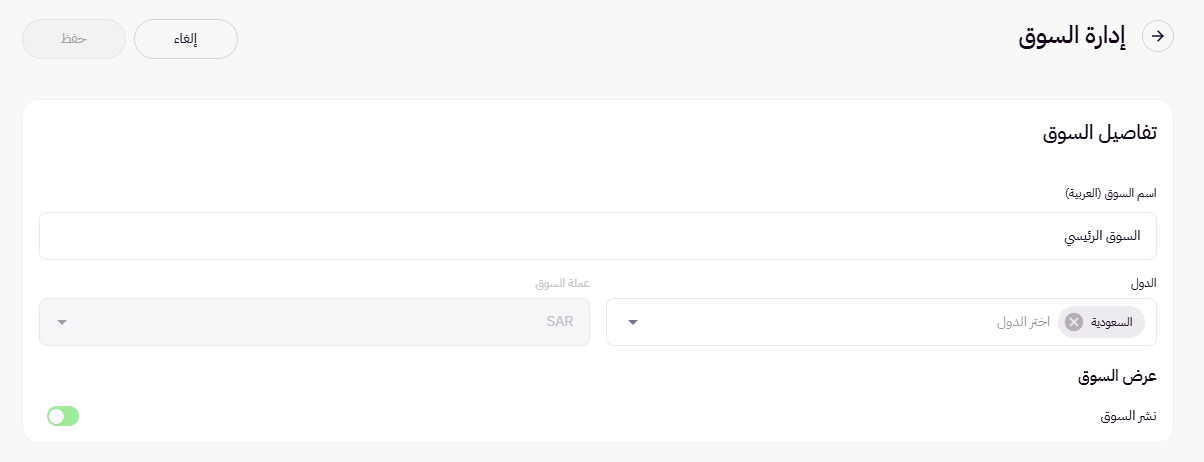
بعد ذلك، أدخل تفاصيل السوق المطلوبة، والتي تشمل:
لإنشاء سوق جديد من الصفحة الرئيسية الخاصة بالسوق قم بالضغط على ايقونة إنشاء
1. تفاصيل السوق
في هذه الخطوة، قم بإدخال المعلومات الأساسية للسوق الذي ترغب بإنشائه، وذلك كما يلي:
اسم السوق (باللغة العربية): أدخل اسم السوق لتمييزه داخلياً و في حال تفعيل اللغة الإنجليزية، ستتمكن من تخصيص اسم السوق باللغة الإنجليزية أيضًا.
الدول: اختر الدول التي سيتم ربطها بهذا السوق.
عملة السوق: حدّد العملة التي سيتم اعتمادها لعرض أسعار المنتجات داخل هذا السوق.
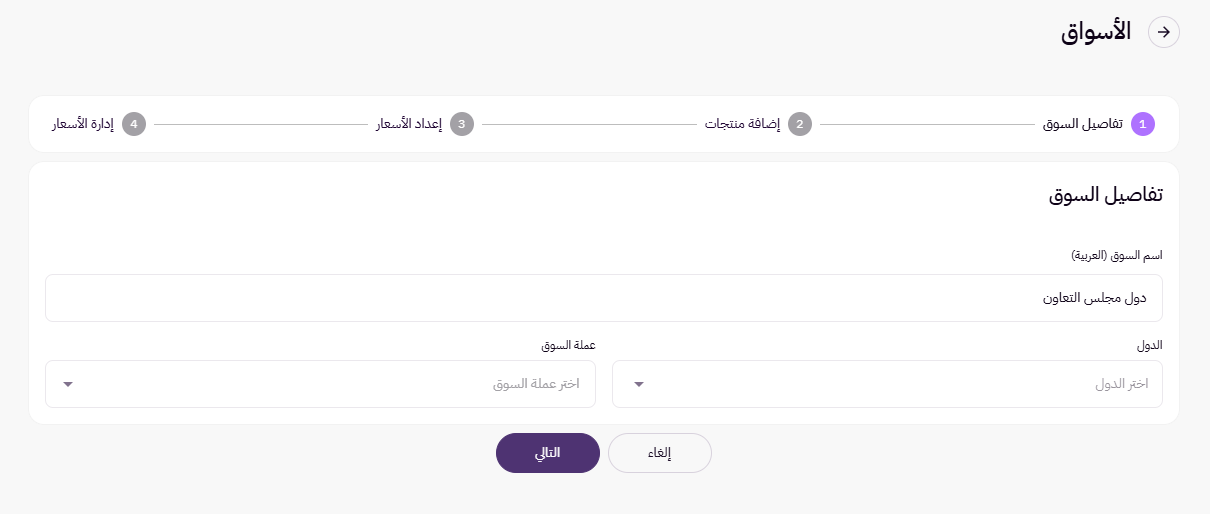
بعد التأكد من إدخال جميع البيانات بشكل صحيح، اضغط على التالي للانتقال إلى الخطوة التالية.
2. إضافة المنتجات
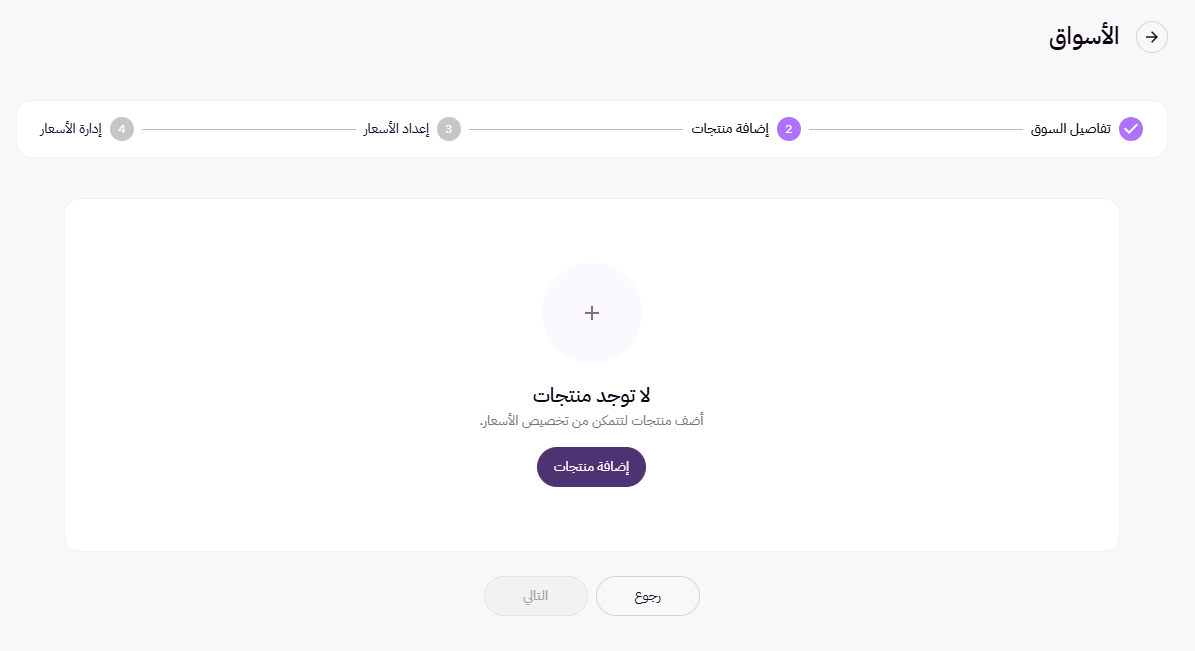
في خطوة إضافة المنتجات ، قم بإدخال المنتجات التي ترغب بإضافتها للسوق عن طريق الضغط على ايقونة إضافة منتجات
بعد ذلك ، حدد المنتجات
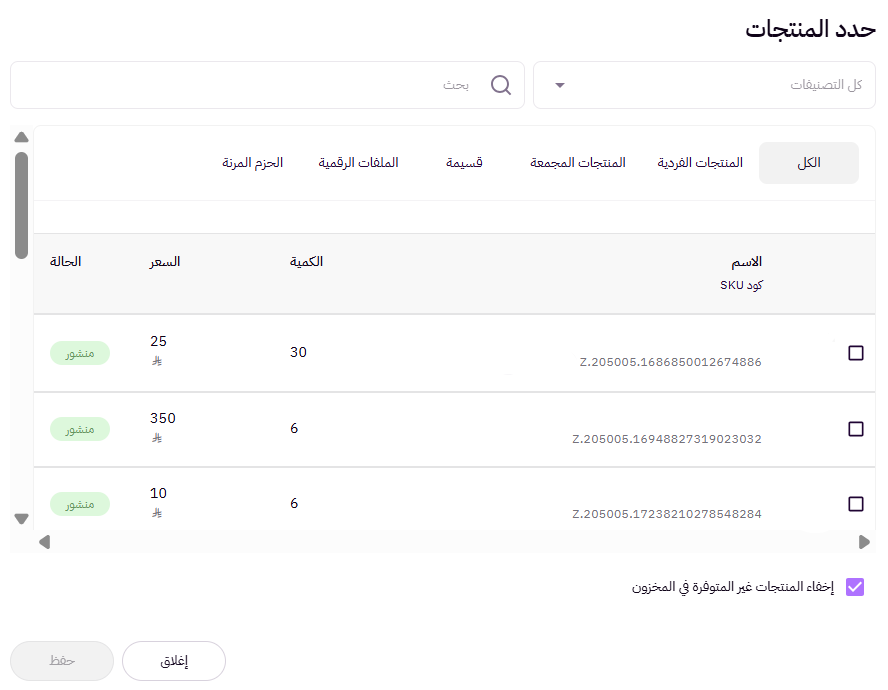
بعد الانتهاء من إدخال المنتجات التي تمت إضافتها إلى السوق، ثم يمكنك الانتقال إلى الخطوة التالية لاستكمال الإعدادات.
2. إعداد الأسعار
حدد طريقة إعداد السعر
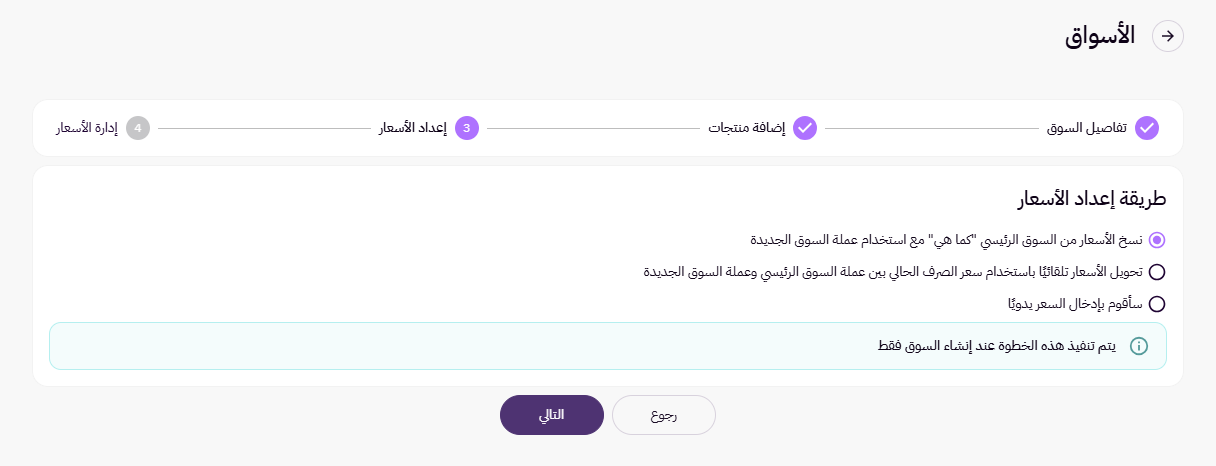
بعد ذلك ، قم بالضغط على ايقونة التالي للانتقال للخطوة الأخيرة
4. إدارة الأسعار
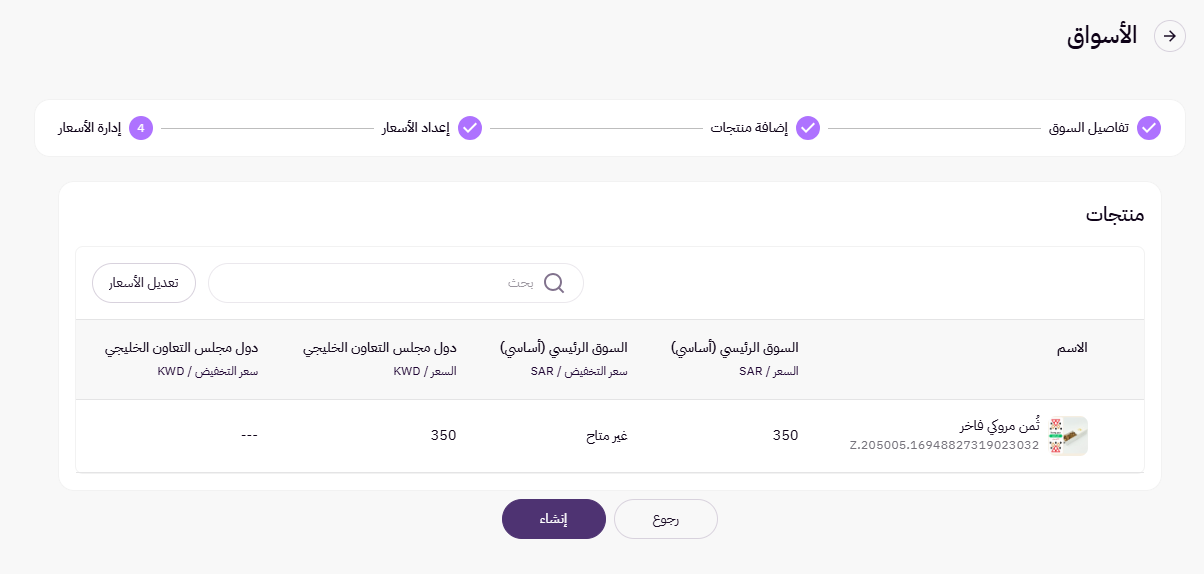
سيظهر لك ملخص السعر بشكل عام وفي حال رغبت بتخصيص سعر التخفيض للسوق قم بالضغط على ايقونة تعديل الأسعار
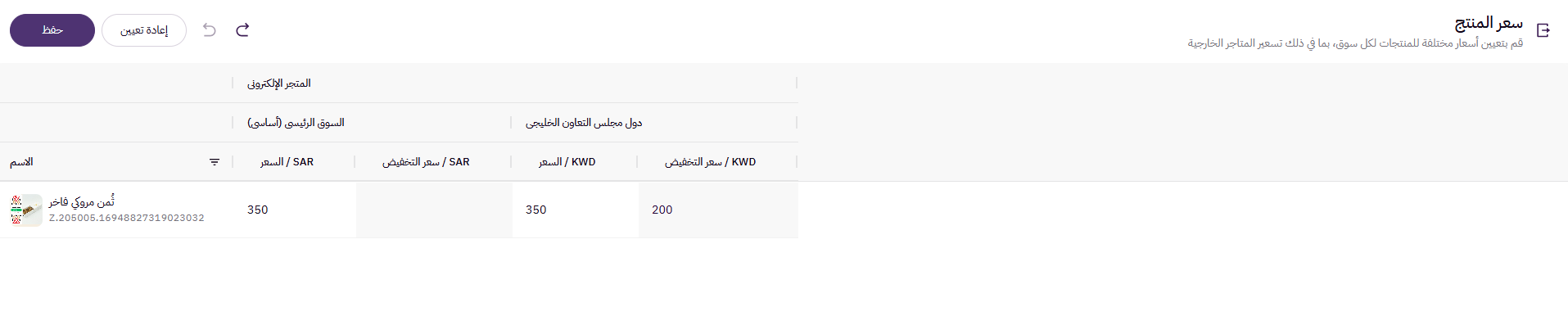 قم بتعبأة خيارات الأسعار وتخصيصها حسب رغبتك للسوق بعد ذلك ، قم بالضغط على ايقونة حفظ لحفظ التخصيص
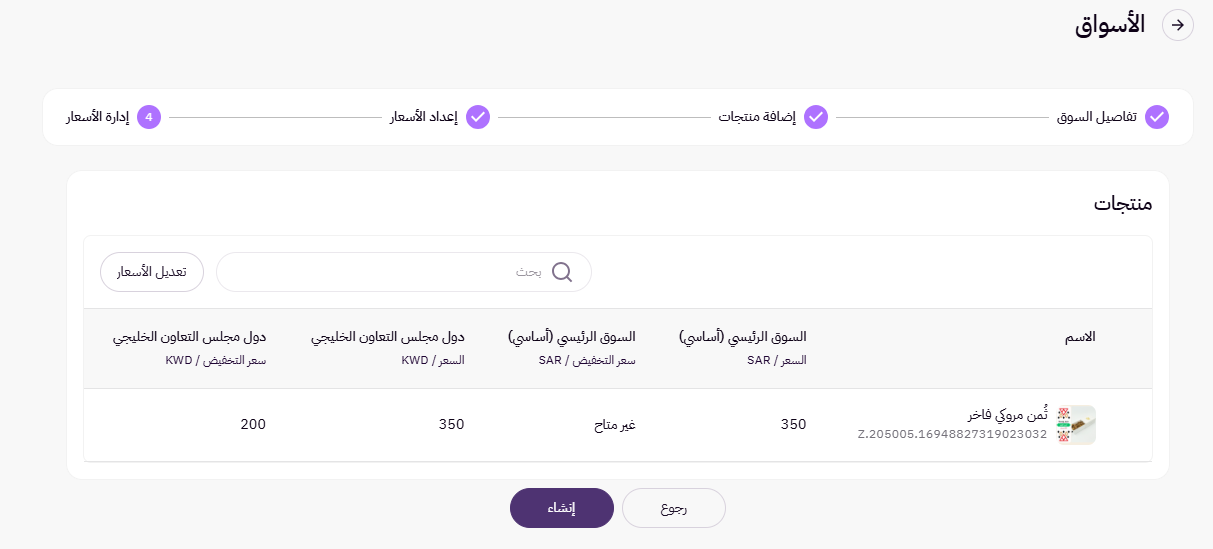
بعد التأكد من السعر قم بالضغط على ايقونة إنشاء
ستظهر لك أيقونة لتأكيد نشر السوق، حيث يمكنك إنشاء السوق كسوق مخفي أو نشره مباشرة من خلال تفعيل الأيقونة.
بعد ذلك، قم بالضغط على أيقونة إنشاء لإتمام العملية.
هل استفدت من المقالة؟
 0
0
 0
0


 الرئيسية
 تجهيز المتجر
 المنتجات
 الطلبات
 العملاء
 التسويق
 الجمعيات
 تصميم المتجر
 الإعدادات
 منصات البيع
 التحليلات
 مزيد
مزيد زد شب
زد شب زد باي
 سوق التطبيقات
 زد سلوشنز
 زد كاشير
 تمويل زد