آخر تحديث
July 29, 2026
إنشاء حملة تسويقية عبر تطبيق واتساب هو عملية استخدام منصة WhatsApp كقناة تواصل مباشر مع العملاء بهدف الترويج لمنتج أو خدمة، أو بناء علاقة مستمرة مع الجمهور، من خلال إرسال رسائل موجهة وشخصية بطريقة احترافية ومنظمة.
الوصول لها :
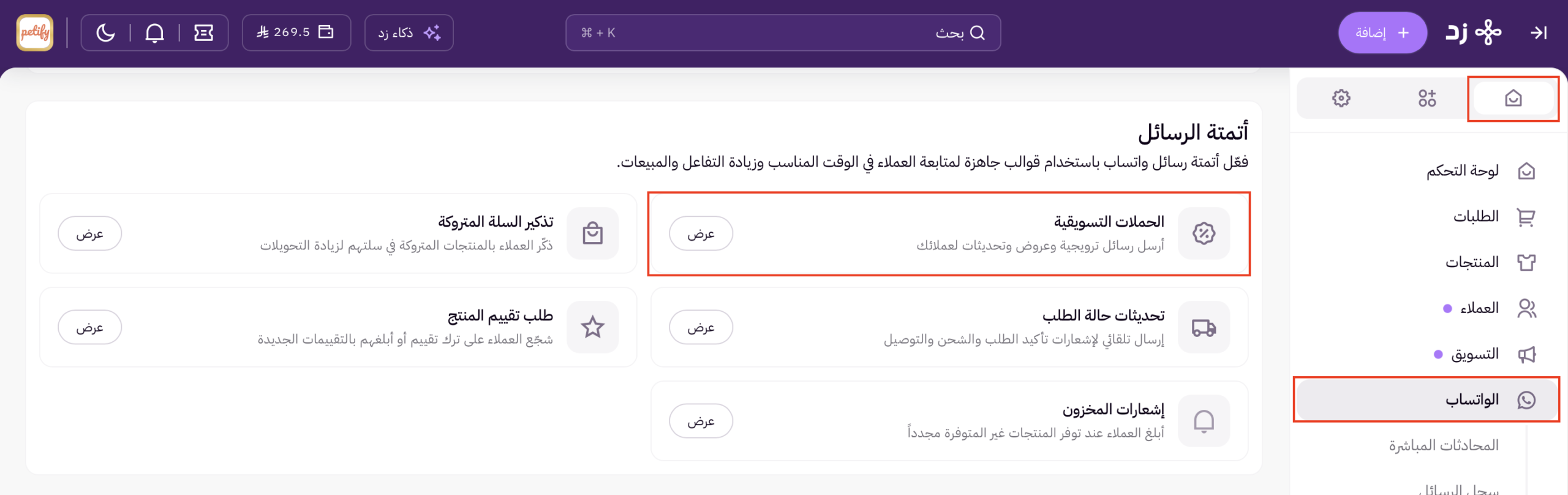
من لوحة تحكم زد، انتقل إلى: الواتساب > أتمتة الرسائل > الحملات التسويقية
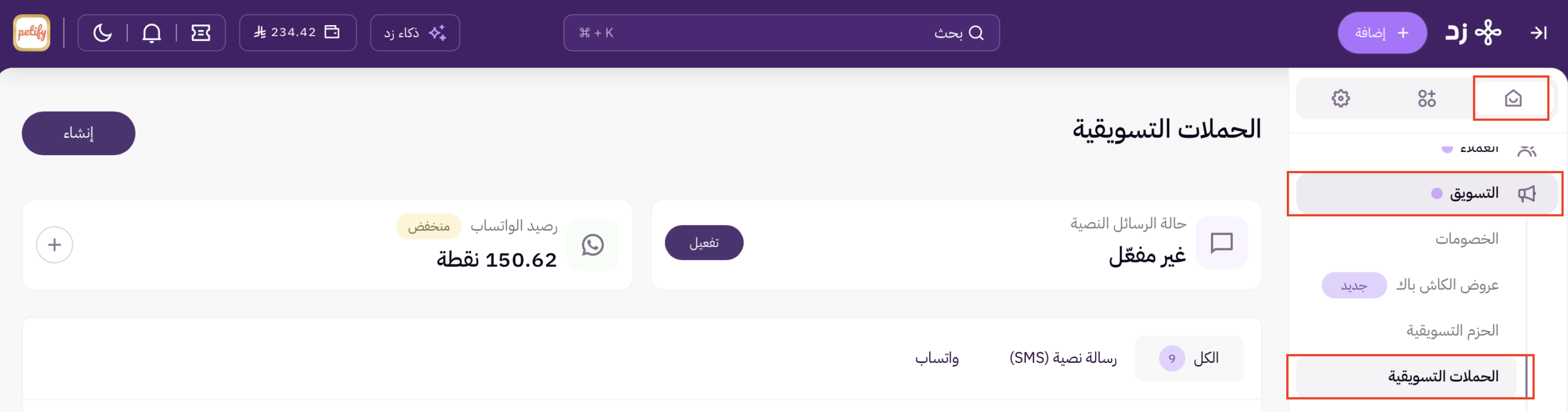
أو عن طريق التسويق > الحملات التسويقية
ماتعرضه الصفحة :
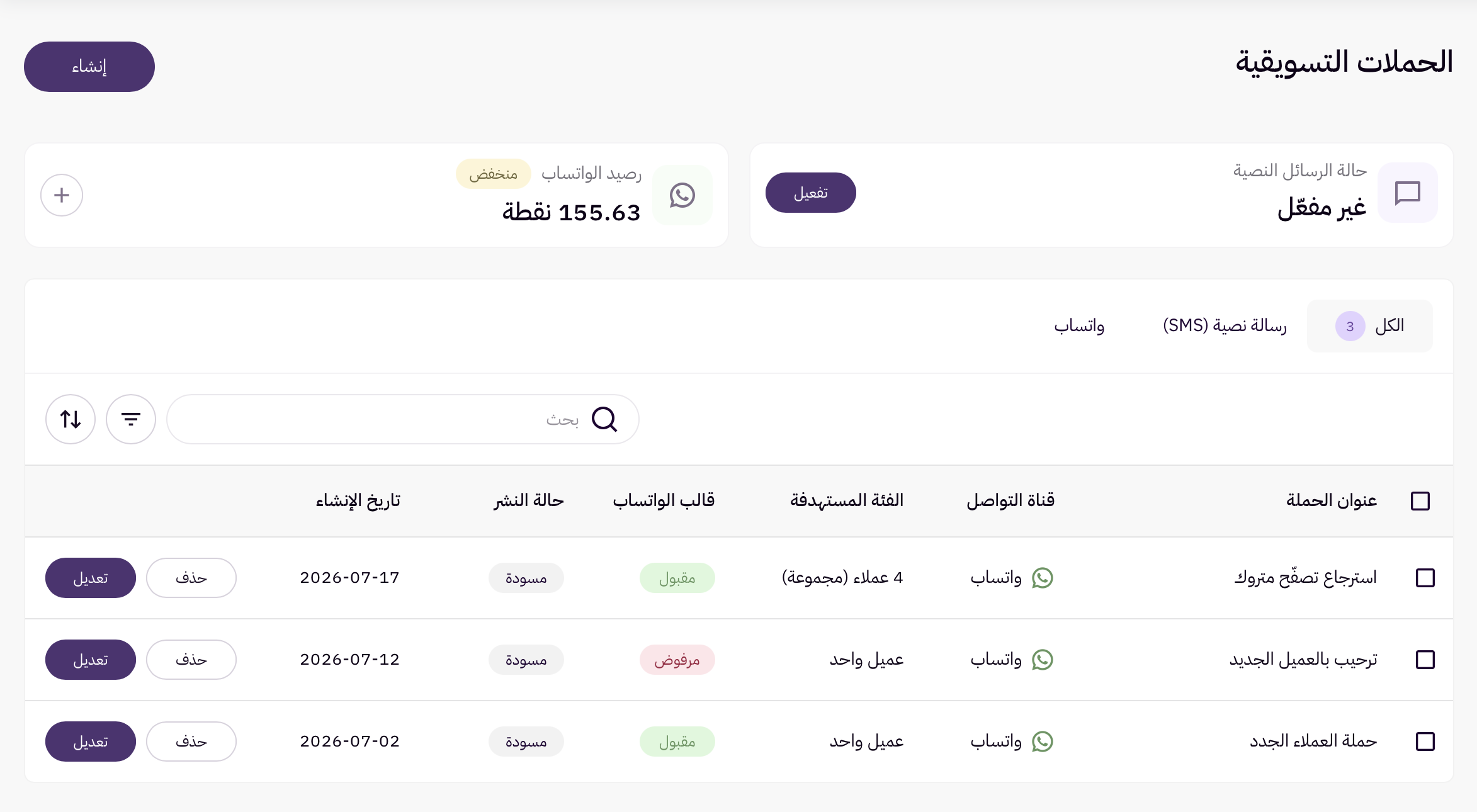
هذه الصفحة مخصصة لإدارة الحملات التسويقية التي تُرسل للعملاء عبر واتساب أو الرسائل النصية (SMS).
زر الإنشاء :
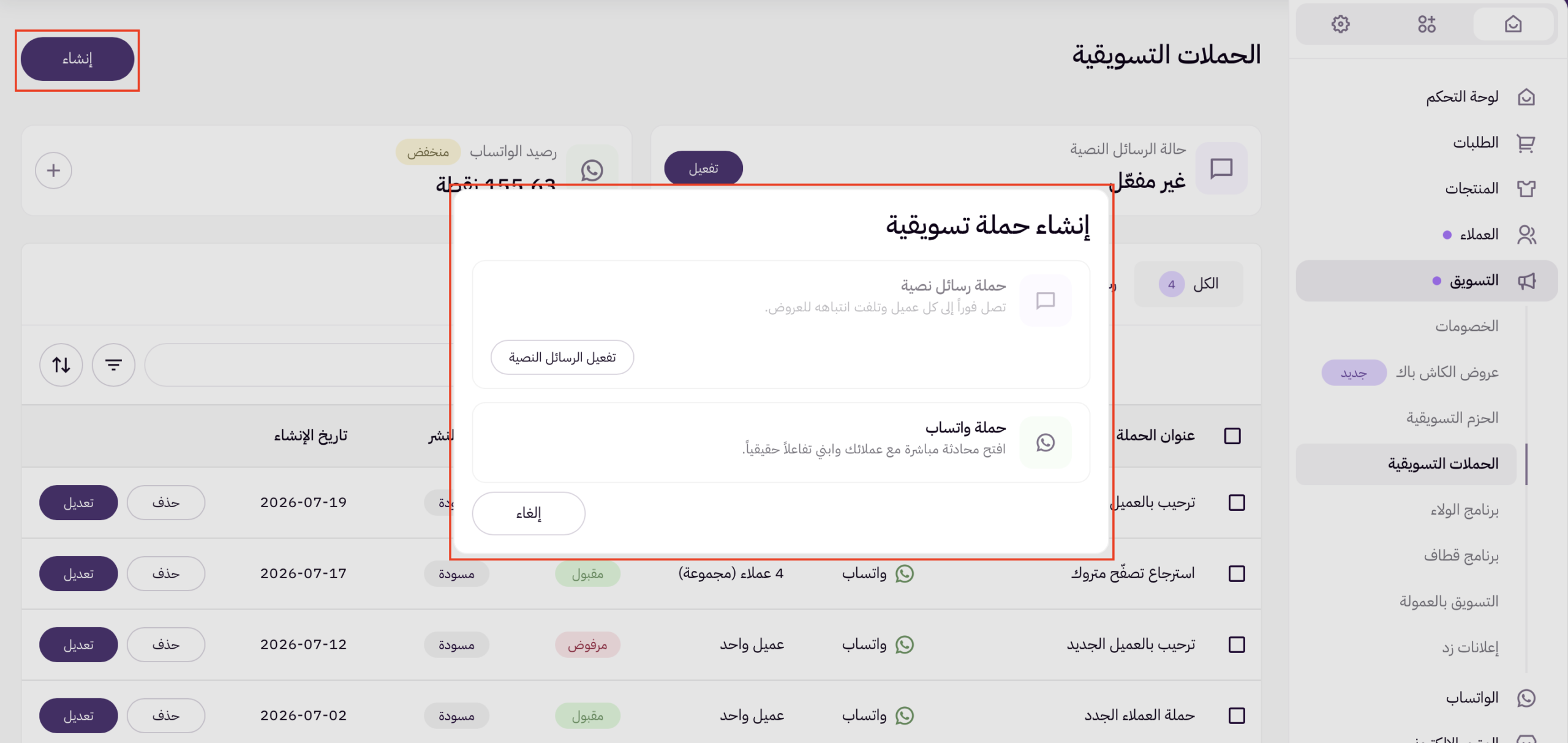
في الأعلى، يتيح للمستخدم إنشاء حملة تسويقية جديدة.
رصيد الواتساب :
يعرض عدد النقاط المتاحة لإرسال رسائل واتساب، مع تنبيه عند انخفاض الرصيد.
حالة الرسائل النصية :
تُظهر إذا كانت خدمة إرسال الرسائل النصية (SMS) مفعّلة أم لا، مع زر لتفعيلها.
تصنيف الحملات :
شريط يسمح بعرض الحملات حسب النوع: الكل، رسالة نصية، أو واتساب.
شريط البحث والفرز :
يحتوي على حقل بحث، وأيقونة لترتيب النتائج، وأيقونة لتصفيتها حسب معايير معينة.

جدول الحملات :
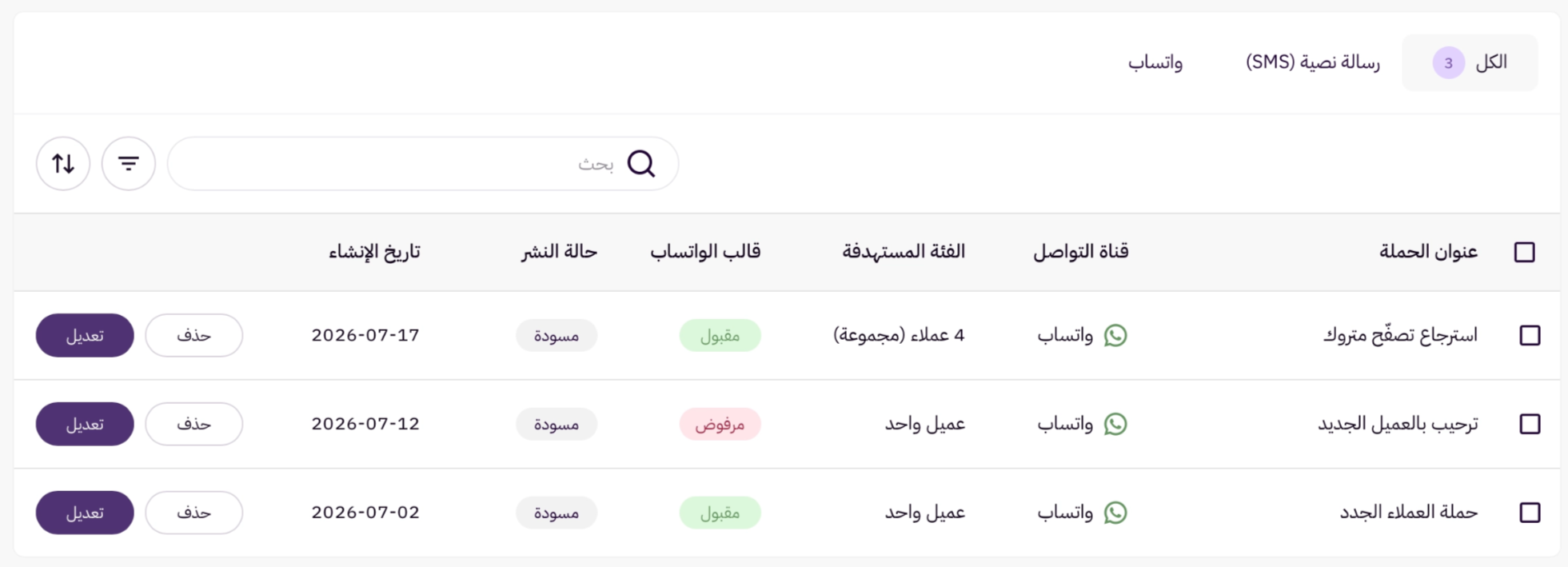
يعرض قائمة الحملات مع الأعمدة التالية لكل حملة:
- عنوان الحملة: اسم الحملة.
- قناة التواصل: عبر أي وسيلة تُرسل (واتساب/ رسالة نصية SMS).
- الفئة المستهدفة: العملاء الذين ستصلهم الحملة.
- قالب الواتساب: حالة اعتماد نص الرسالة من واتساب (مقبول/مرفوض).
- حالة النشر: هل الحملة منشورة أو ما زالت مسودة.
- تاريخ الإنشاء.
- إجراءات: أزرار للتعديل أو حذف الحملة.
إنشاء حملة الواتساب :
من خلال الضغط على زر إنشاء، ثم الضغط على حملة واتساب
لمعرفة كيفية إنشاء حملة نصية SMS من هنا
ستظهر صفحة لإضافة تفاصيل الحملة، وملخص للحملة يظهر:
- الرصيد المتاح
- اسم الحملة
- الشريحة المستهدفة
- معاينة لنموذج الرسالة
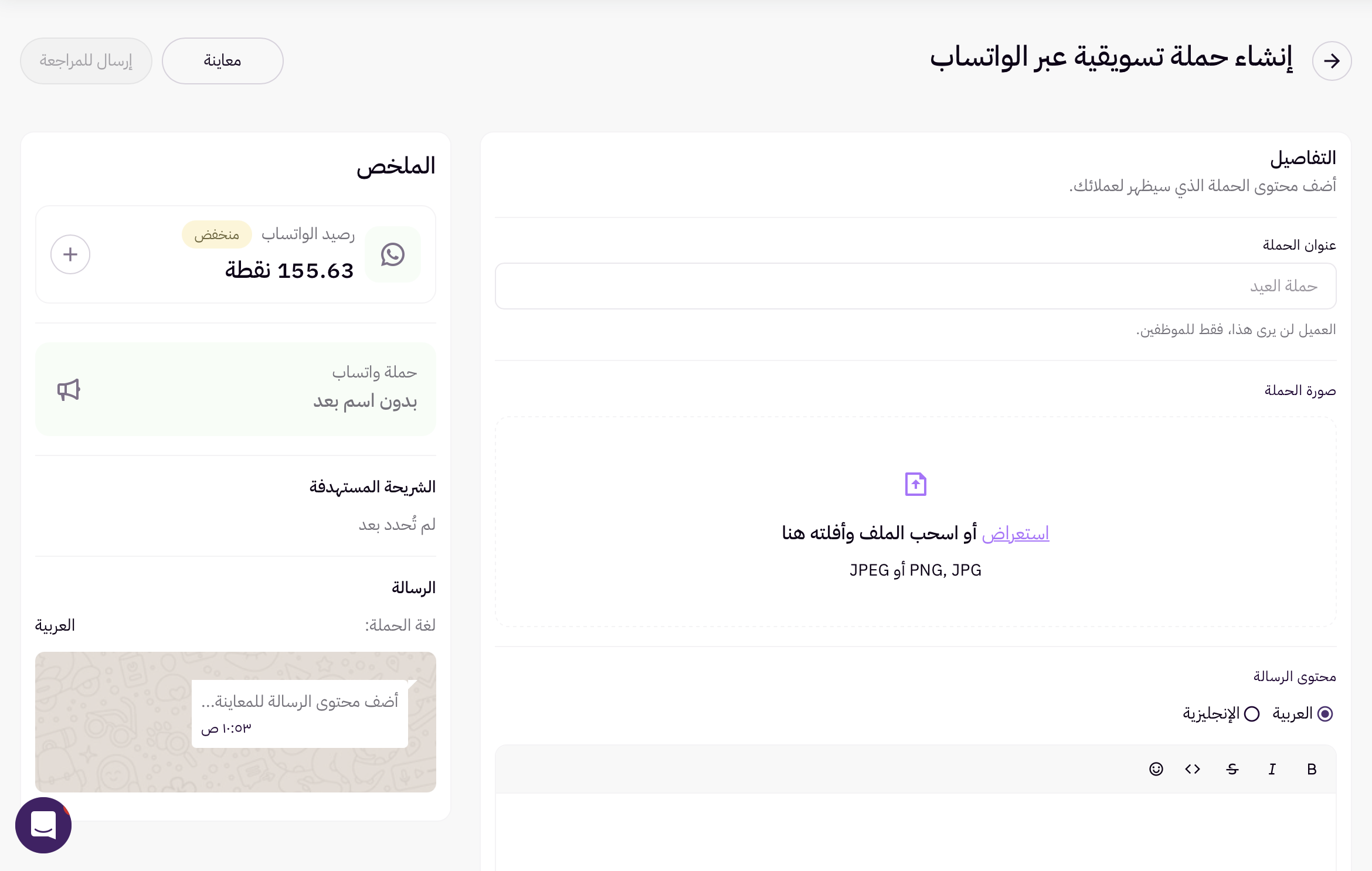
التفاصيل المعروضة :
- عنوان الحملة
- صورة الحملة
- محتوى الرسالة بالعربية أو بالإنجليزية (يمكن إضافة متغيرات مثل: اسم العميل، اسم المتجر)
إضافة أزرار :
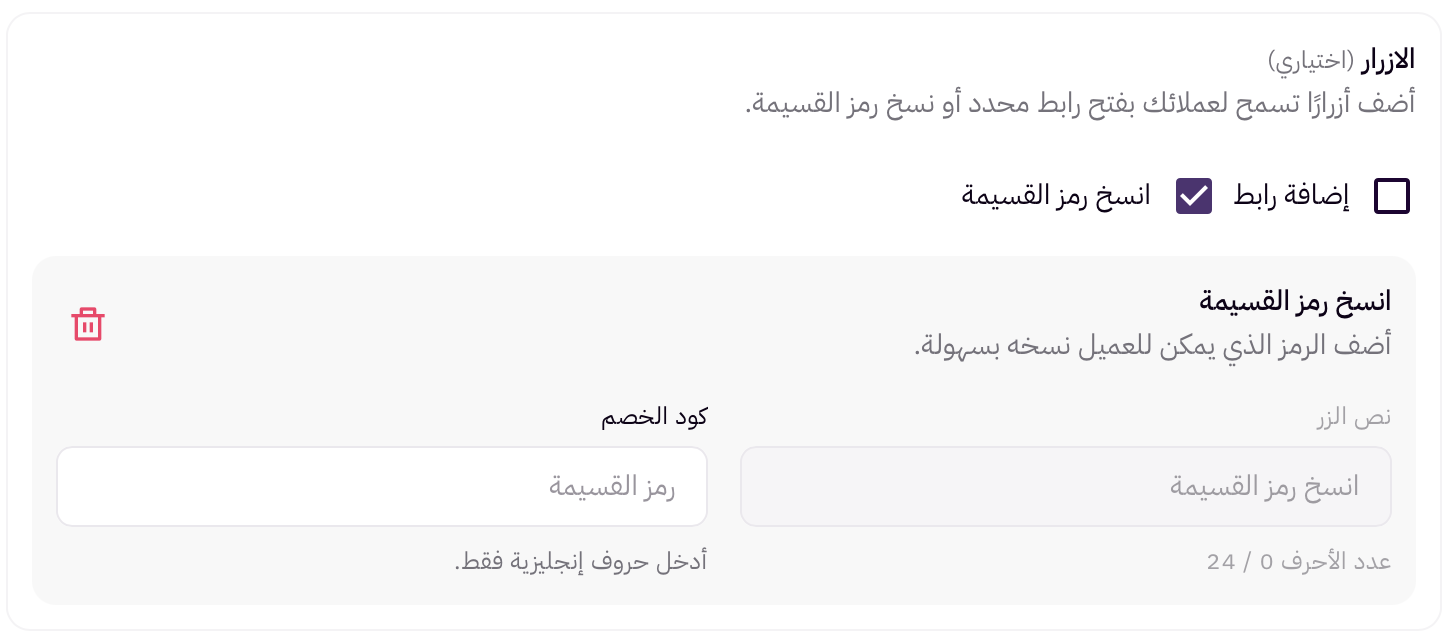
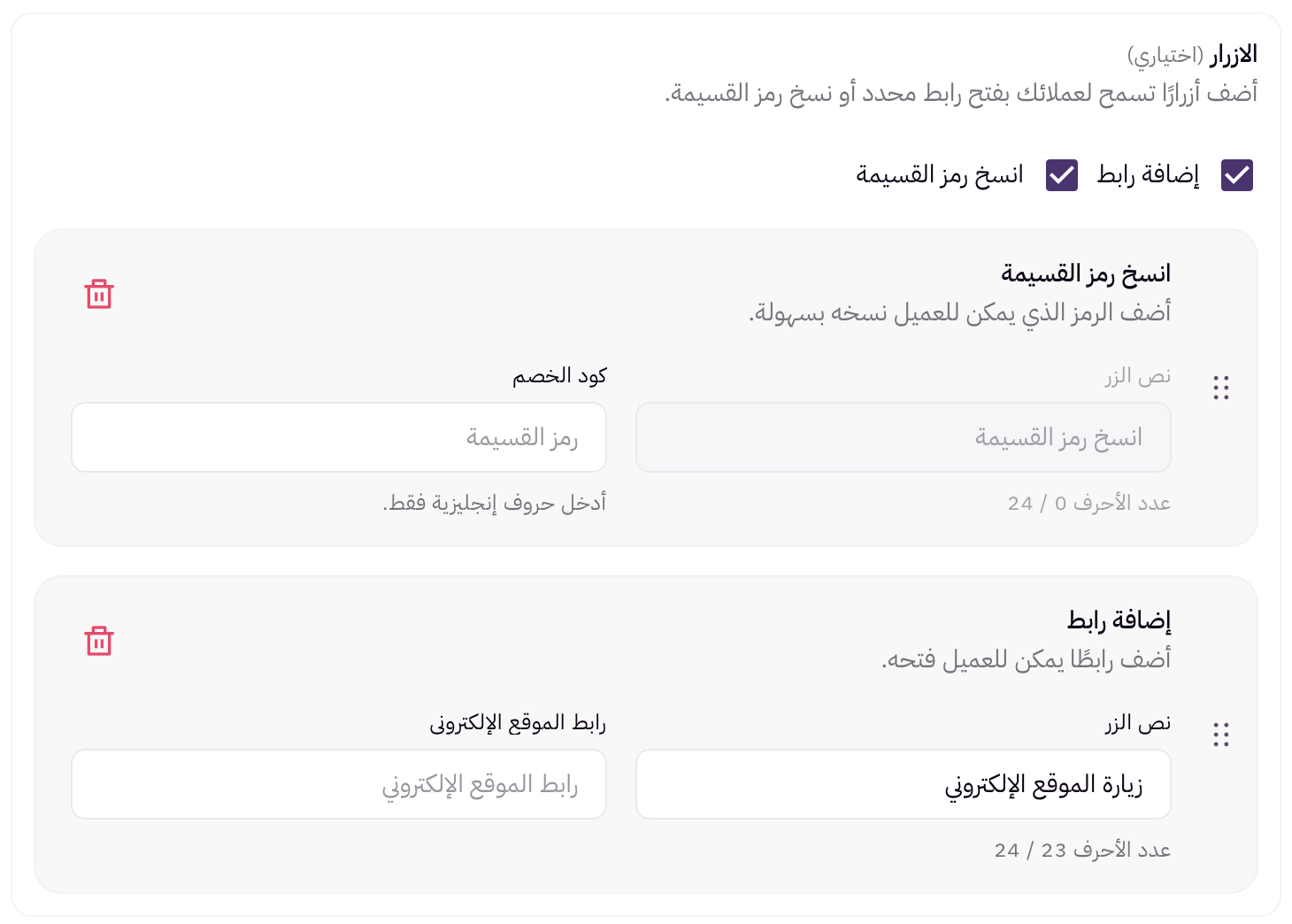
أضف أزرارًا تسمح لعملائك بفتح رابط محدد أو نسخ رمز القسيمة.
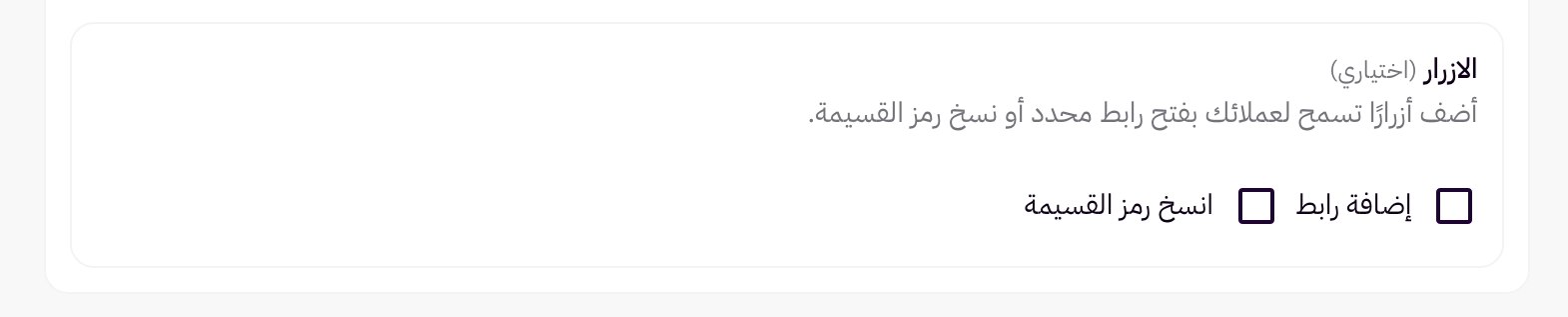
1- إضافة رابط:
قم بإضافة نص الزر ولصق الرابط ليظهر في نص الرسالة
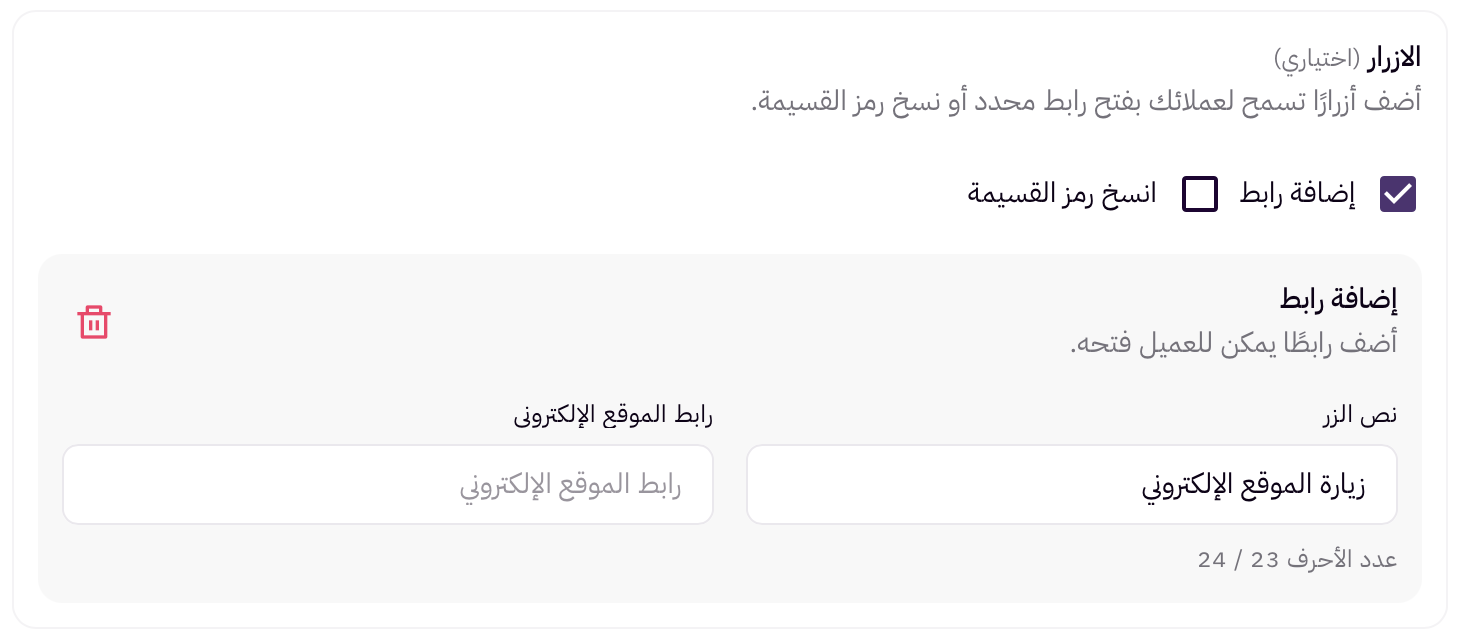
2- نسخ رمز القسيمة :
في حال رغبت في إضافة رمز قسيمة للعميل قم بتحديد اسم الزر واختار القسيمة في حال تفعيلها من القسائم
في حال رغبت بإضافة رابط وقسيمة معًا، يمكنك تحديدها بكل سهولة من خلال وضع علامة ✔️ واتباع نفس الإجراء.
تحديد الشريحة المستهدفة :
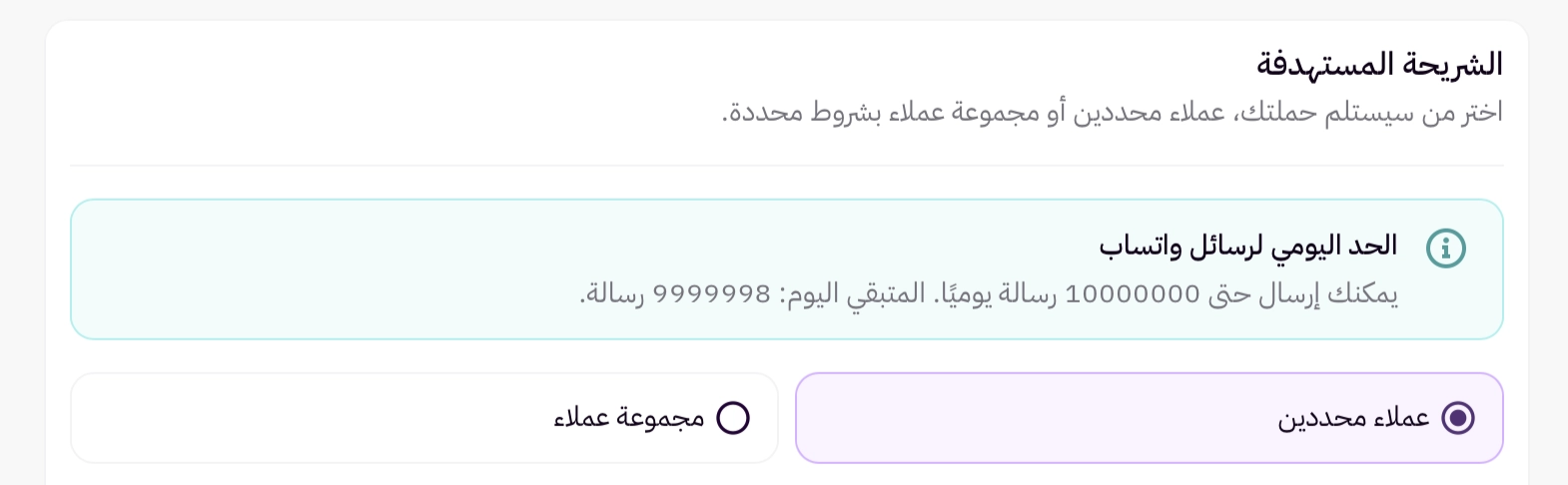
- عملاء محددين: تحديد العملاء يدويًا مباشرة
- مجموعة عملاء: لمعرفة كيفية إنشاء مجموعة عملاء من هنا
حفظ الحملة :

بعد إدخال تفاصيل الحملة اضغط على زر إرسال للمراجعة لحفظ الحملة، وتحويل قالب الرسالة للمراجعة من قبل “ميتا”.
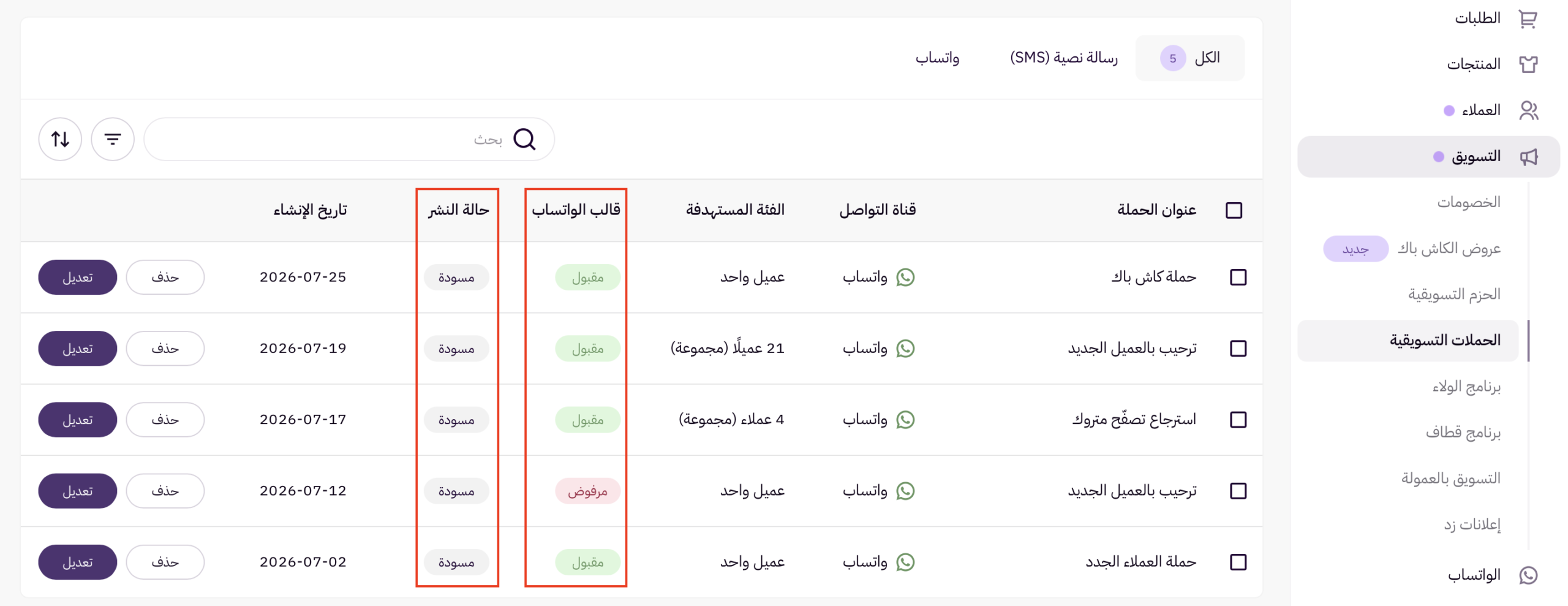
بعد إرسال الحملة للمراجعة، ستظهر في جدول الحملات موضحًا فيها:
حالة القالب :
- مقبول: يمكنك استخدام القالب ونشر الحملة.
- مرفوض: يظهر سبب الرفض عند وضع المؤشر على الحالة.
- تحت المراجعة: القالب قيد المراجعة من “ميتا”، وتستغرق عادة من ساعة إلى 48 ساعة.
حالة النشر :
نشر الحملة :
عندما تظهر حالة قالب الواتساب “مقبول“، يمكنك نشر الحملة في أي وقت تريده، وذلك بالضغط على زر “تعديل“.

ثم الضغط على “نشر الحملة“.

أفضل النصائح والممارسات 💡 :
- انتبه لصياغة المتغيرات: تجنّب وضع متغيرين متتاليين بدون نص بينهما، أو بدء/إنهاء الرسالة بمتغير مباشرة.
- قسّم جمهورك قبل الإرسال: استهدف شرائح مهتمة فعلًا بالعرض بدل إرساله لكامل القائمة دفعة واحدة.
- راقب رصيد نقاط الواتساب: حتى لا تتوقف حملاتك أو رسائل الأتمتة بسبب نفاد الرصيد.
- اختبر التوقيت: جرّب أوقاتًا مختلفة وقارن معدلات التفاعل لتحديد الأنسب لجمهورك.
- حدّث القوالب دوريًا: ما يناسب مناسبة معينة قد لا يناسب غيرها.
- قم بإنشاء قالب الحملة مبكرًا: لضمان عدم تأخر الحملة، قم بإنشاء الحملة على الأقل قبل الوقت المخطط للنشر بيوم أو يومين لضمان قبول قالب رسالة الحملة من ميتا.
الأسئلة الشائعة
- هل يمكن إرسال حملة تسويقية لقائمة عملاء المتجر مباشرة من زد؟نعم، يمكنك إرسال الحملة لعملاء متجرك مباشرة من لوحة تحكم زد، دون الحاجة لتصدير القائمة لأي أداة خارجية.
- هل يمكن تعديل القالب بعد اعتماده؟نعم، يمكن تعديل القالب، لكن أي تعديل في محتواه يستوجب إعادة إرساله لمراجعة ميتا من جديد.
- ما الفرق بين حملة الواتساب وحملة الرسائل النصية (SMS) في زد؟كلاهما يُدار من نفس قسم “التسويق”، لكن حملة الواتساب تعتمد على قوالب معتمدة من ميتا وتُخصم من رصيد نقاط الواتساب، بينما حملة الرسائل النصية تُخصم من رصيد رسائل SMS المنفصل، وتناسب أكثر الرسائل النصية القصيرة المباشرة
- هل فيه تحديد وقت معين لنشر الحملة ويتم نشرها تلقائيًا؟لا، لا تتوفر هذه الميزة حاليًا في زد، يمكنك نشر الحملة يدويًا بعد قبول القالب من ميتا، من خلال الضغط على “تعديل” ثم “نشر الحملة”

 مركز المساعدة
  الأتمتة والرسائل التلقائية
  انشاء حملة تسويقية عبر الواتساب

 الرئيسية
 المنتجات
 الطلبات
 العملاء
 التسويق
 واتساب زد
 الجمعيات
 تصميم المتجر
 الإعدادات
 منصات البيع
 التحليلات
 سفير زد
 مزيد
مزيد زد لوجيستك
 زد باي
 سوق التطبيقات
 زد نمو
 زد كاشير
 تمويل زد
 سوق الثيمات