آخر تحديث
October 25, 2026
تعديل أرصدة المحافظ دفعة واحدة يغنيك عن فتح محفظة كل عميل على حدة. تستطيع إضافة رصيد أو خصمه لعشرات العملاء أو مئاتهم مرة واحدة، إما من قائمة العملاء مباشرة، أو بملف Excel تصدّره من متجرك وتعدّله ثم تستورده.
أي طريقة تناسبك
من قائمة العملاء:
- مبلغ واحد يُضاف إلى محفظة كل عميل محدد أو يُخصم منها
- تكتب المبلغ الذي تريد إضافته أو خصمه
- تكتب وصفًا للعملية يظهر للعميل، وتحدد مدة صلاحية للرصيد المضاف إذا أردت
- يصل العميل إشعار بالرصيد المضاف
من ملف Excel:
- رصيد مختلف لكل عميل في ملف واحد
- تكتب الرصيد النهائي الذي تريده في المحفظة، وليس المبلغ المضاف
- لا يمكن تحديد مدة صلاحية للرصيد
- لا يصل العميل أي إشعار
📌 نصيحتنا:
إذا كان المبلغ واحدًا للجميع فاستخدم قائمة العملاء دائمًا، حتى لو كان العدد كبيرًا. فهي أسرع، ولا تلمس أي بيانات أخرى للعميل.
اختيار العملاء
الطريقتان تبدآن من الخطوة نفسها: تحديد العملاء الذين ستعدّل أرصدتهم.
من لوحة التحكم: العملاء ← كل العملاء
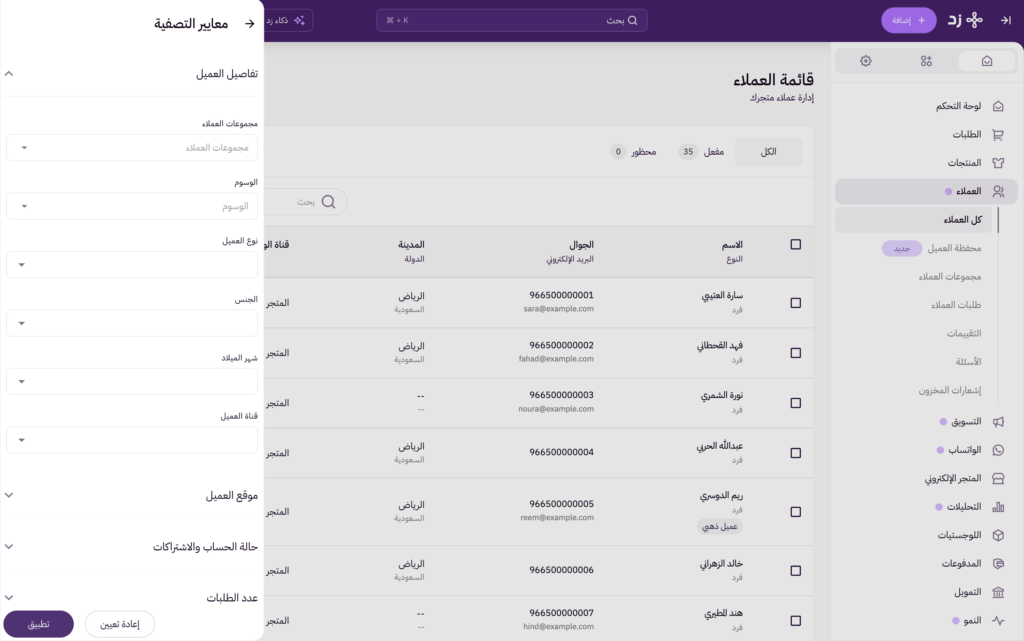
- لإستهداف أدق، اضغط أيقونة التصفية بجانب البحث، واختر من معايير التصفية ما يناسبك، مثل مجموعة العملاء أو الوسم أو عدد الطلبات، ثم اضغط تطبيق
- حدد العملاء من المربع بجانب كل عميل، أو حدد الكل من المربع أعلى الجدول
الطريقة الأولى: من قائمة العملاء
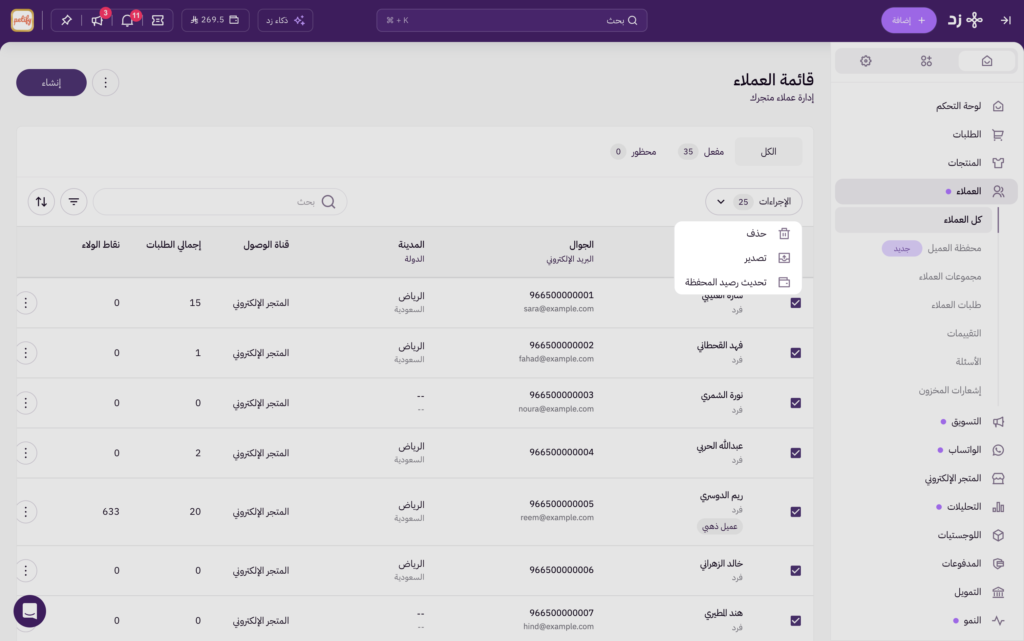
- بعد تحديد العملاء، افتح قائمة الإجراءات واختر تحديث رصيد المحفظة
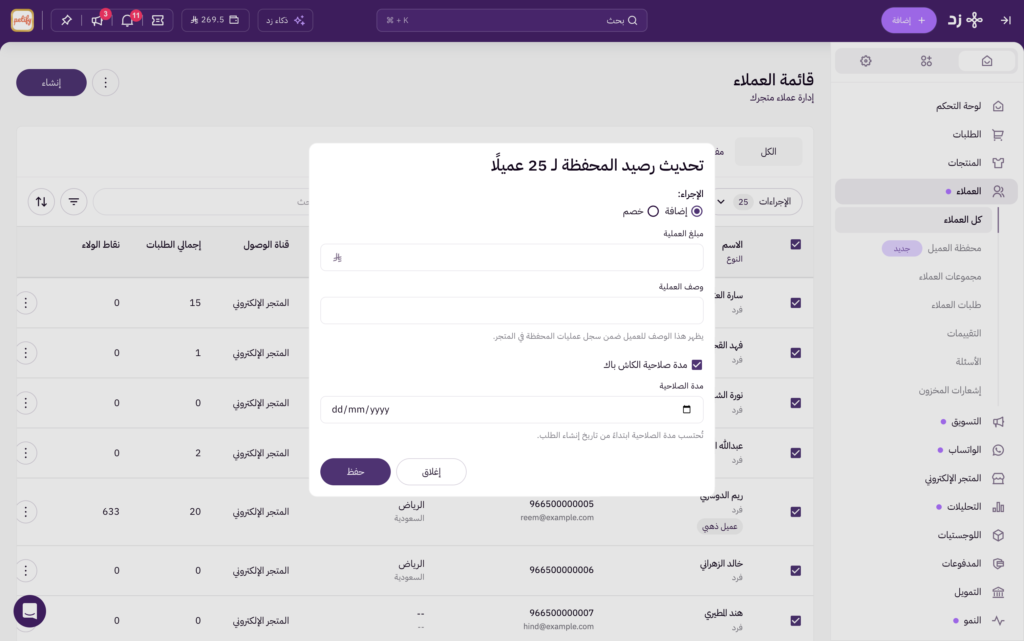
- اختر الإجراء: إضافة أو خصم
- اكتب مبلغ العملية، وهو المبلغ الذي يُضاف إلى كل عميل أو يُخصم منه
- اكتب وصف العملية، مثل “هدية اليوم الوطني”. يظهر هذا الوصف للعميل في سجل عمليات محفظته
- إذا أردت أن ينتهي الرصيد المضاف في تاريخ معين، فعّل مدة صلاحية الكاش باك وحدد التاريخ
- اضغط حفظ
الطريقة الثانية: من ملف Excel
الخطوة 1: صدّر العملاء
- العملاء المحددون فقط (الأفضل): بعد تحديد العملاء، افتح قائمة الإجراءات واختر تصدير. ملف أصغر يعني مراجعة أسهل وخطأ أقل
- كل العملاء: اضغط زر النقاط الثلاث بجانب إنشاء، ثم تصدير جميع العملاء
يصلك ملف بصيغة xlsx فيه عمود Wallet Balance بالرصيد الحالي لكل عميل. وإذا وجدت فيه خانات فارغة لعملاء لديهم رصيد، فصدّر الملف مرة أخرى، ولا تكتب فيها صفرًا.
صدّر الملف واستورده في الجلسة نفسها. الملف يحمل الأرصدة وقت التصدير، وأي تغيير يحدث بعدها يُلغى عند الاستيراد.
الملف يحدّث بيانات العميل أيضًا. الاسم ورقم الجوال والبريد الإلكتروني تُحفظ كما هي في الملف، فلا تعدّلها.
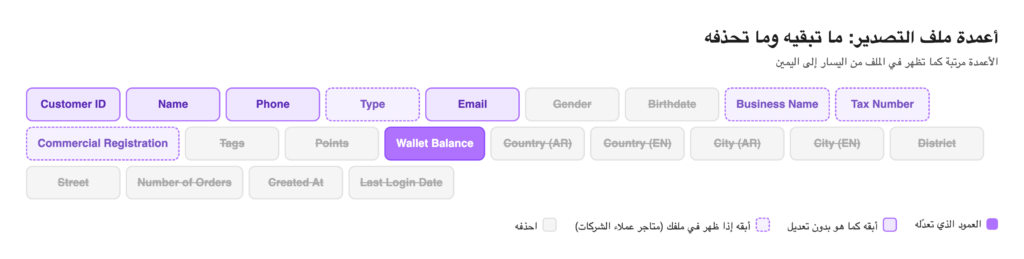
الخطوة 2: احذف الأعمدة التي لا تحتاجها
احذف العمود كاملًا، وليس محتواه فقط. وأبقِ صف العناوين في الصف الأول كما هو بدون ترجمة أو تعديل.
الخطوة 3: احذف صفوف العملاء الذين لن يتغير رصيدهم
إذا صدّرت كل العملاء، فأبقِ في الملف من ستعدّل أرصدتهم فقط، واحذف بقية الصفوف.
الخطوة 4: اكتب الرصيد الجديد
في عمود Wallet Balance اكتب الرصيد الذي تريد أن تنتهي إليه كل محفظة:
- إضافة 50 ر.س: الرصيد الحالي 120، فاكتب 170
- خصم 50 ر.س: الرصيد الحالي 80، فاكتب 30
- تصفير المحفظة: الرصيد الحالي 45، فاكتب 0
- إضافة 250.50 ر.س: الرصيد الحالي 0، فاكتب 250.5
وانتبه إلى:
-
- أرقام فقط: اكتب 150 وليس “150 ر.س”، والرقم الذي يحتوي على نص يُرفض صفه
- لا أرقام سالبة: أقل رصيد يمكن كتابته هو 0
- خانتان عشريتان: مثل 99.75، وما زاد عليهما يُقرَّب
- الخانة الفارغة لا تعني صفرًا: إذا تركت الخانة فارغة يبقى رصيد العميل كما هو بدون تعديل
الرقم الذي تكتبه في عمود Wallet Balance يصبح رصيد المحفظة النهائي، وليس المبلغ الذي يُضاف إليها.
مثال: رصيد العميل 100 ر.س وتريد إضافة 50، فاكتب 150. ولو كتبت 50 يصبح رصيده 50 ويُخصم منه 50 ر.س.
الخطوة 5: راجع الملف واحفظه
قبل الحفظ تأكد من:
- أن الأعمدة المتبقية هي فقط الأعمدة البنفسجية في الصورة أعلاه
- أن عناوين الأعمدة بالإنجليزية كما صدّرتها
- أن كل رقم في Wallet Balance هو الرصيد النهائي وليس مبلغ الإضافة
- أنك لم تعدّل الاسم أو الجوال أو البريد الإلكتروني
احفظ الملف بصيغة xlsx نفسها. هكذا يجب أن يبدو:

الخطوة 6: استورد الملف
من قائمة العملاء اضغط زر النقاط الثلاث بجانب إنشاء، ثم استيراد العملاء.
- تجاوز الخطوة الأولى في النافذة ولا تنزّل القالب، فملفك المصدَّر هو القالب
- اضغط رفع واختر ملفك
- من خيارات استيراد العملاء فعّل تحديث بيانات العملاء الحاليين، واترك تحديث نقاط العملاء الحاليين بدون تفعيل
- اضغط استيراد
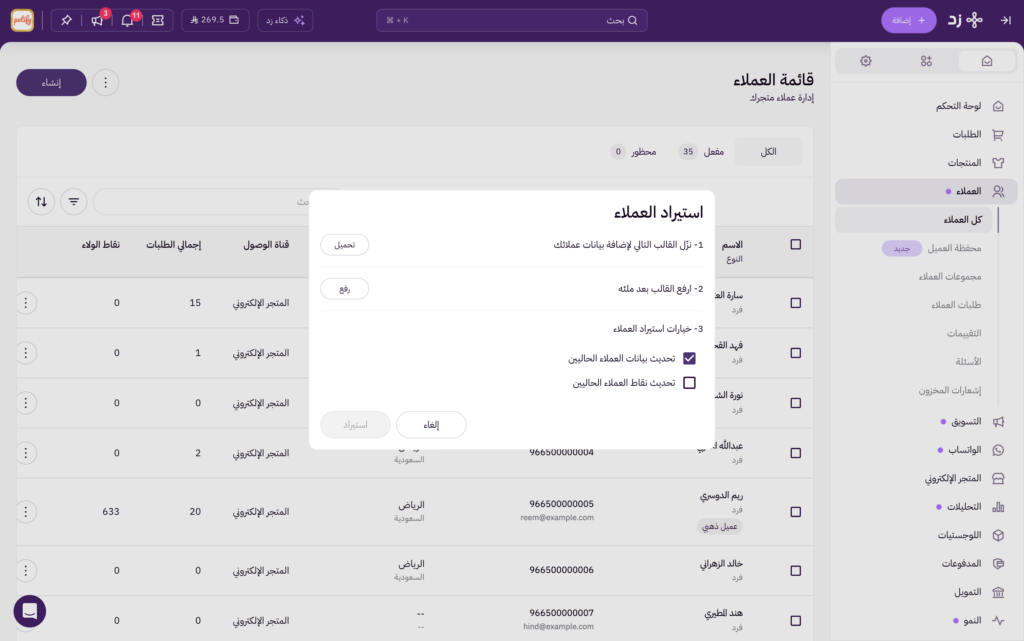
📌 لا تنسَ خيار تحديث البيانات:
بدون تحديث بيانات العملاء الحاليين يُرفض كل عميل موجود في متجرك، ولا يتغير رصيد أحد.
الخطوة 7: راجع النتيجة
بعد اكتمال الاستيراد يظهر لك عدد الصفوف الناجحة والمرفوضة، وسبب رفض كل صف.
- “رقم العميل غير موجود”: رقم العميل في عمود Customer ID تغيّر أو لا يخص متجرك. صحّحه من ملف تصدير جديد
- “استُورد العميل، لكن تعذّر تحديث رصيد المحفظة”: بيانات العميل سليمة لكن رصيده لم يتغير. عدّله من الطريقة الأولى أو من محفظة العميل
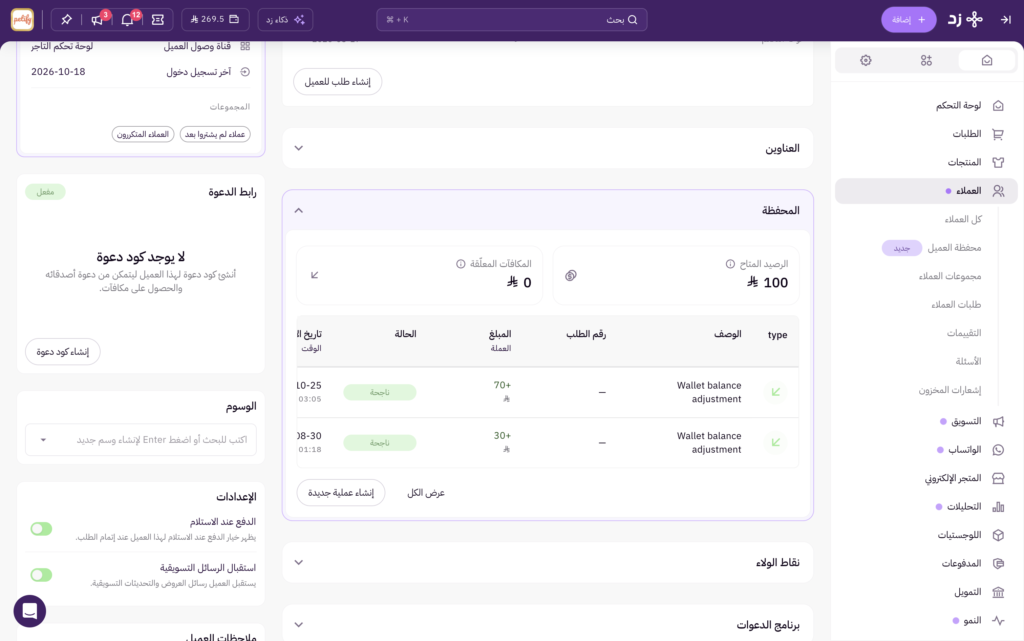
ثم افتح صفحة عميلين أو ثلاثة من الملف، وتأكد من قسم المحفظة:
- الرصيد المتاح: يساوي الرقم الذي كتبته في عمود Wallet Balance
- سجل العمليات: تظهر عملية جديدة بوصف Wallet balance adjustment، ومبلغها هو الفرق بين الرصيد القديم والجديد. فإذا كان الرصيد 30 وكتبت 100، تظهر عملية إضافة بمبلغ 70+
الأسئلة الشائعة
كتبت المبلغ المضاف بدل الرصيد النهائي، ماذا أفعل؟
صدّر العملاء المتأثرين مرة أخرى، واكتب الرصيد الصحيح لكل منهم، ثم استورد الملف. أو عدّل محافظهم من الطريقة الأولى إذا كانوا قلة.
ماذا يحدث إذا تركت خانة Wallet Balance فارغة؟
يبقى رصيد العميل كما هو. لتصفير المحفظة اكتب 0.
هل يصل العميل إشعار بالرصيد الجديد؟
عند الاستيراد لا يصل أي إشعار. وإذا أردت أن يعرف عملاؤك بالرصيد المضاف، استخدم الطريقة الأولى.
ماذا يرى العميل في سجل عمليات محفظته؟
عند الاستيراد تظهر العملية بالوصف الثابت Wallet balance adjustment، ولا يمكن تغييره. وإذا أردت أن يرى العميل وصفًا تكتبه أنت، مثل “هدية اليوم الوطني”، فاستخدم الطريقة الأولى.
هل أستطيع خصم مبلغ أكبر من رصيد العميل؟
لا. أقل رصيد يمكن كتابته في الملف هو 0، وهو يصفّر المحفظة.
لماذا لا يظهر عمود Wallet Balance في ملف التصدير؟
يظهر العمود فقط في المتاجر التي تتوفر فيها محفظة العميل.
هل أستطيع استخدام ملف قديم صدّرته سابقًا؟
لا. الأرصدة في الملف القديم لم تعد صحيحة، والاستيراد يعيد كل محفظة إلى الرقم المكتوب. صدّر ملفًا جديدًا في كل مرة.
هل يمكنني إضافة عملاء جدد برصيد في الملف نفسه؟
نعم. اترك خانة Customer ID فارغة، واكتب الاسم والجوال والرصيد. لكن الأفضل أن تضيفهم في ملف مستقل، حتى لا يختلط تعديل الأرصدة بإضافة العملاء.
هل يتغير رصيد نقاط الولاء؟
إذا حذفت عمود Points كما في الخطوة 2 لن يتم التعديل على نقاط الولاء. أما إذا بقي العمود، فيرجع رصيد النقاط إلى قيمته وقت التصدير او حسب التعديل اللي قمت به في ملف الإستيراد.
مقالات ذات صلة

 مركز المساعدة
  محفظة العميل
  تحديث أرصدة محافظ العملاء دفعة واحدة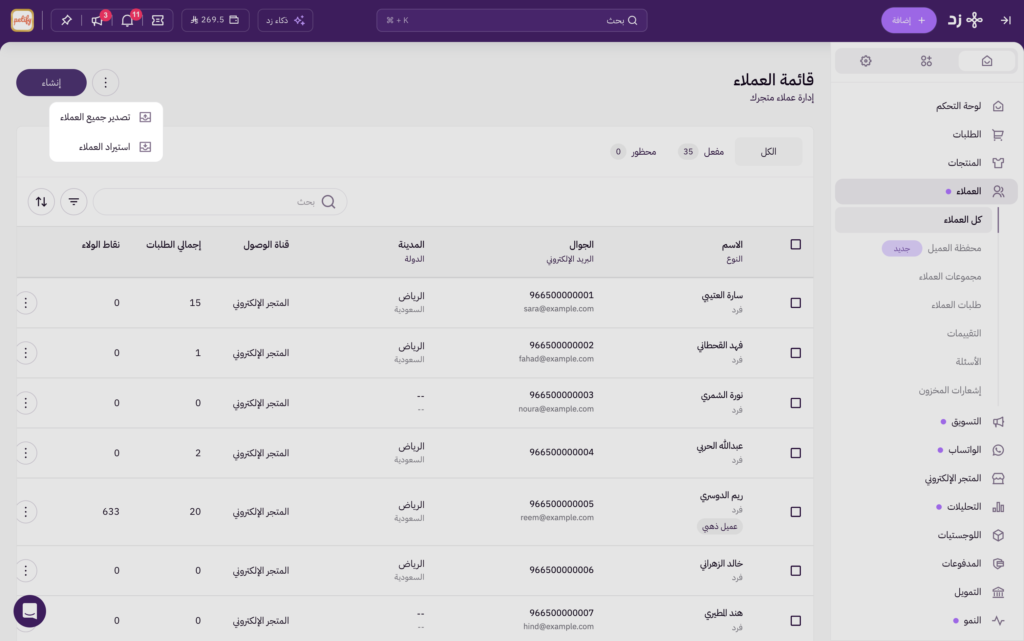


 الرئيسية
 المنتجات
 الطلبات
 العملاء
 التسويق
 واتساب زد
 الجمعيات
 تصميم المتجر
 الإعدادات
 منصات البيع
 التحليلات
 سفير زد
 مزيد
مزيد زد لوجيستك
 زد باي
 سوق التطبيقات
 زد نمو
 زد كاشير
 تمويل زد
 سوق الثيمات