
 الرئيسية
 المنتجات
 الطلبات
 العملاء
 التسويق
 واتساب زد
 الجمعيات
 تصميم المتجر
 الإعدادات
 منصات البيع
 التحليلات
 سفير زد
 مزيد
مزيد زد لوجيستك
 زد باي
 سوق التطبيقات
 زد نمو
 زد كاشير
 تمويل زد
 سوق الثيمات
سيظهر لك رصيد الرسائل الذي تم شحنه مسبقًا من قسم الإضافات، لاستخدامه في إرسال التنبيهات الخاصة بالسلال المتروكة.

 مركز المساعدة
  الطلبات الطلبات
  السلات المتروكة ( لوحة التحكم الجديدة )
مشاركة
آخر تحديث August 4, 2026
لوحة التحكم > الطلبات > السلات المتروكة
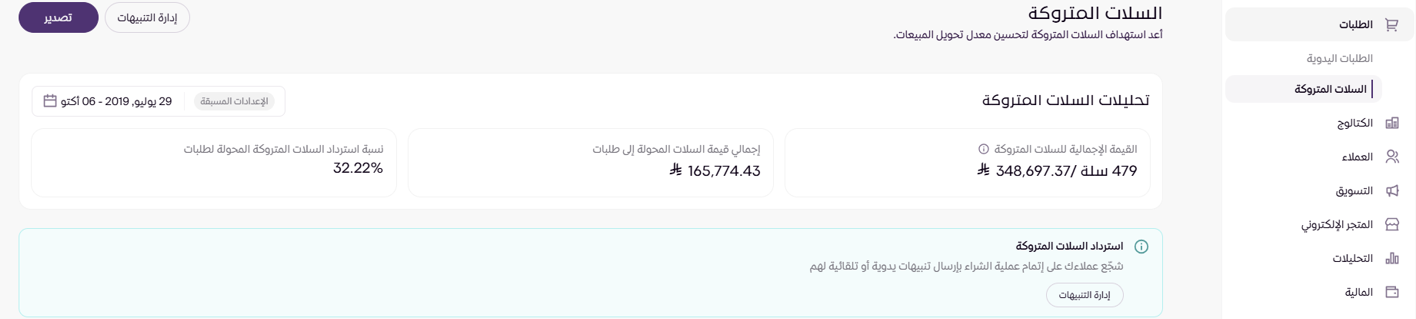
( إجمالي قيمة السلات المتروكة ، إجمالي قيمة السلات التي تحولت لطلبات ، نسبة الاسترداد )

بعض المؤشرات متوفرة للباقة الاحترافية و باقة الأعمال الكبيرة فقط .
من هنا يمكنك استعراض تفاصيل السلال المتروكة، والتي تتضمّن معلومات مثل: اسم العميل، البريد الإلكتروني، رقم الجوال، قيمة السلة، العملة، عدد المنتجات، المرحلة، تاريخ الإنشاء، وتاريخ التحديث ،كما يمكنك الاطّلاع أيضًا على السلات التي اصبحت طلبات، مع عرض نفس التفاصيل المذكورة لكل حالة.
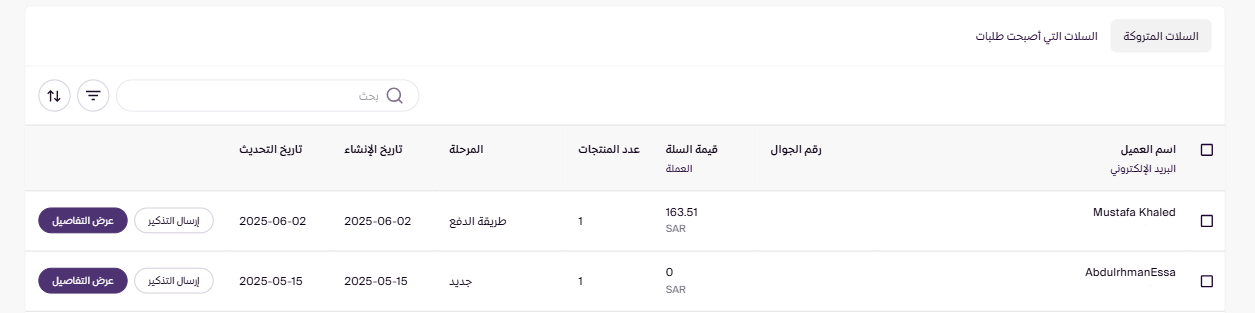
هذي الميزة عير متوفرة في الباقات المجانية
لتصدير السلات المتروكة قم بالضغط على ايقونة تصدير

بعد الضغط على أيقونة تصدير، قم بإدخال بريدك الإلكتروني ليتم إرسال ملف يحتوي على تفاصيل السلات المتروكة مباشرة إلى بريدك.
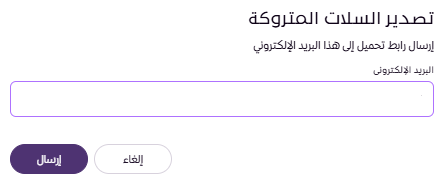
بعد ذلك قم بالضغط على إرسال
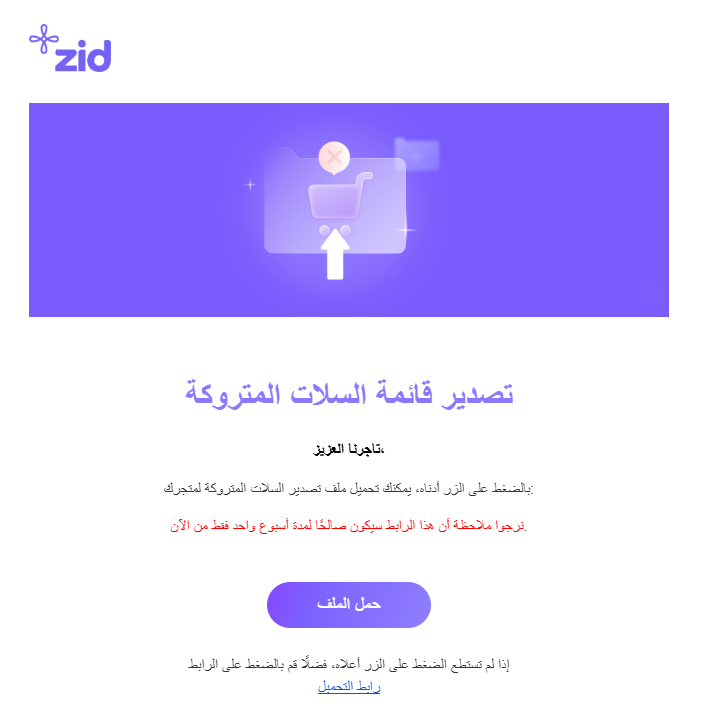
بعد تصدير السلات المتروكة كملف Excel، يمكنك الاطلاع على بيانات العملاء والمنتجات المتروكة، وتحليل الأسباب، ثم استخدام هذه المعلومات لإعداد حملات تستهدف استرجاعهم وزيادة فرص إتمام الطلبات.
في صفحة إدارة التنبيهات، يمكنك الحصول على نظرة شاملة حول أداء الرسائل بما في ذلك إحصائيات الإرسال، واسم المرسل المُفعل وحالته، بالإضافة إلى نوع الرسائل المستخدمة سواء كانت رسائل نصية أو بريد إلكتروني او واتس اب
من خلال هذه الصفحة، يمكنك متابعة أداء الرسائل بدقة، حيث تُظهر عدد الرسائل المُرسلة، والرصيد المتبقي، وآخر باقة تم شحنها مع تاريخ اخر تعبئة، تتيح لك هذه البيانات التحكم بكفاءة في استخدام الرصيد والتخطيط المسبق لحملاتك التسويقية.
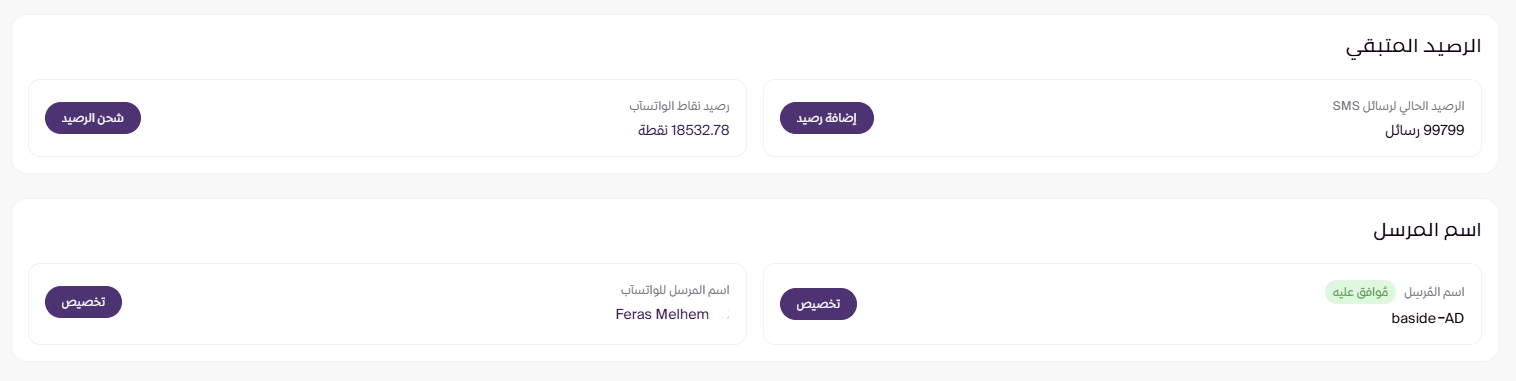
سيظهر لك اسم المرسل المُفعل وحالته تفعيله ، وفي حال لم تقم بتفعيل اسم مرسل مخصص لمتجرك، فسيتم استخدام الاسم الافتراضي “ZeSTORE” الخاص بمنصة زد. إذا كنت ترغب باستخدام اسم مرسل يعكس هوية متجرك، يمكنك الضغط على أيقونة “تخصيص” لتكملة الإجراءات.

بناء على اشتراطات هيئة الاتصالات تجنب ارسال اي محتوى ترويجي لمناسبات او ارسال اكواد خصم كونه يعد مخالف ويعرضك لإيقافها، لإرسال رسائل دعائية لابد من تخصيص اسم المرسل وارسال رسائل دعائية عبر الرسائل النصية من الاسم المنتهي بـ AD
سيظهر لك نقاط الرسائل الذي تم شحنها مسبقًا من قسم الإضافات، لاستخدامه في إرسال التنبيهات الخاصة بالسلال المتروكة.

من هنا يمكنك الاطلاع على جميع الرسائل التي تم إرسالها مسبقًا، مع عرض تفاصيل كل رسالة مثل نوعها (نصية أو بريد إلكتروني)، وطبيعة التنبيه (يدوي أو تلقائي)، بالإضافة إلى حالة التفعيل لكل تنبيه.

لإرسال رسائل للسلات المتروكة والغير مكتملة يتطلب منك شحن رصيد حالات طلب من خلال شرائها من الإضافات او الضغط على ايقونة إضافة رصيد تذكيرات
للبدء في إنشاء رسائل تذكيرية للعملاء قم بالضغط على ايقونة إدارة التذكيرات > إنشاء

أدخل عنوانًا داخليًا للرسالة يساعدك أنت وفريقك في التعرف عليها لاحقًا، ولن يظهر هذا العنوان للعملاء.

بناءً على نوع الرسالة وطريقة الإرسال، ستظهر لك إعدادات التذكير المناسبة تلقائيًا.

1. إجمالي السلة يتجاوز: بإمكانك تحديد مبلغ إجمالي المشتريات للسلة المتروكة لإرسال رسالة التنبيه.
2.المرحلة الحالية للسلة المتروكة : بإمكانك تحديد حالة ترك السلة لإرسال التنبيه.
3. وقت الإرسال : بإمكانك تحديد وقت إرسال التنبيه بعد ترك السلة.
4. إضافة عرض : بإمكانك إضافة عرض لرسالة التنبيه.
5. الإرسال عبر: اختر نوع الرسالة، سواء بريدًا إلكترونيًا أو رسالة نصية، وسيظهر لك مربع لكتابة محتوى الرسالة حسب رغبتك.
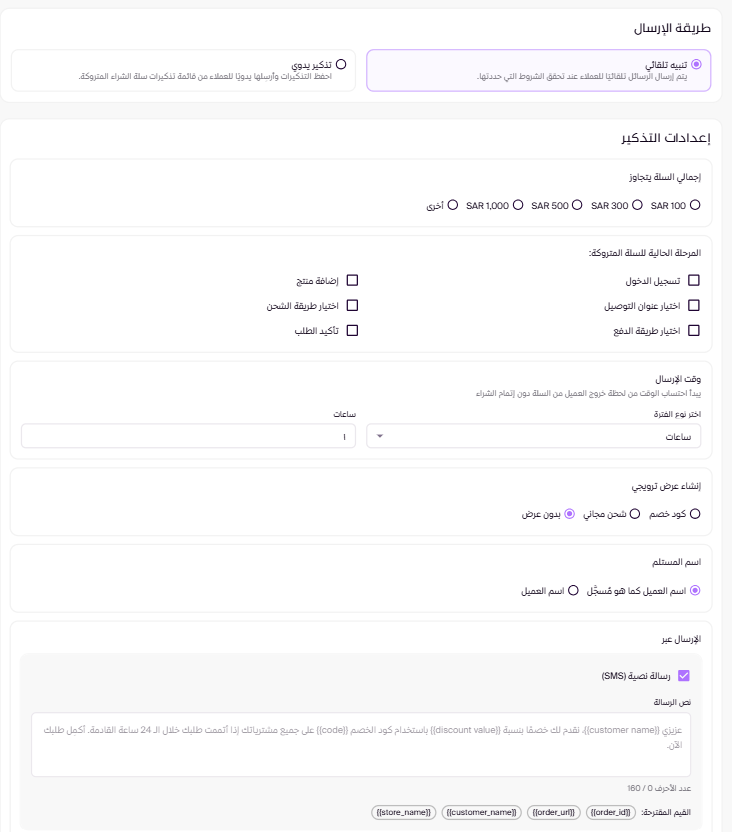
استخدم هذه الخاصية لتخصيص الرسالة حسب رغبتك، حيث يمكنك الضغط عليها لإضافتها تلقائيًا إلى مربع النص بجانب محتوى الرسالة.

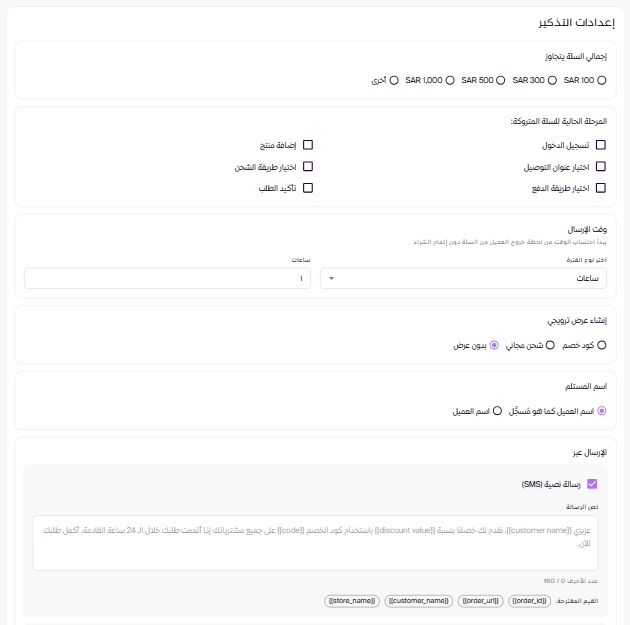
1. إنشاء عرض ترويجي : حدد طريقة العرض مثل : إضافة كود خصم او شحن مجاني او بدون عرض
2. اسم المستلم : سيتم تحديد اسم العميل تلقائياً من النظام ويكتب مع العبارة الترحيبية و بإمكانك إضافة عبارة ترحيبية اخرى تفضلها مثل : عملينا العزيز .
3. الإرسال عبر: اختر نوع الرسالة، سواء بريدًا إلكترونيًا أو رسالة نصية، وسيظهر لك مربع لكتابة محتوى الرسالة حسب رغبتك.

Start typing to search
Find posts, pages, and products across your site.
No results found
Try different keywords or check your spelling.
